■ 01_13. 販売ターゲット・リストを自前で作る ■
仕事に直結する話が出てきました、、、
特定業種の「会社一覧」は製本されたモノやデータベースが販売されています。
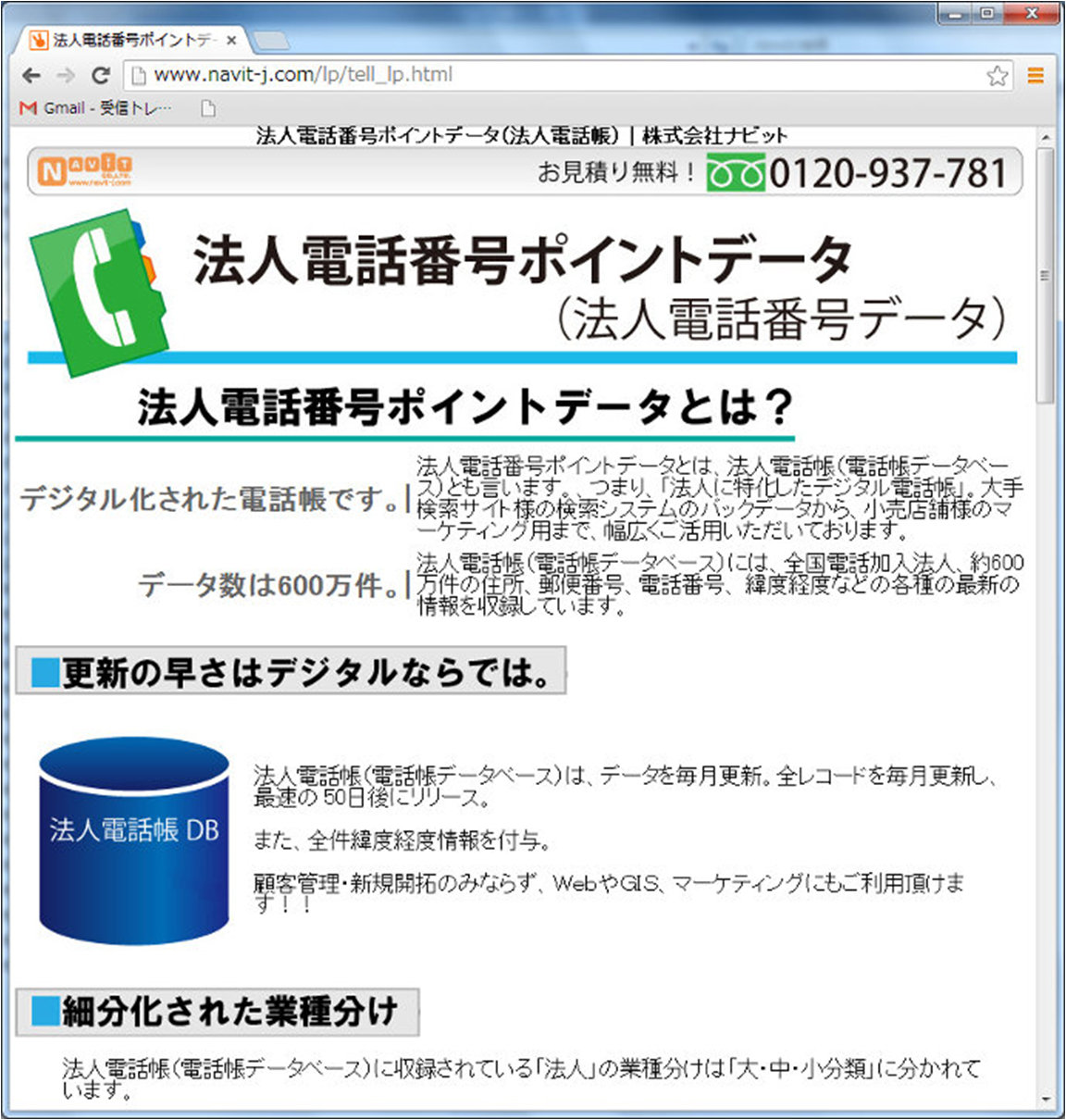
専門企業が調査して定期的にリフレッシュしている業種もあります。
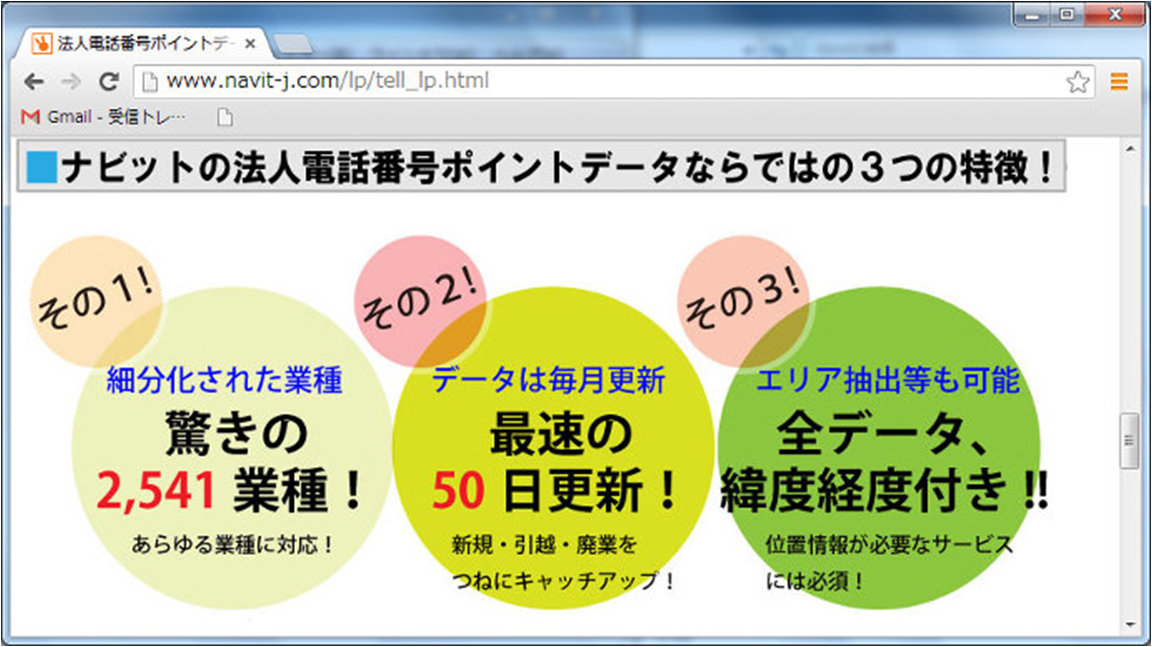
但し、調査・保守にかかるコストが価格にのっています。
ネットではサンプルしか見れないので、目的のリストが手に入るかどうか買ってみないと判りません。
では、どうするか、、、学習塾を例にして、会社一覧データを作る手順を説明します。
GoogleChromeを立ち上げ、
GoogleChromeのナビゲーションバーで「検索」をクリックし、
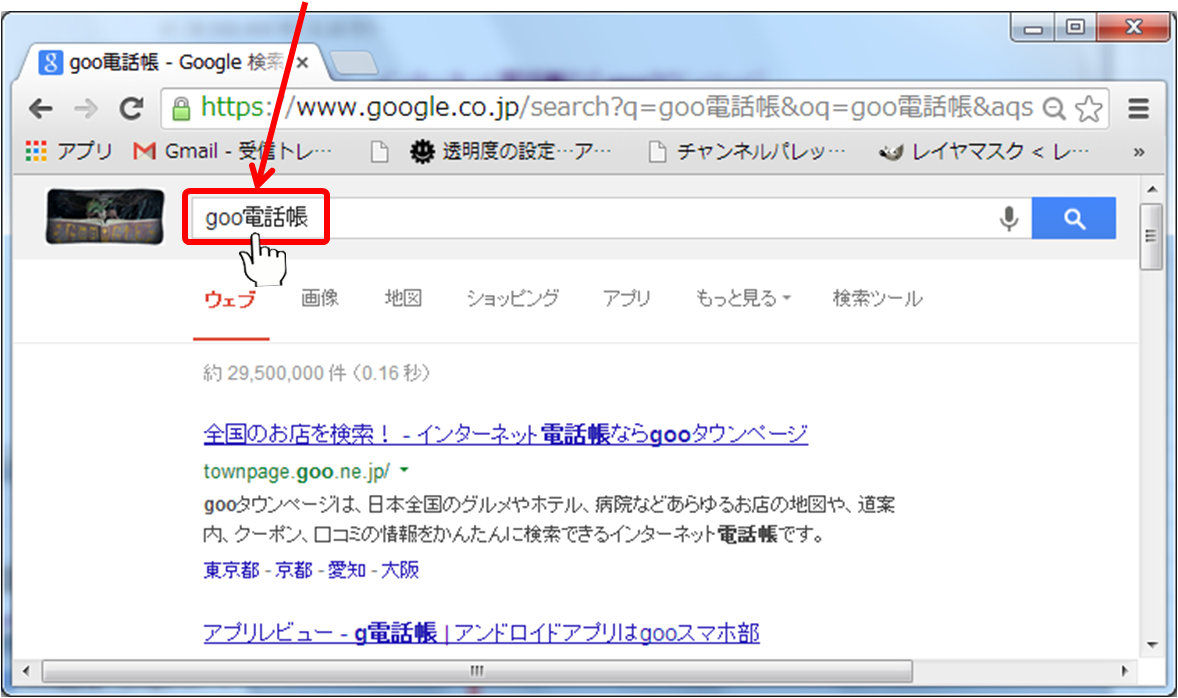
Google検索バーに「Goo電話帳」とタイプしてキーボードの[Enter]を押します。
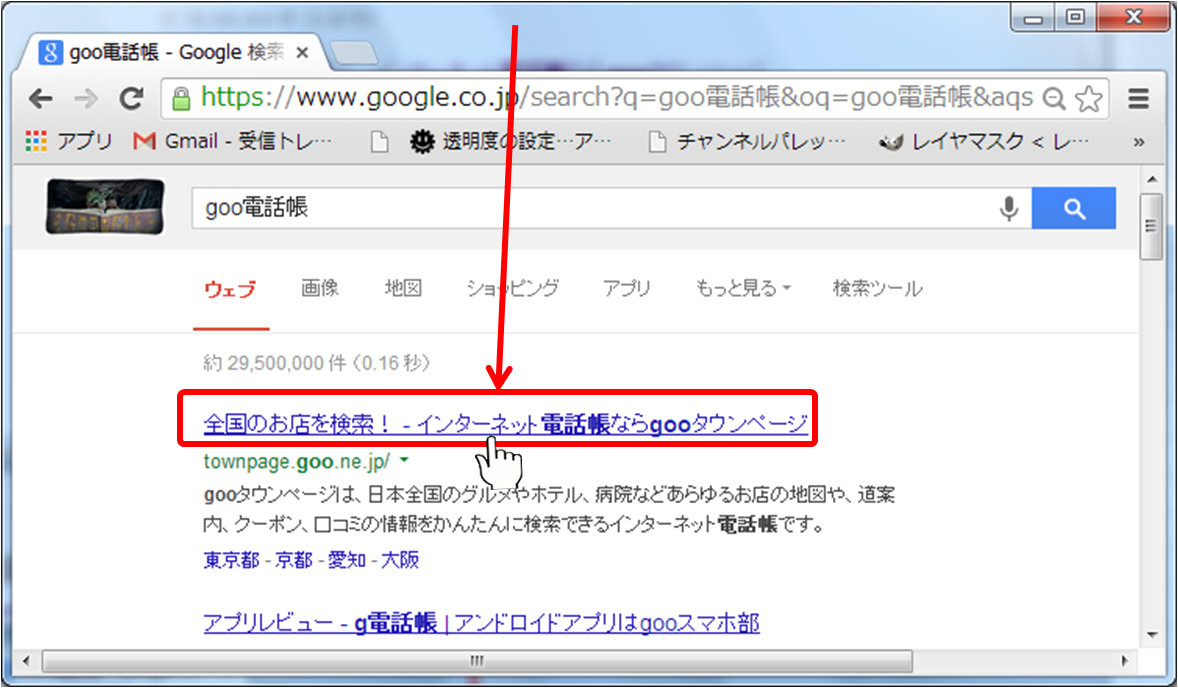
「全国のお店を検索! - インターネット電話帳ならgooタウンページ」をクリックします。
Goo電話帳のサイトに変わりました。
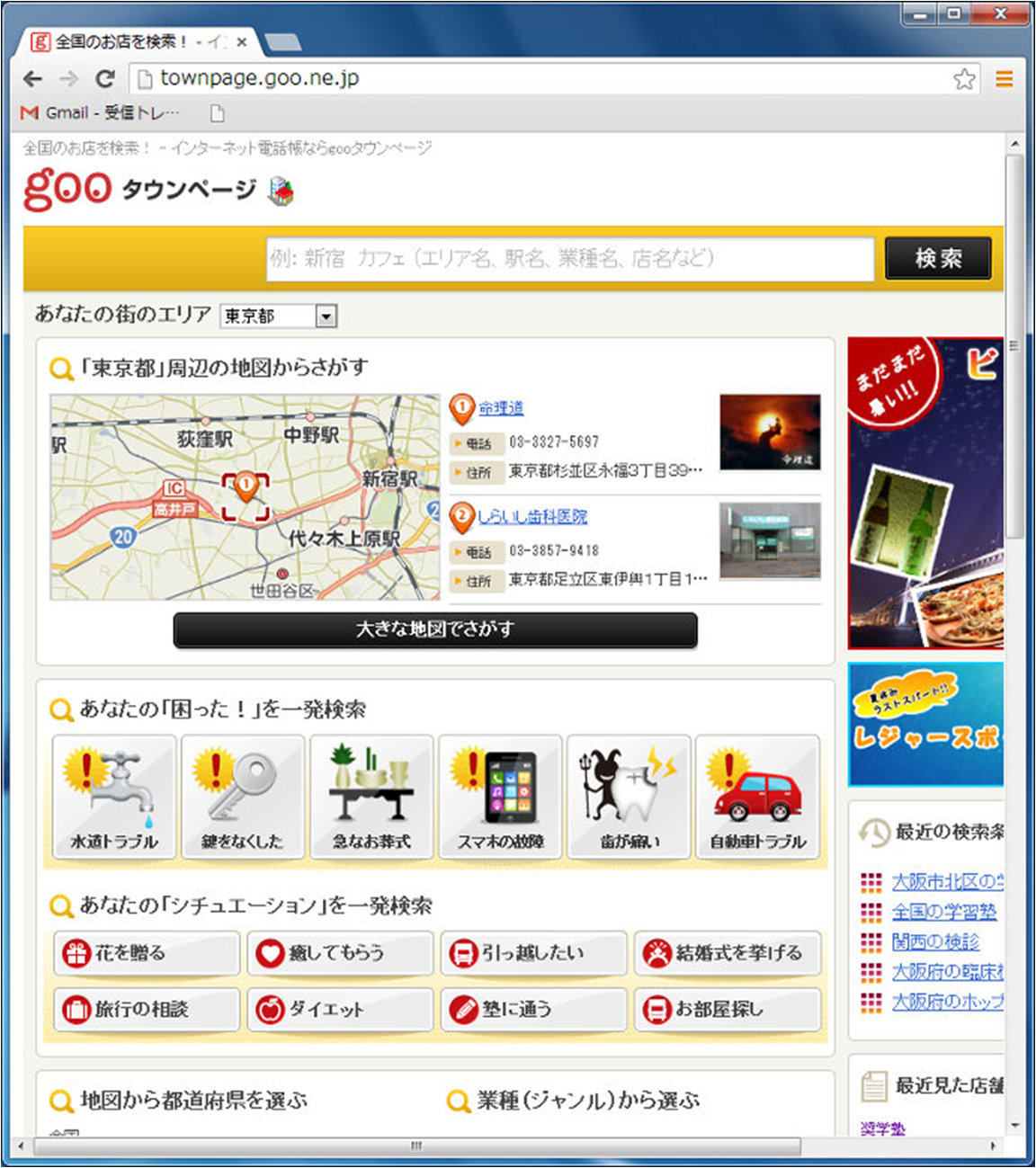
検索バーに「学習塾」とタイプしてキーボードの[Enter]を押します。
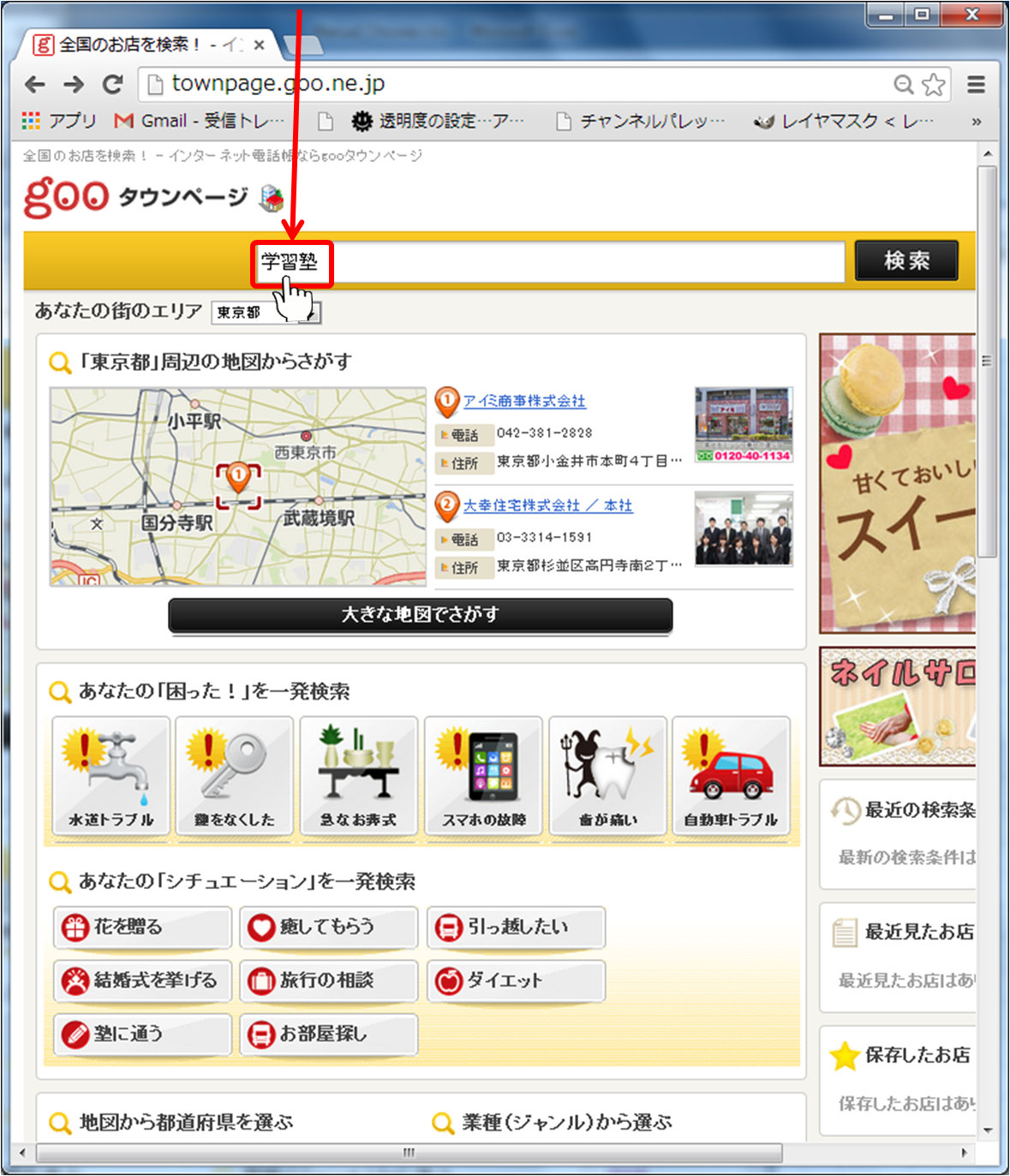
右のスクロールバーで画面を下に下げ、日本地図が出たら「関西」をクリックします。
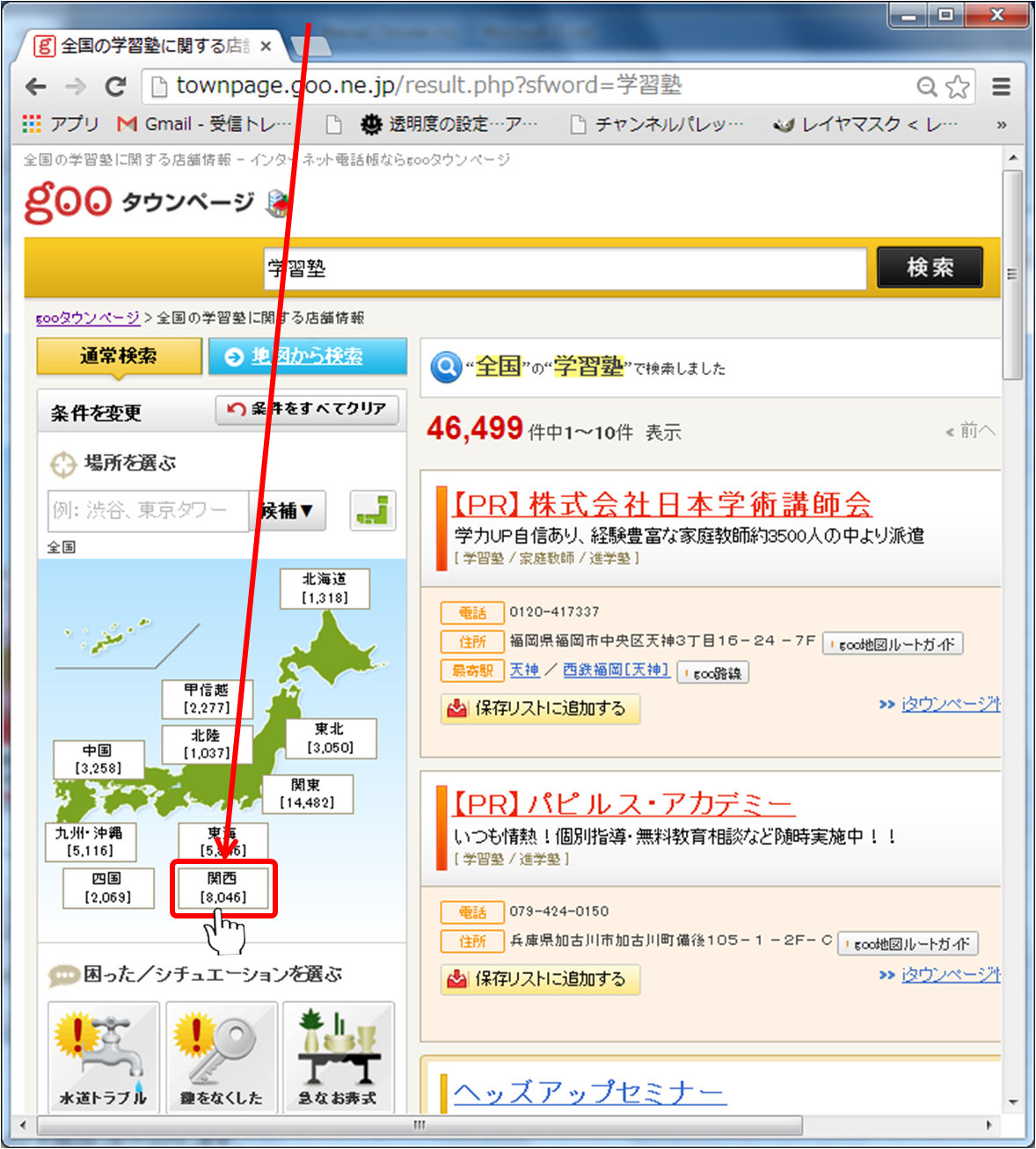
関西圏の地図に変わったら「大阪府」をクリックします。
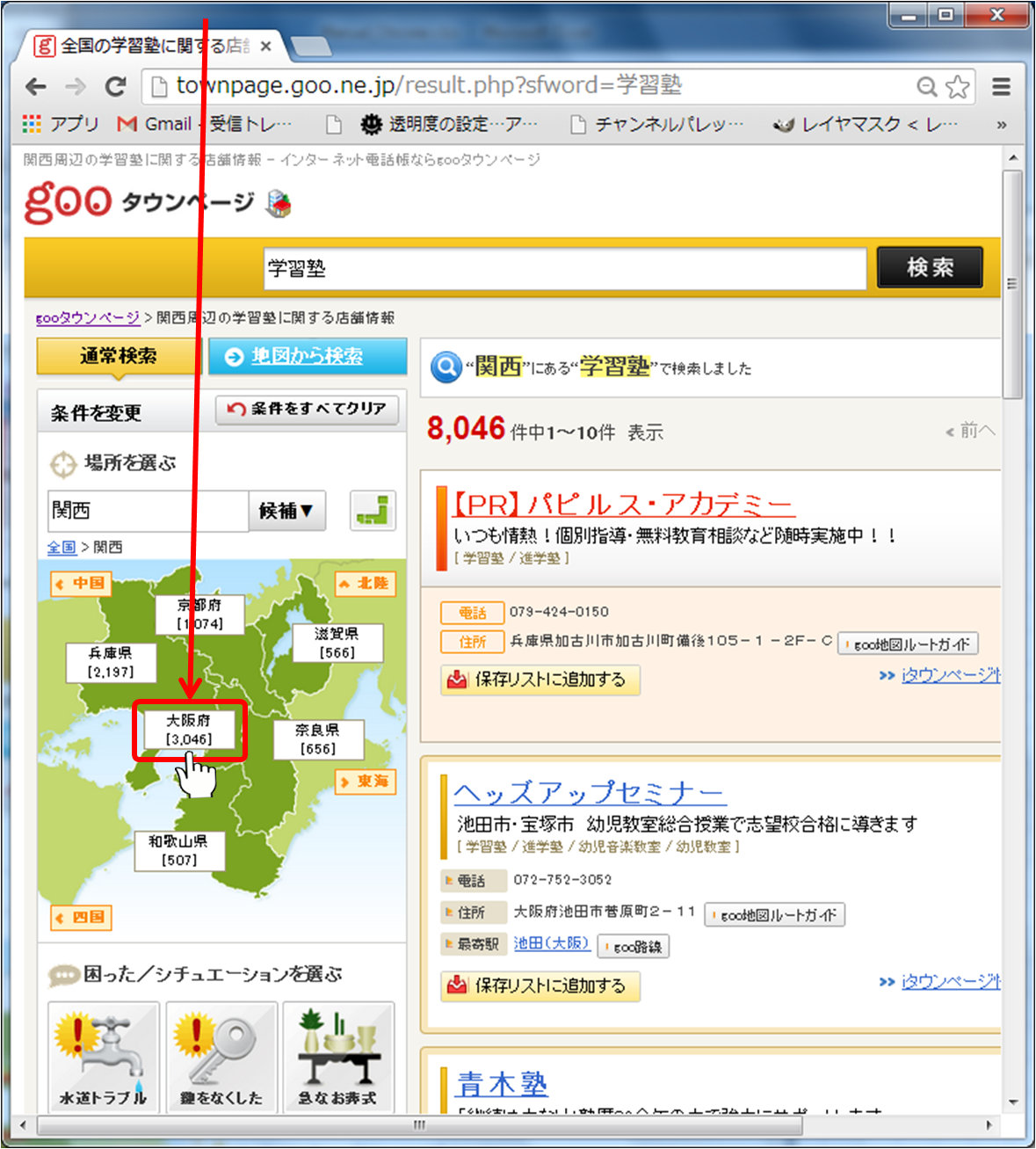
「すべて開く」をクリックします。
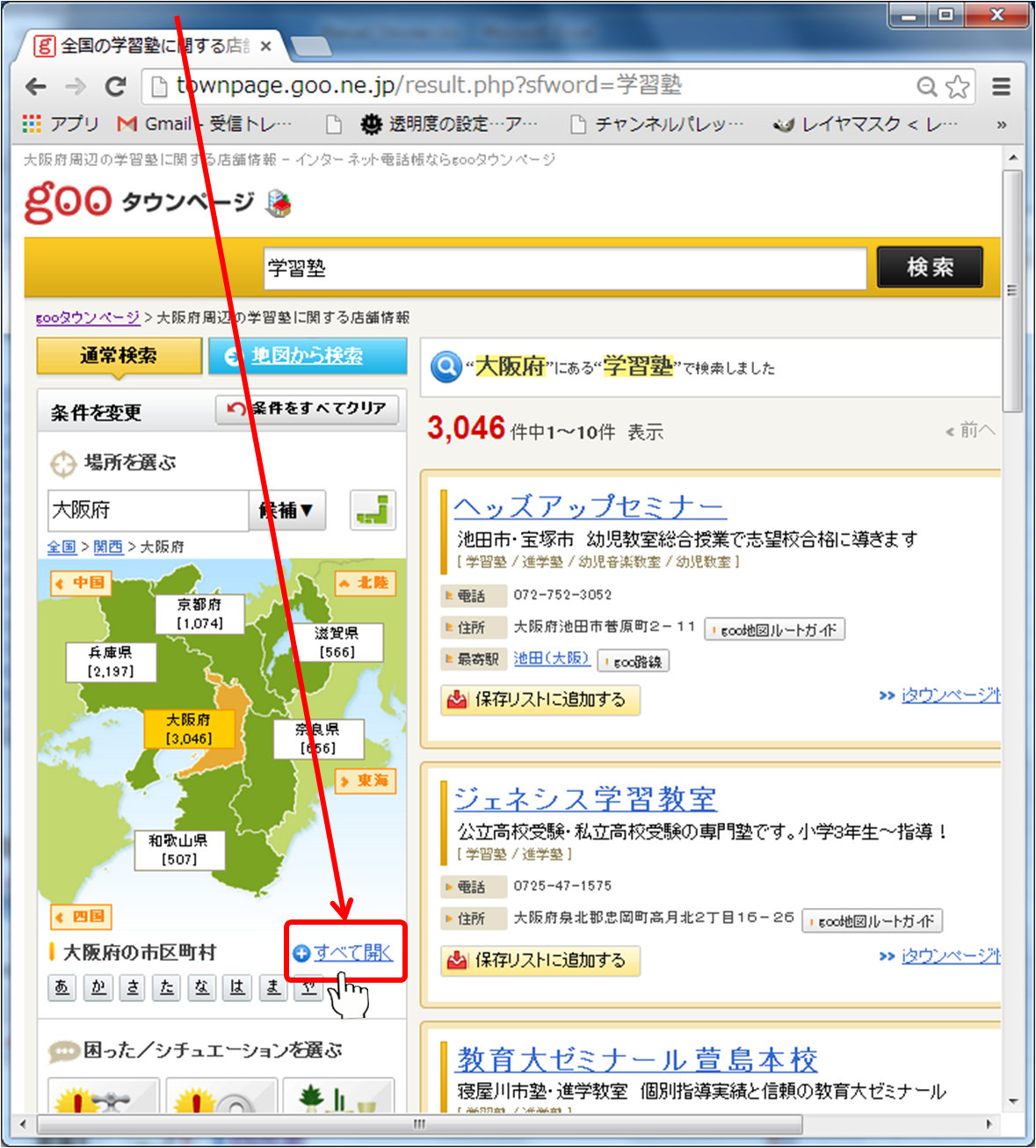
大阪府の市区町村が表示されたら、少し下のほうにある「大阪市北区」をクリックします。
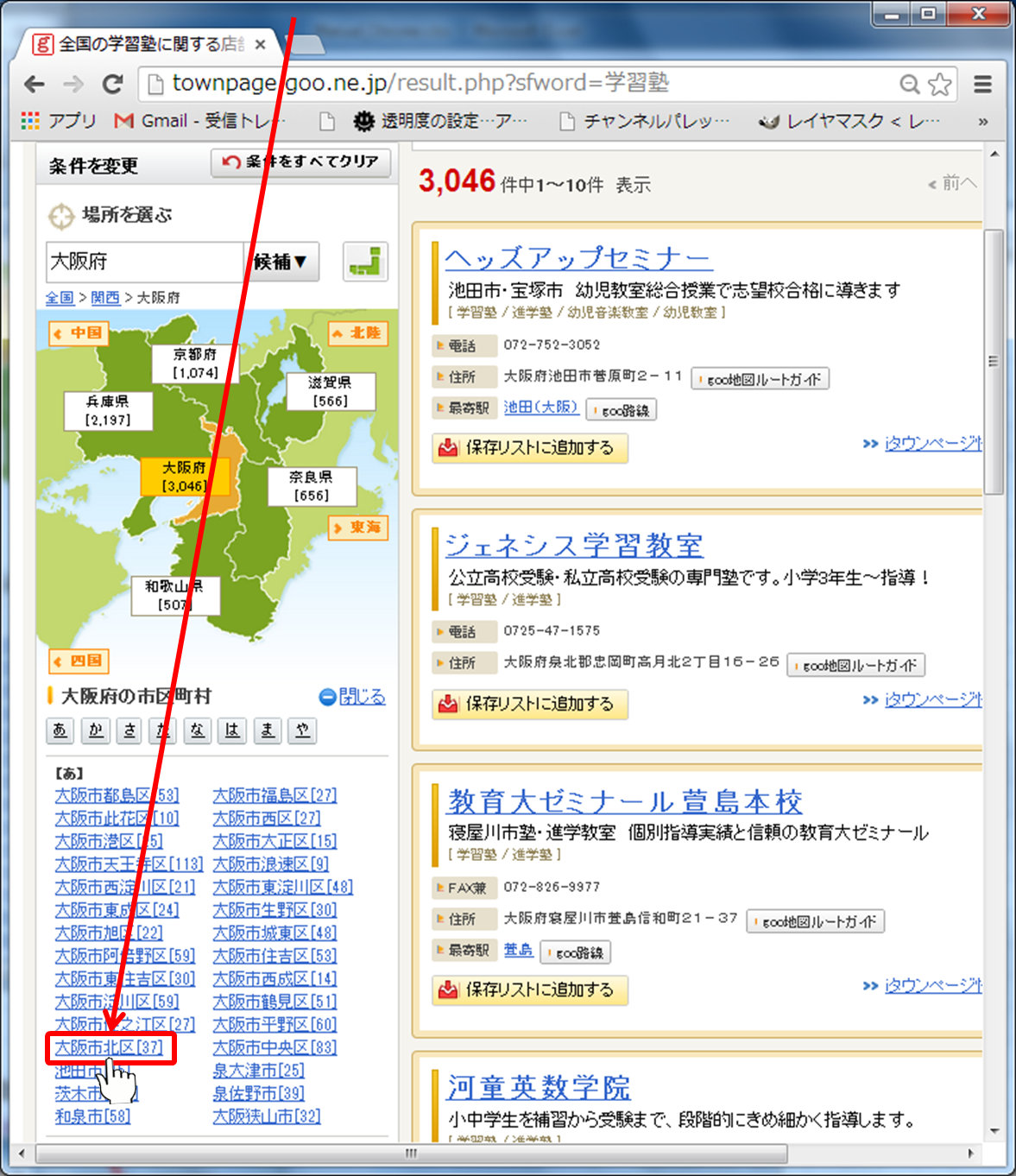
大阪市北区にある学習塾が数ページにわたって表示されます。
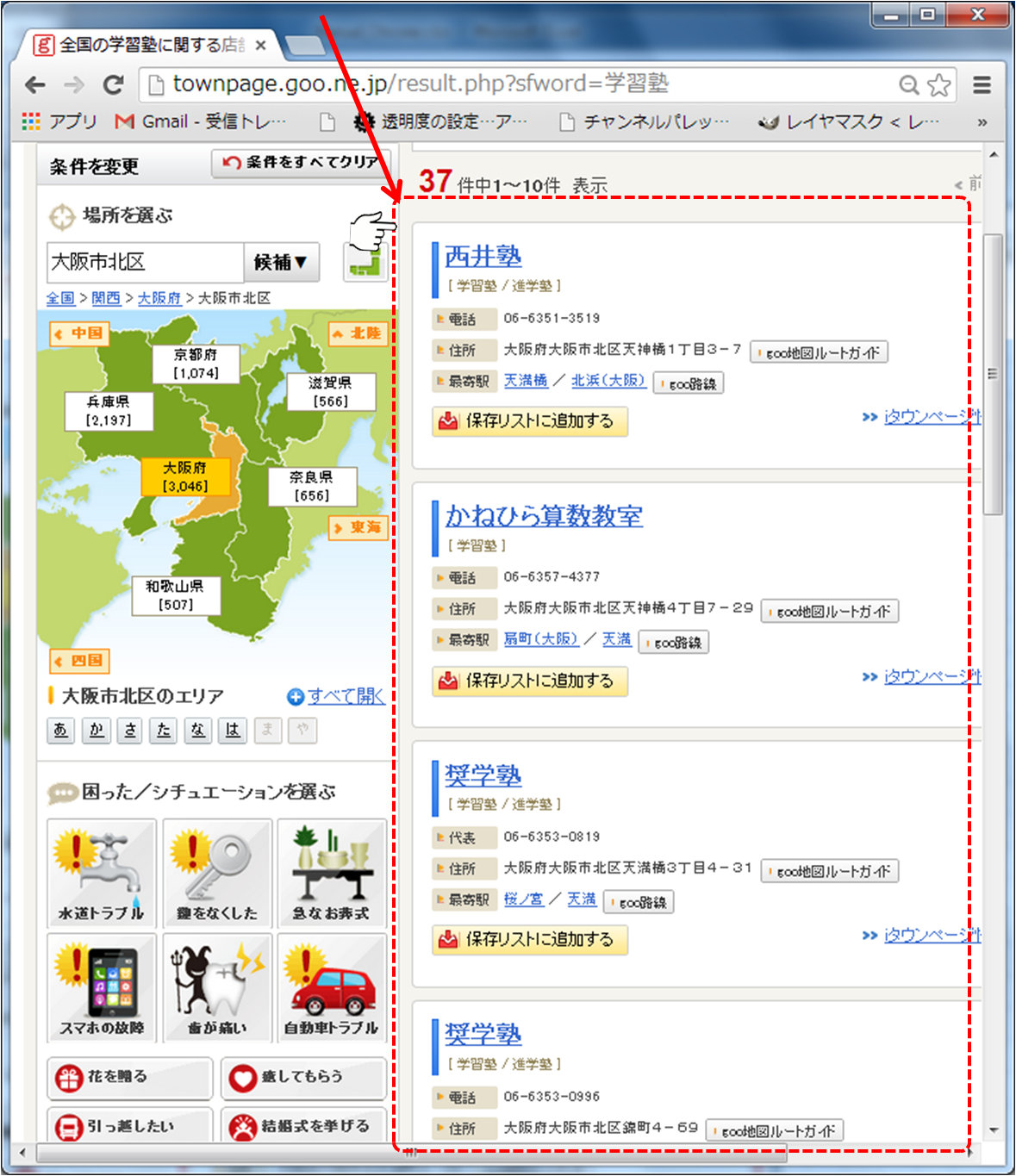
フリーの電話帳にダウンロード機能は用意されていませんので、ここから手作業が必要です。
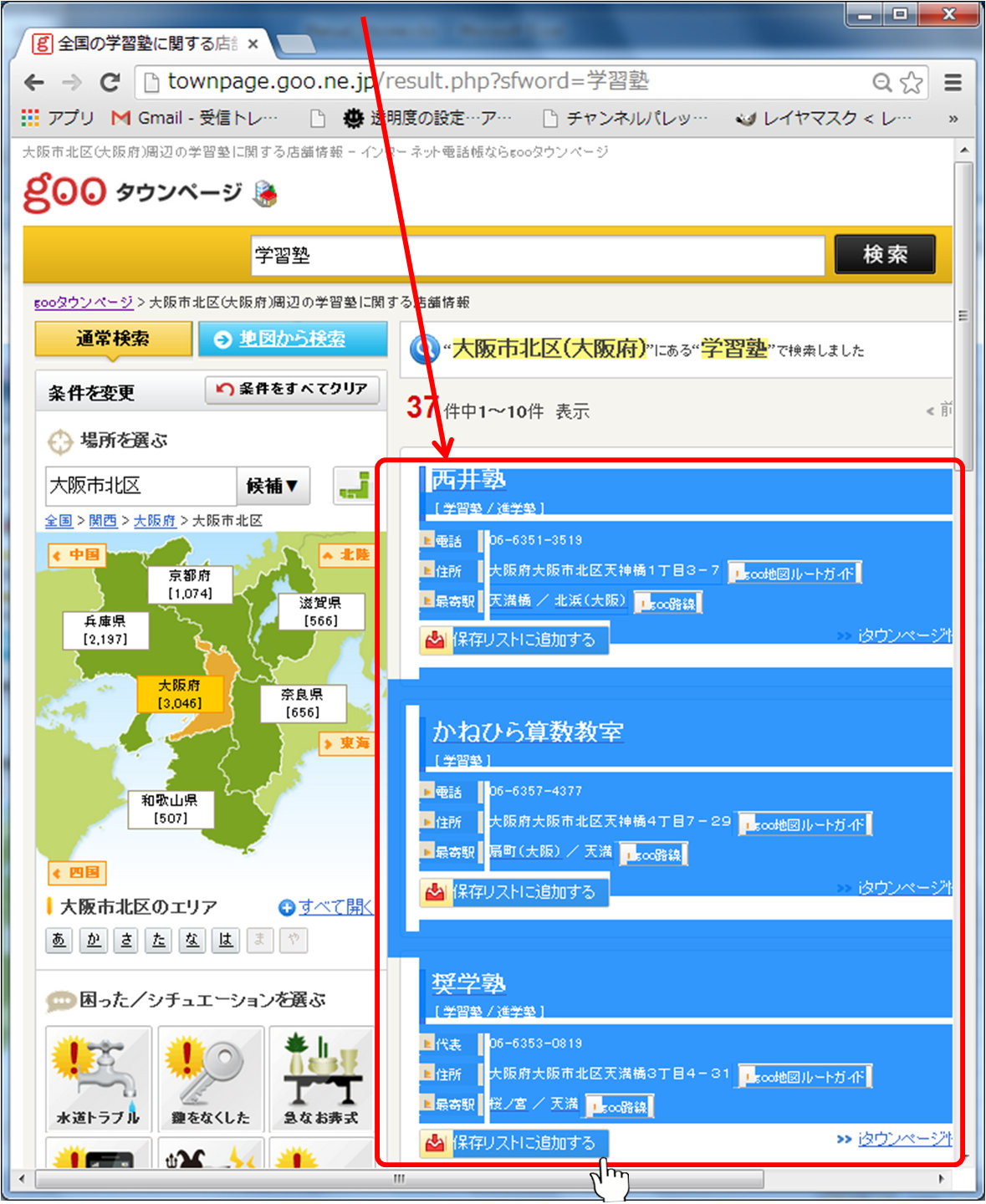
ページごとに画面のテキストをブロック・コピーし、Excelに貼り付けるのです。
ブロックコピーしたい左上でクリックしたまま、右下まで(青色に反転)囲んで、クリックを放し、
右クリックして(右クリックメニューから)COPYをクリック(ブロックコピー)します。
青色に反転した部分は、別のどこかをクリックすると消えてしまいます。
新規に作成しておいたExcelシートの適当な位置に、右クリック→「貼り付け」をクリックします。
これで、GoogleChromeでブロックコピーしたモノが、Excelに複写できました。
何故、形式を指定して張り付け「値複写」しないか? 1つだけ URL を残したいのです。
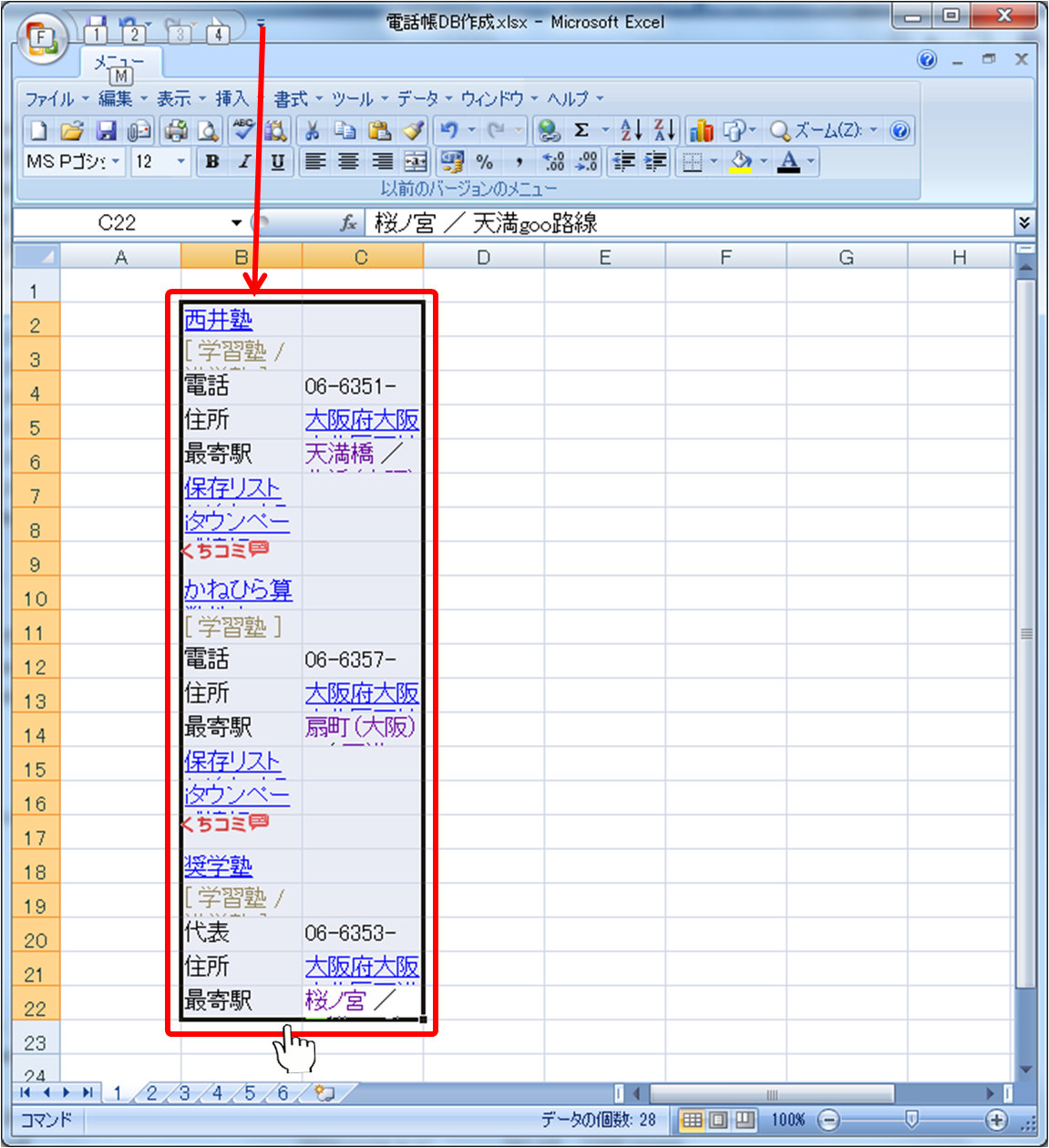
Goo電話帳サイトのページ毎に、ブロックコピーとExcelへの貼り付けを繰り返します。
そのあと、、、
不要なスペースや記号や画像などが混ざっていて、項目の位置もバラバラですので、整理します。
最初に、行と列を適当な幅に整形します。
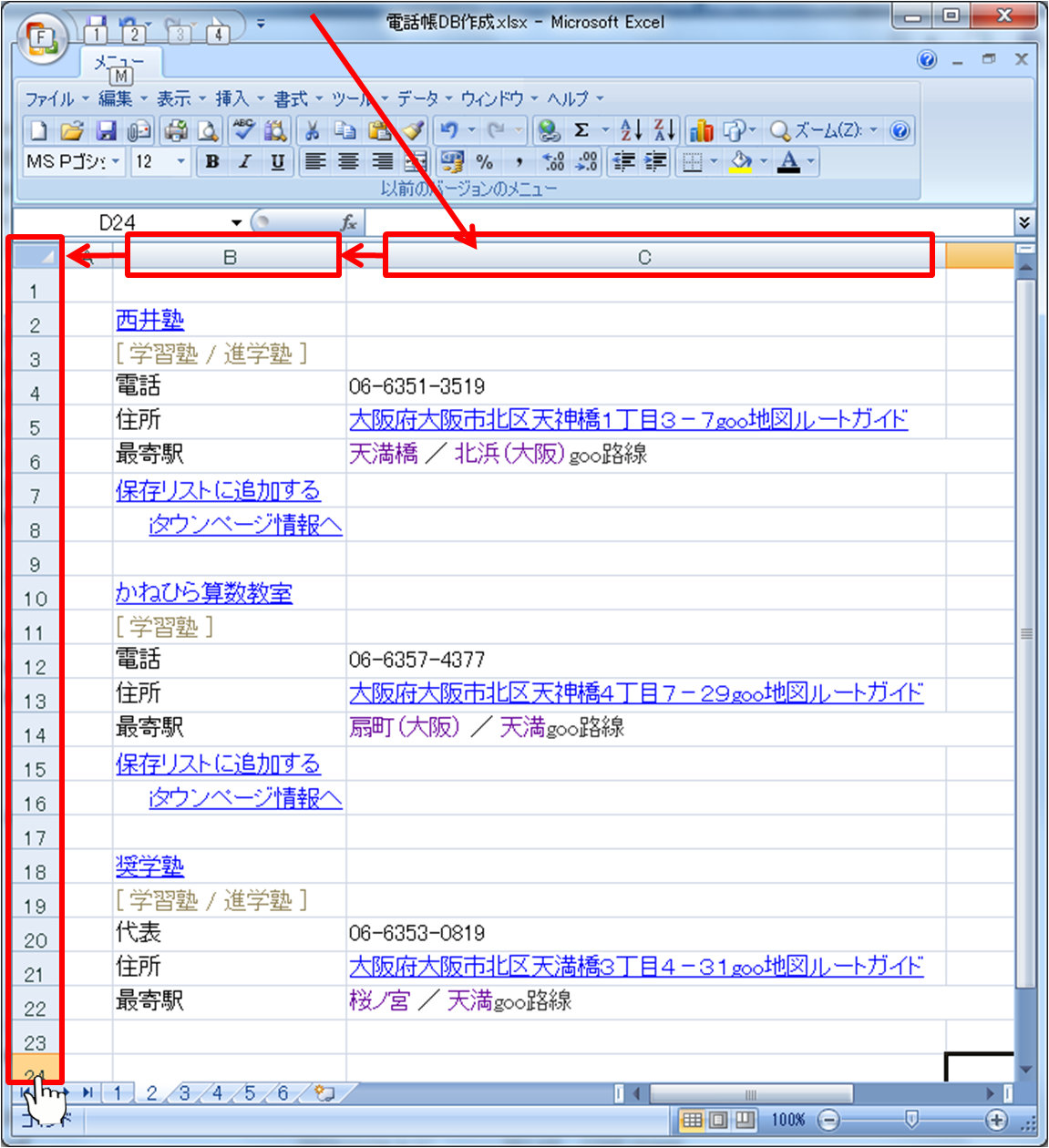
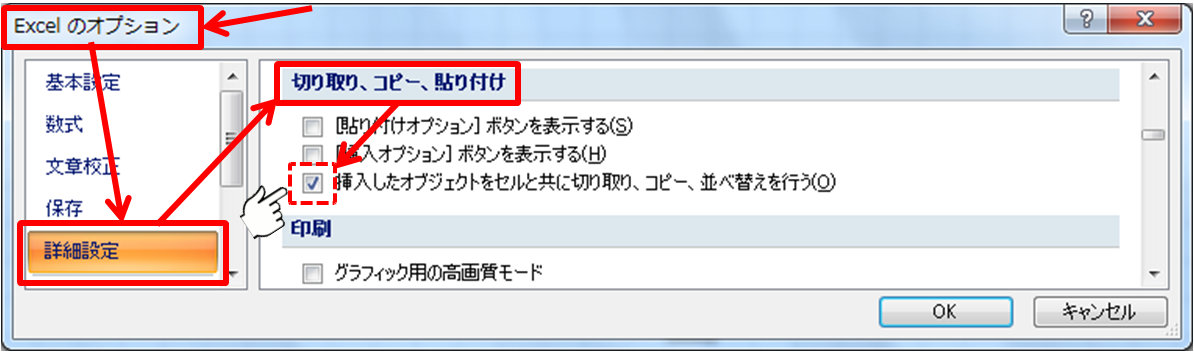
ワークシートのコピーの前に、、、(Excel2007の設定画面で説明します)
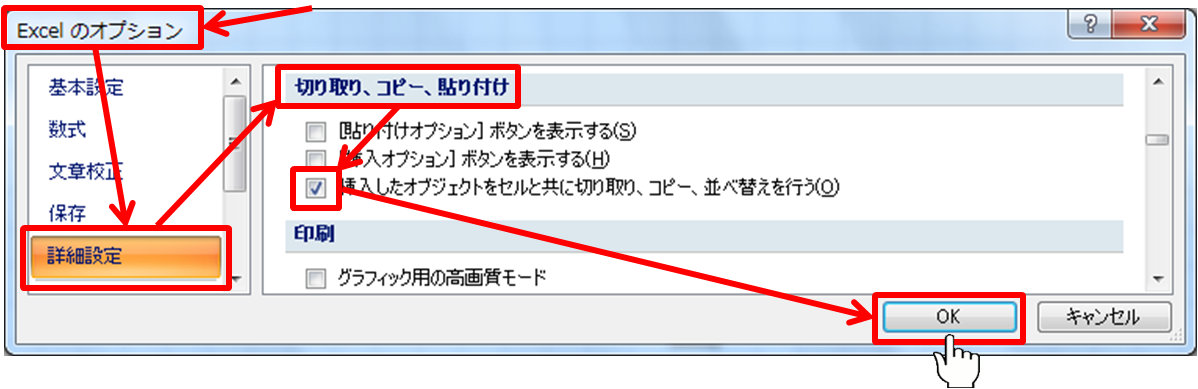
「Excelのオプション」→「詳細設定」で「切り取り、コピー、貼り付け」は
普通こうなっていますが、
このようにチェックを外して下さい。
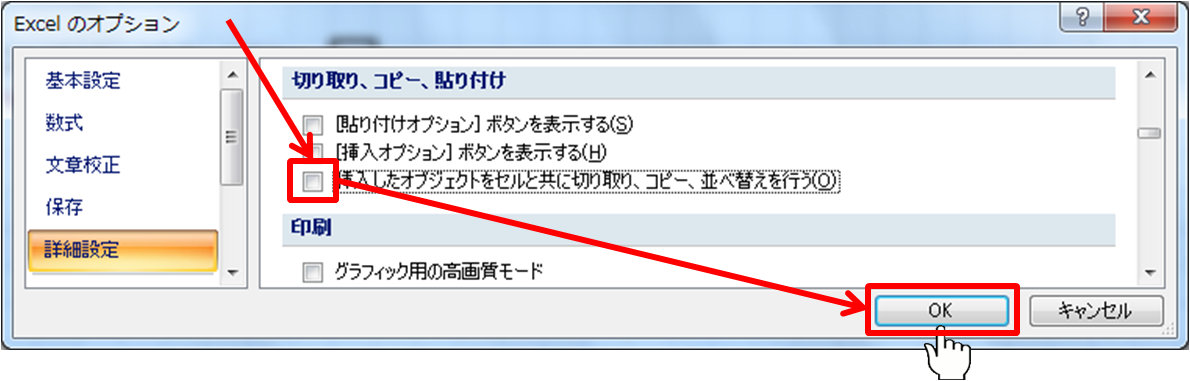
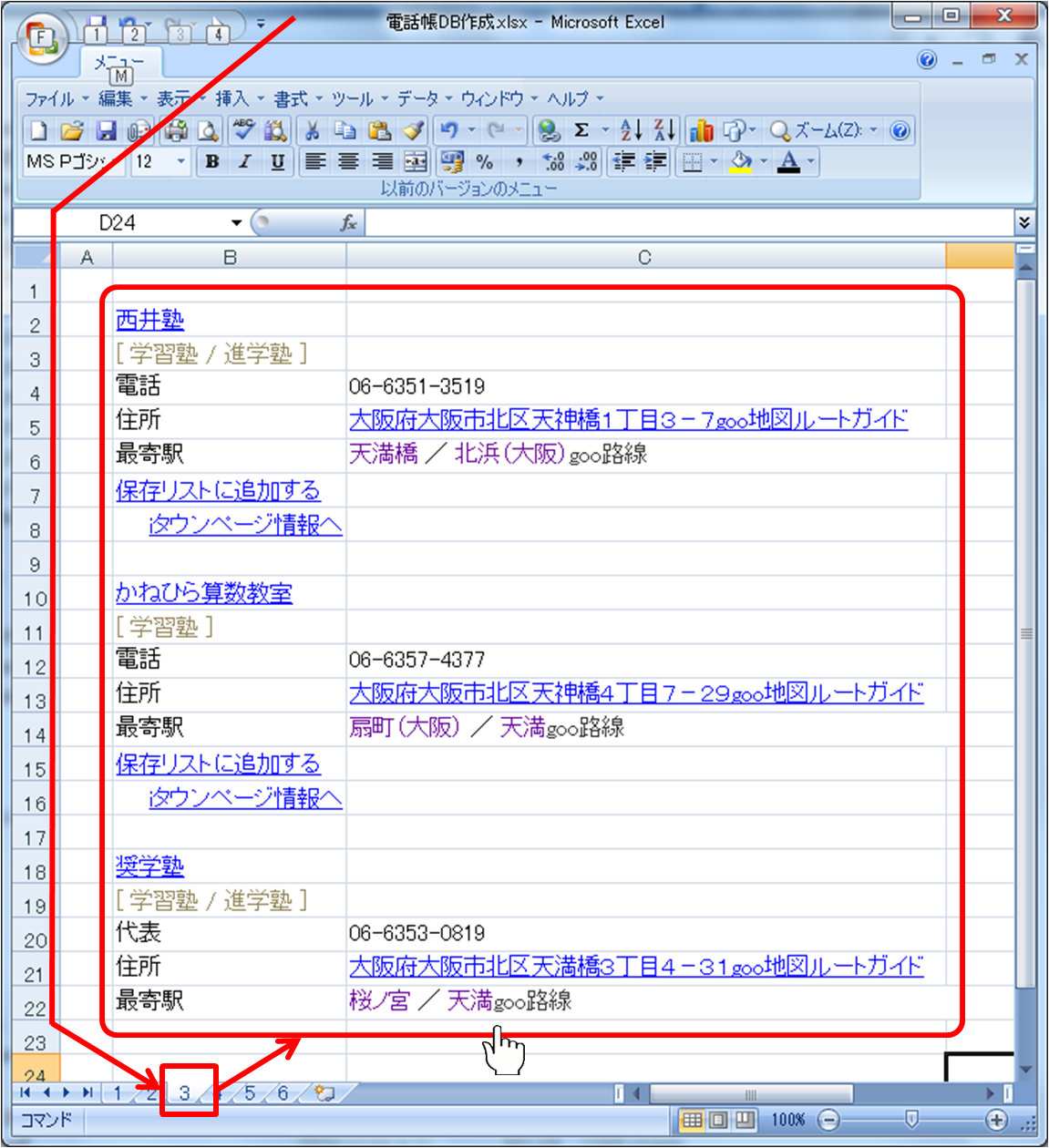
ワークシート全体を新しいシートにコピーすると、
ブロック・コピーした時に混ざった不要な画像などが除外されます。
「Excelのオプション」→「詳細設定」で
「切り取り、コピー、貼り付け」にチェックを付けて下さい。
「保存リストに追加する」「iタウンページ情報へ」「gooルートガイド」「goo路線」
など不要なものを削除したいので、
先ず、これらに付されているハイパーリンクを削除します。
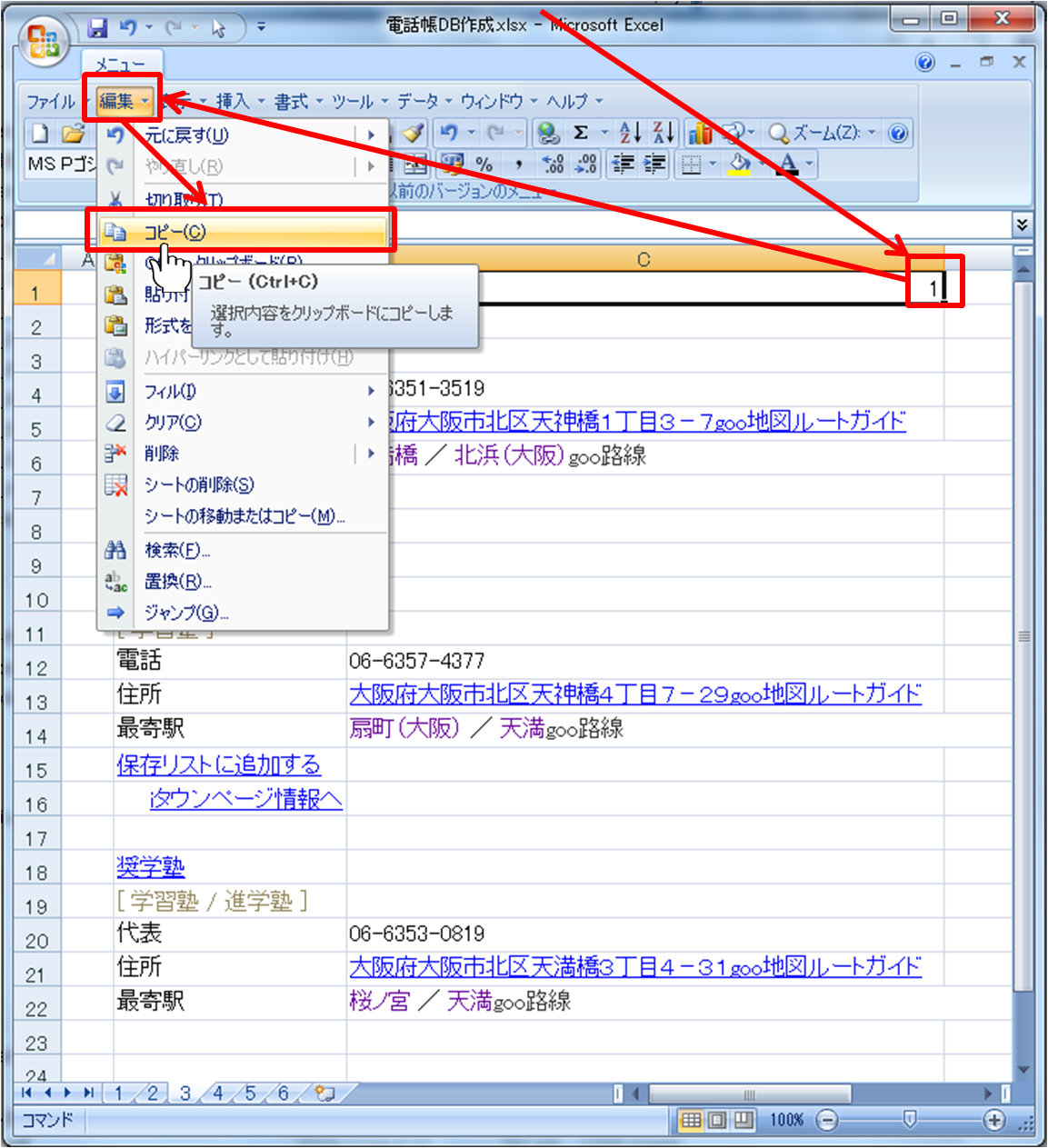
ワークシート内で空白のセルをクリックし、このセルに[1]を入力します。
このセルを選択した状態で、[編集]-[コピー]をクリックします。
ハイパーリンクが設定されている範囲を選択し、[編集]-[形式を選択して貼り付け]をクリックします。
ハイパーリンクのデータの範囲選択は、
開始点の左クリックを長押しし、マウスポインタが十字に変わってから範囲選択するのがコツです。
選択範囲が離れて複数箇所にある場合は、[Ctrl]ボタンを押しながら範囲選択します。
[演算] の[乗算]をクリックし、[OK]ボタンをクリックします。
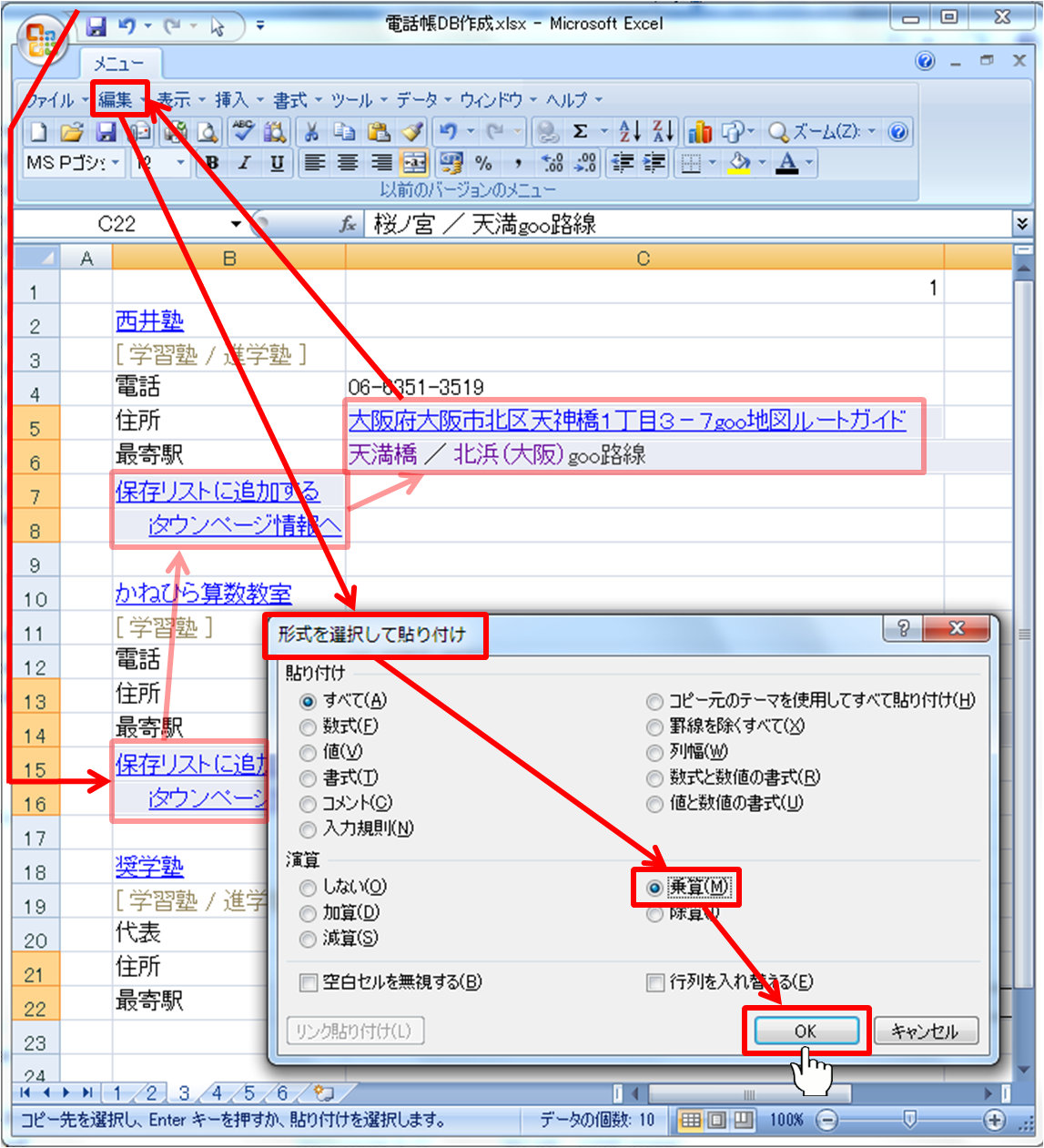
表示は変わりませんが、ハイパーリンクを一度に解除することができました。
ハイパーリンクを削除しても、そのセルを再編集し確定すれば、ハイパーリンクが再設定されます。
確定後に[元に戻す]ボタンをクリックするとハイパーリンクが解除されます。
新規にURLやメールアドレスを入力すると自動的にハイパーリンクが設定されます。
自動的に設定されないようにするためには、事前に設定をします。
[ツール]-[オートコレクトのオプション]-[入力オートフォーマット]タブで、
[インターネットとネットワークのアドレスをハイパーリンクに変換する]をオフにします。
ハイパーリンクを外した「保存リストに追加する」、
「iタウンページ情報へ」「gooルートガイド」「goo路線」などを一括削除します。
[編集]→[置き換え]を選びます。
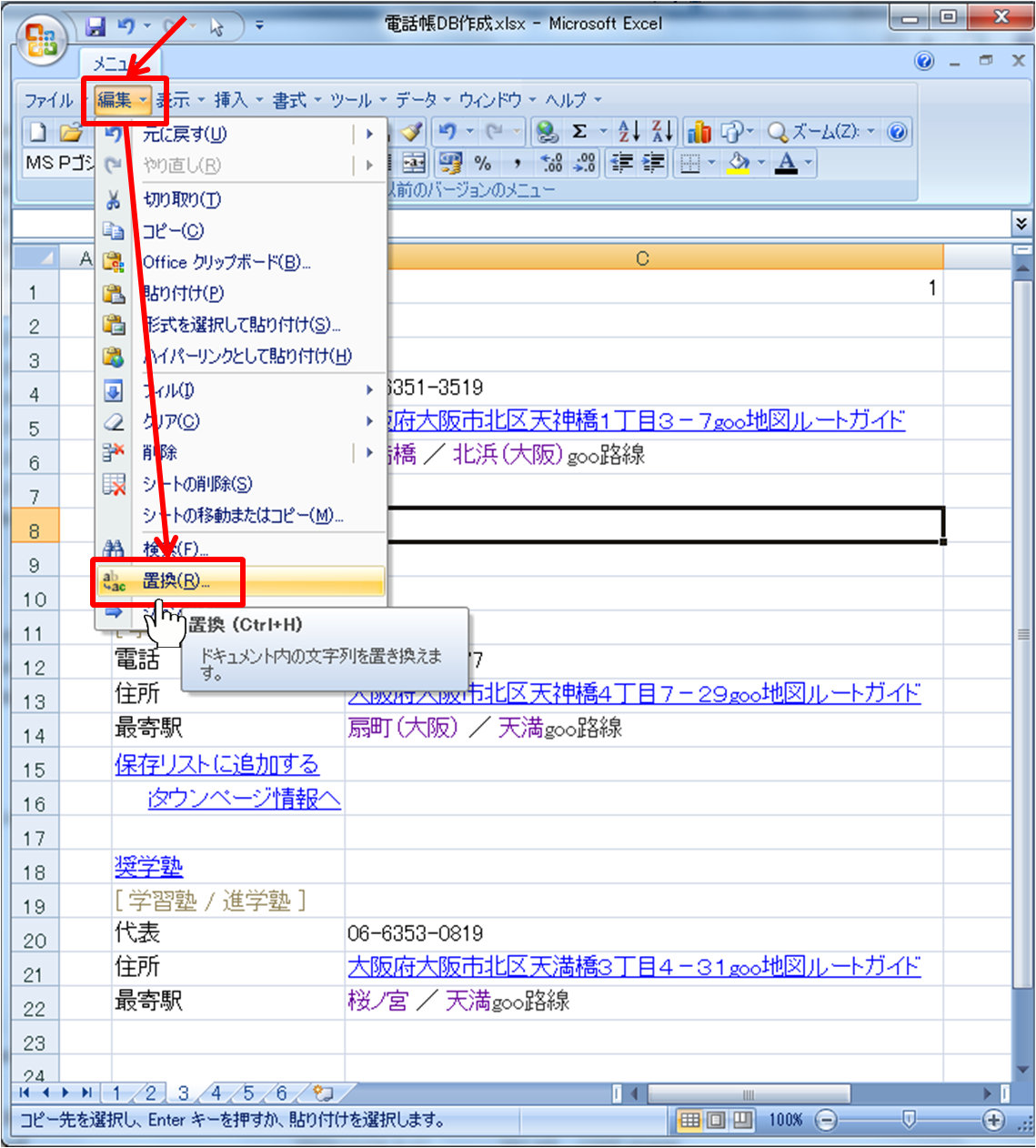
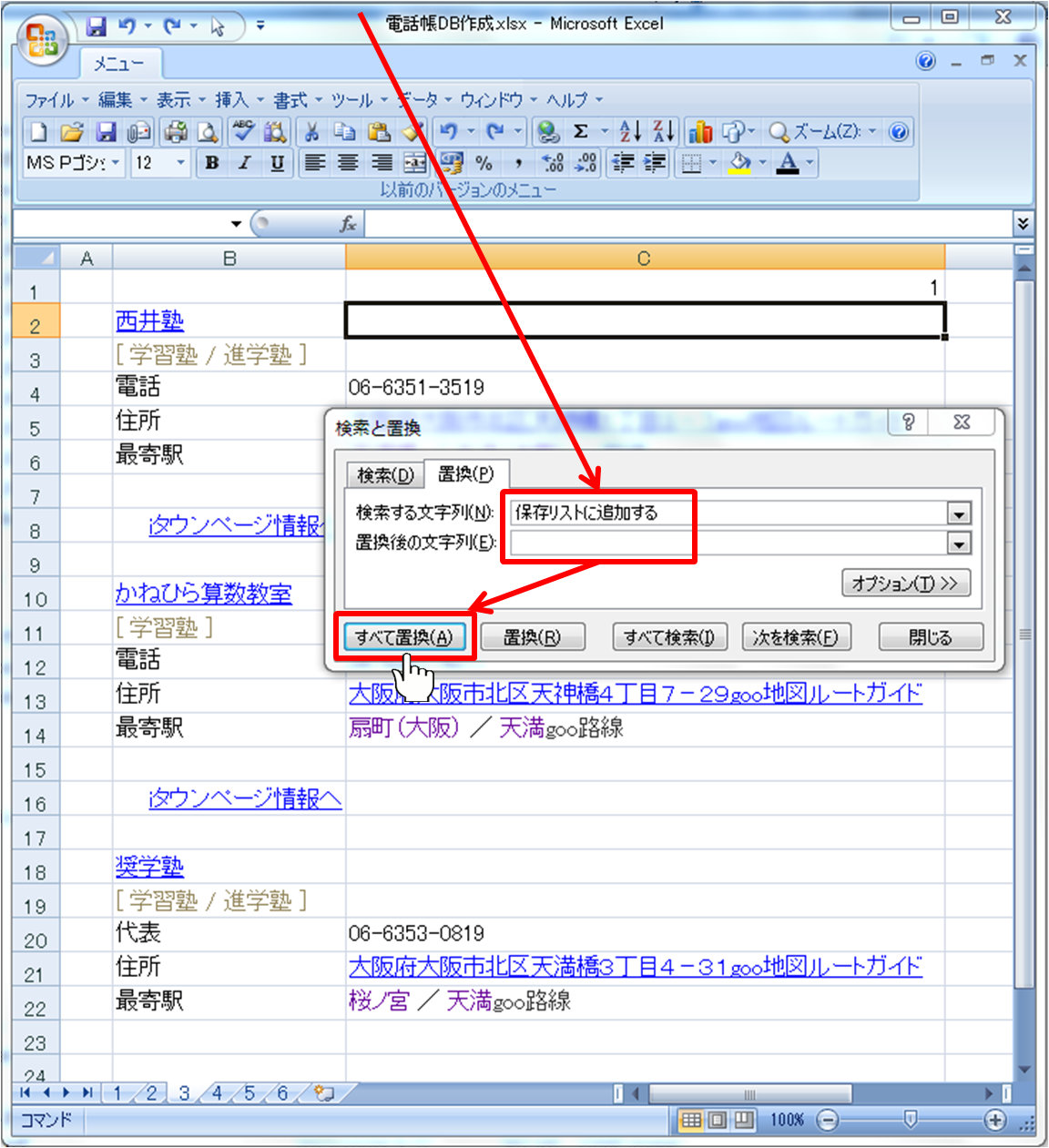
検索する文字列に「保存リストに追加する」をタイプします。
置換後の文字列は(空白のまま)何もタイプしません。
[全て置き換]をクリックします。
「検索と○○件の置換を完了しました」と出たら[OK]をクリックします。
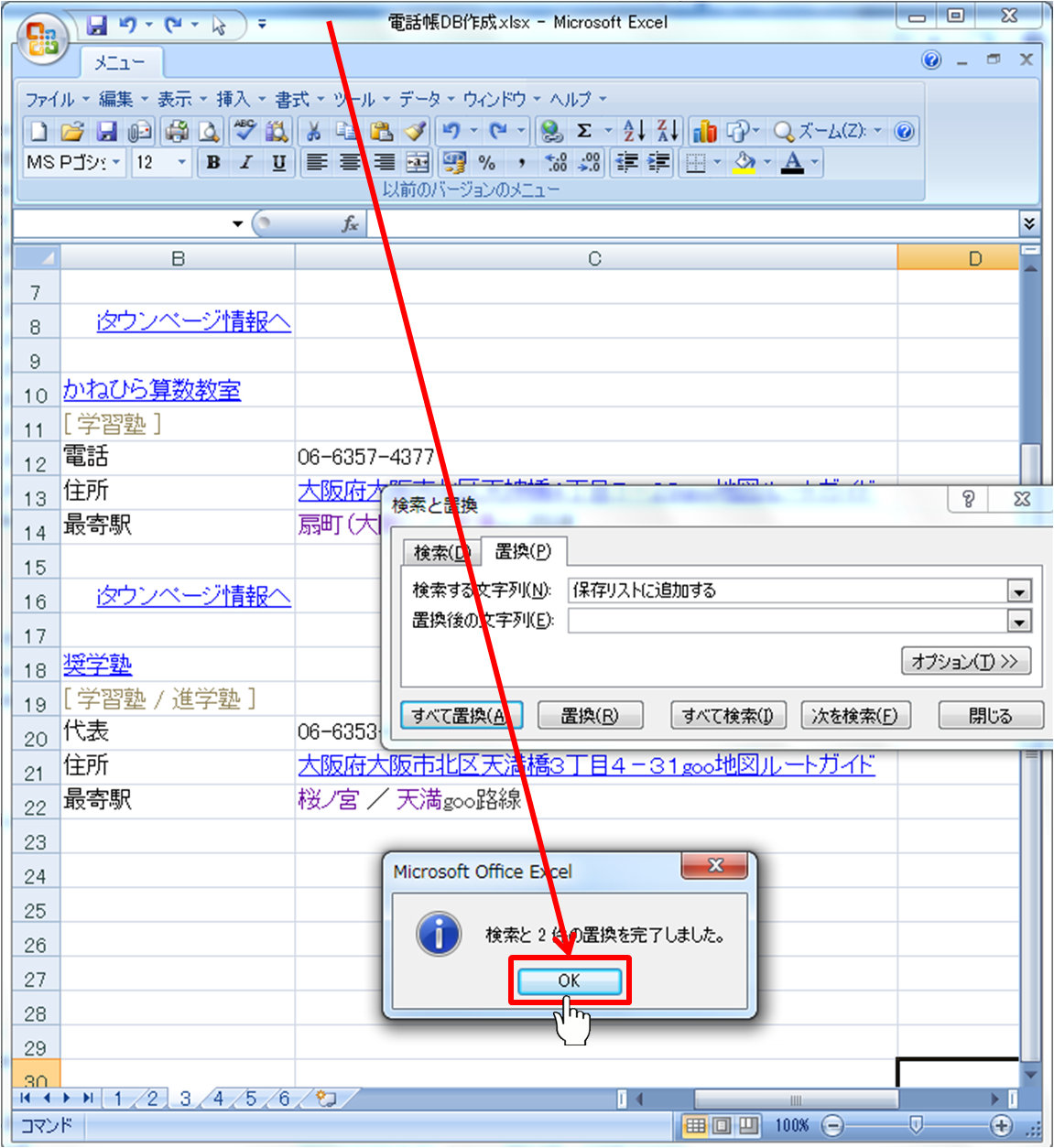
全部空白に置き換えた = 一括削除したことになります。
同様に「iタウンページ情報へ」「gooルートガイド」「oo路線」なども[置き換え]で一括削除します。
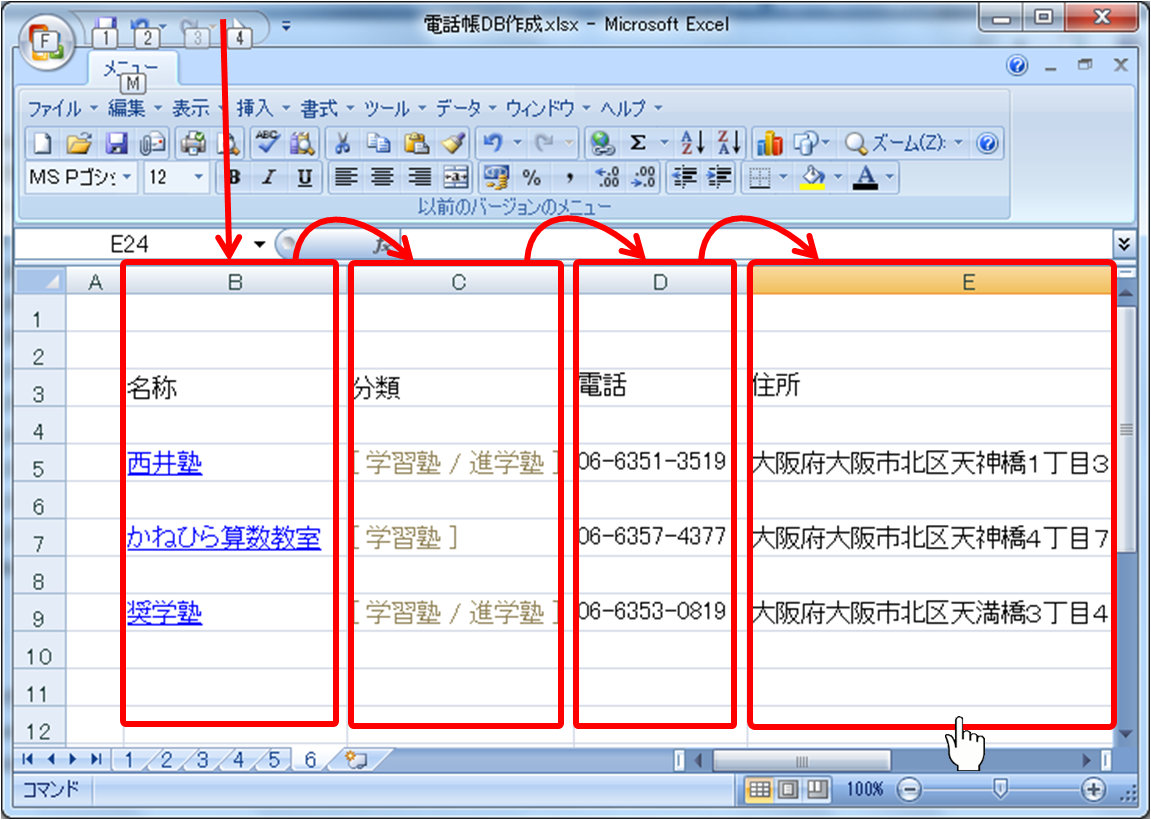
社名・電話番号・住所・などの項目列を合わせます。
会社一覧を創るとき、電話帳のデータとGoogleMapをすり合わせると精度がアップします。
GoogleMapで住所検索すると地図位置・企業名・電話番号・郵便番号・URLが見えるからです。
ただし、、、
数%の確率で、全く関係のない同一名の企業URLが登録されてることがありますので、
GoogleMapのURLから企業を逆検索し、住所や電話番号を基の企業のそれと照合して、
URLが本当にその企業のモノか否か確認する必要があります。
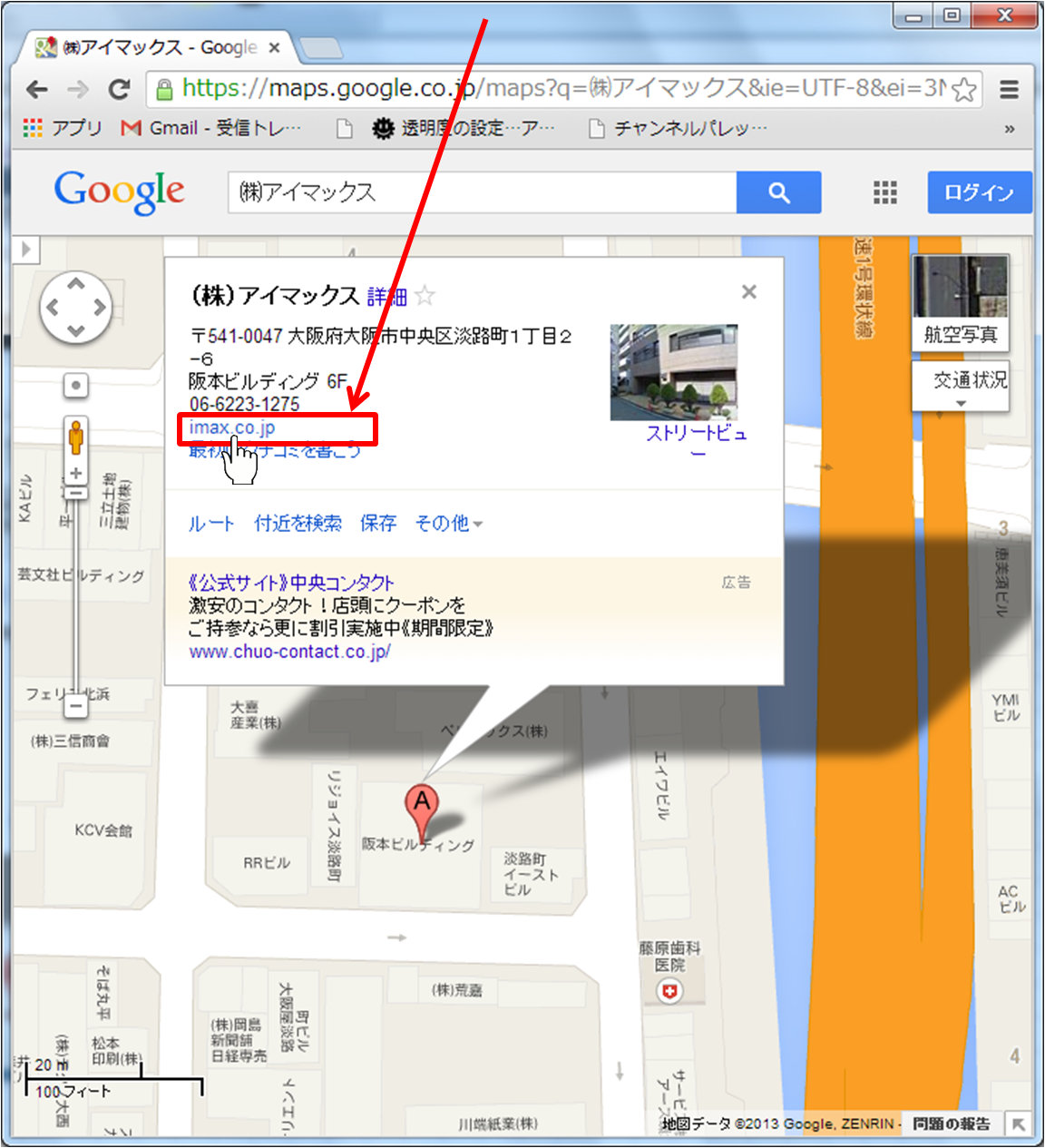
例えば、アイマックスという会社をGoogleMapで調べました。
GoogleMapでは、この場所にある㈱アイマックスの住所と電話番号はポップアップのとおりです。
ポップアップに㈱アイマックスのURLがあるので、クリックしてみます。
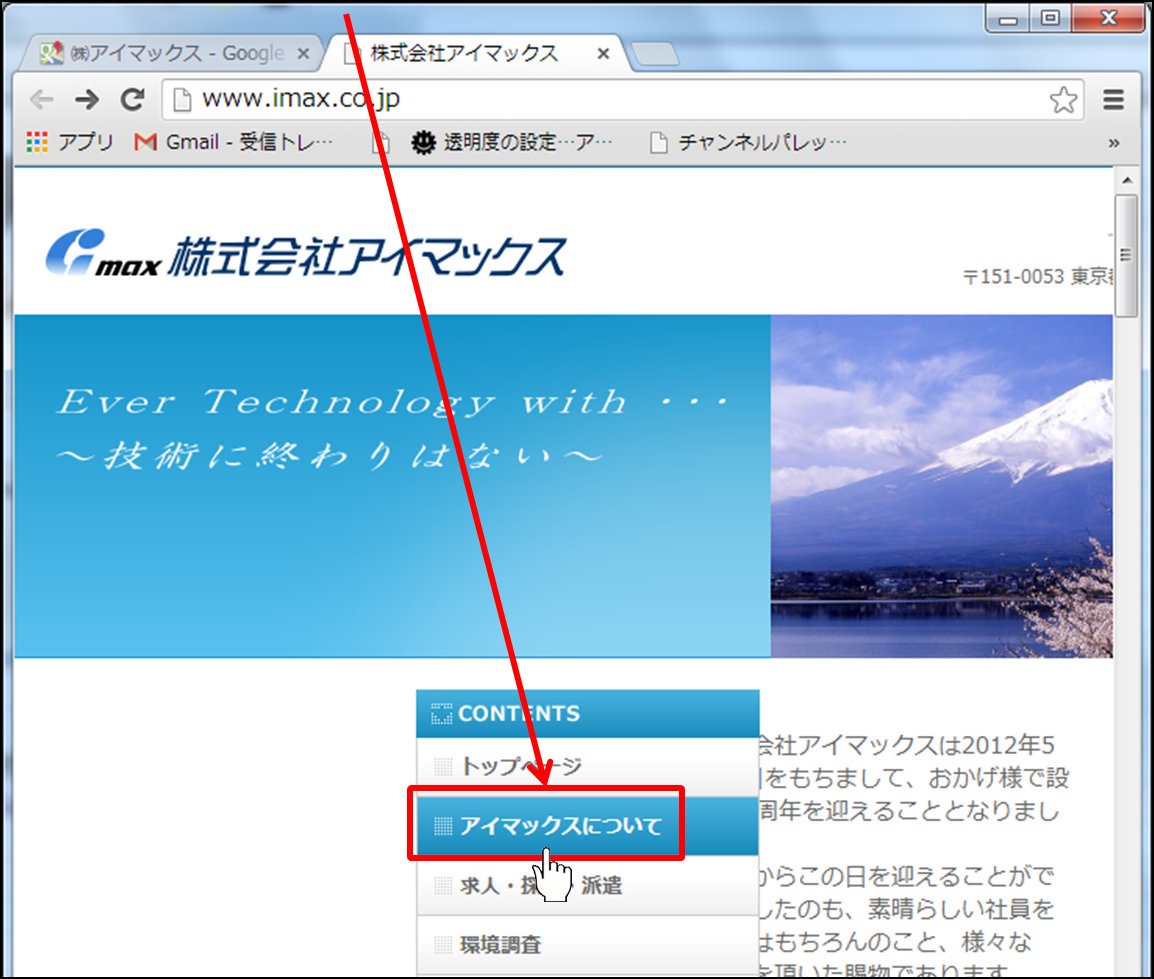
アイマックス社のサイトが開きましたので、会社概要をクリックしてみます。
会社概要に記載されている住所・電話番号が、GoogleMapのポップアップ内容と違っています。
名前が似ているだけで全く別の会社のURLがポップアップに出ていたわけです。
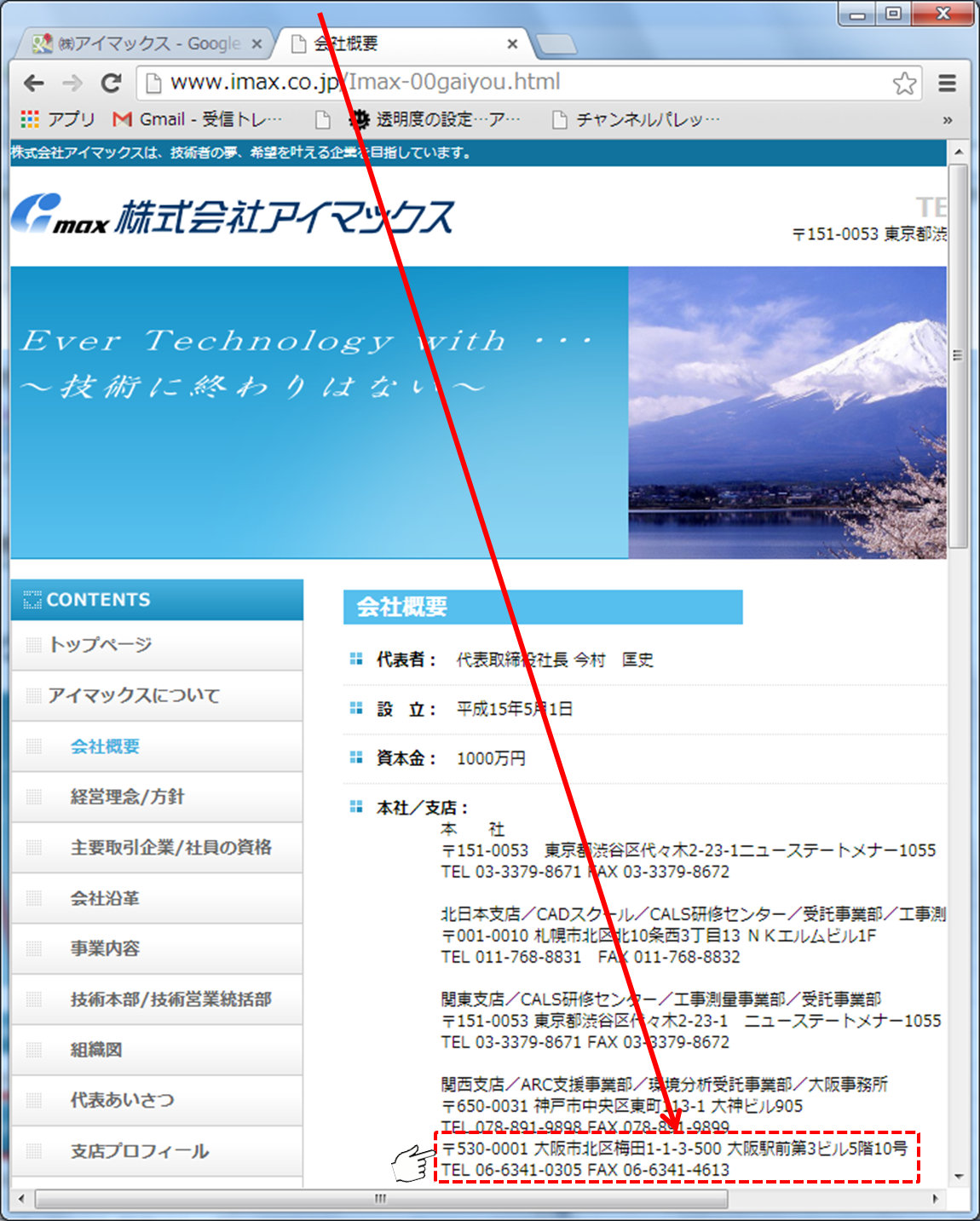
こういう間違いは有りますが、その確率は低くなって行きますし、利便性は捨てきれません。

