■ 02_01. Gmailのアカウントを作成する ■
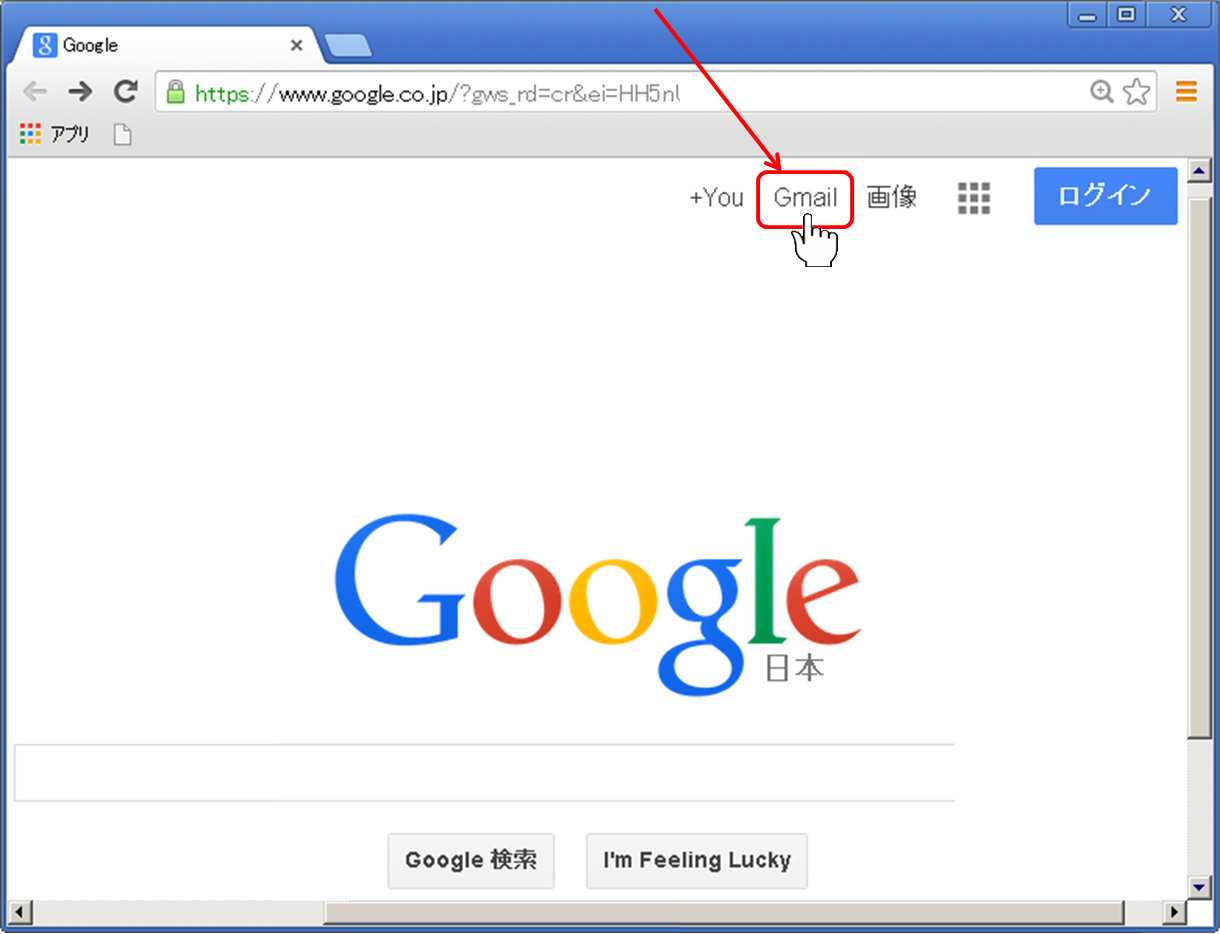
GoogleChromeを立ち上げ、「 Gmail 」をクリックします。
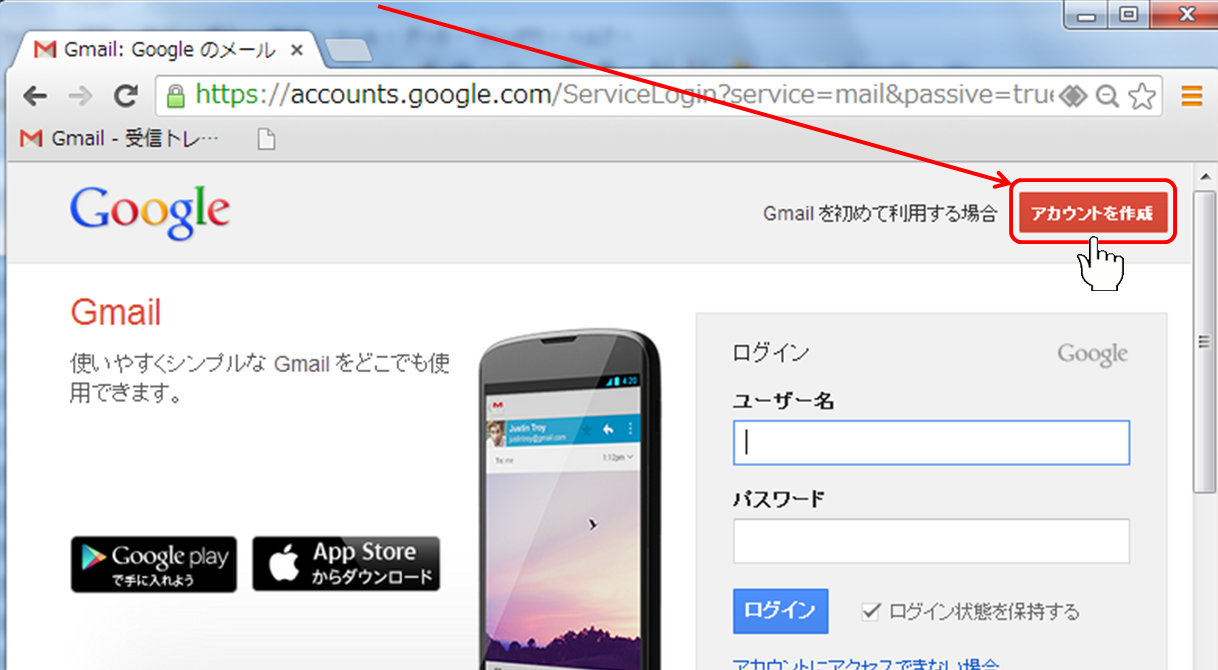
「アカウントを作成」 をクリックします。
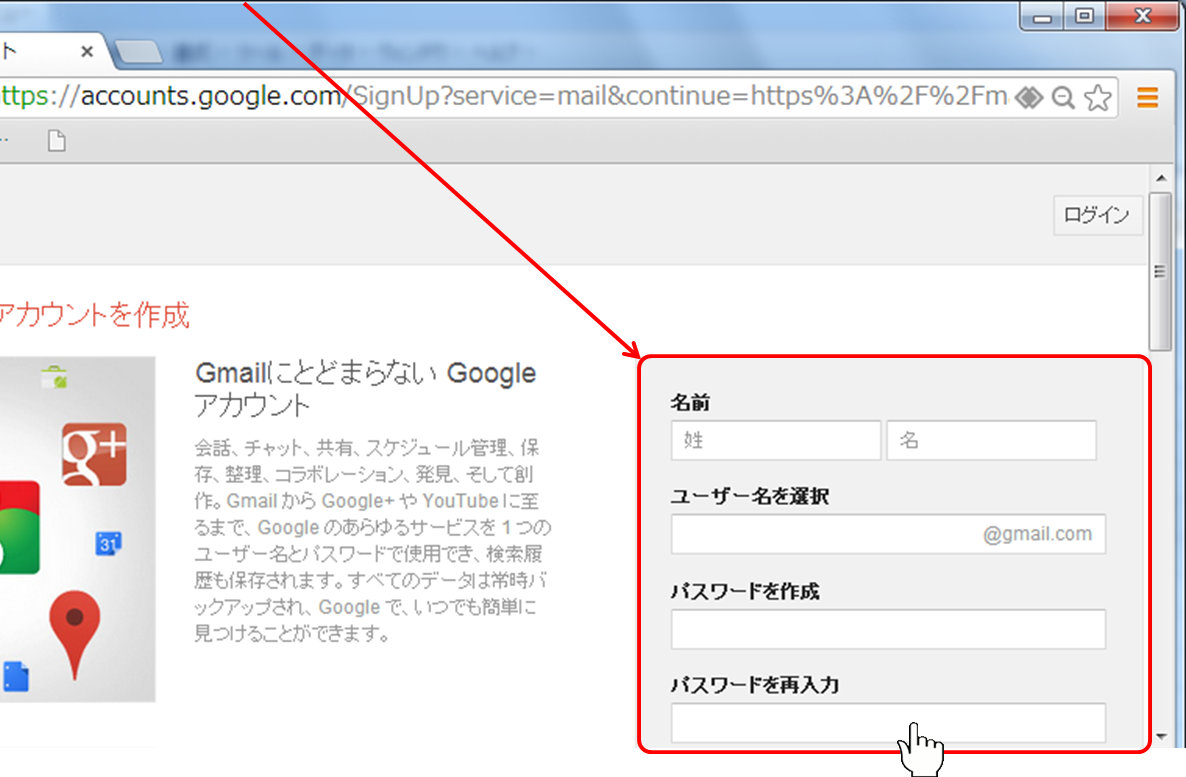
必要な情報を入力します。
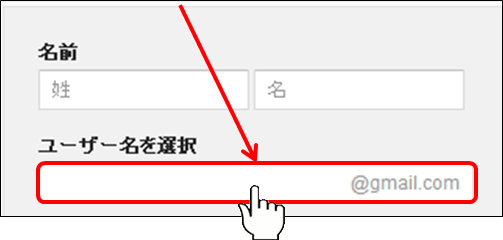
「ユーザー名」で入力した文字がメールアドレスで使用されます。
例えば hassy と入力したら Gmailのメールアドレスは hassy@gmail.com となります。
一度決めたユーザー名は後から変更できませんので、慎重に入力して下さい。
「そのユーザー名を持つユーザーが既に存在します。別の名前を入力してください。」
と表示されたら、、、
指定したユーザー名は既に他の人が使用しているので、別の名前を入力します。
ユーザー名を入力後に何も表示されなければ、入力したユーザー名を使用できます。
パスワードは8文字以上で任意の文字を組み合わせて指定できます。
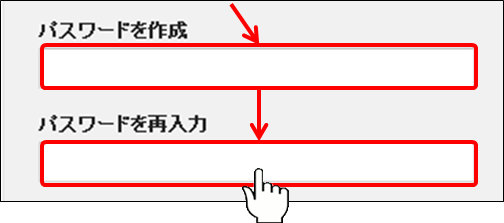
生年月日と性別は必須の項目となっています。
生年月日を後から変更する場合、身分証明書のコピーやクレジットカードが必要になります。
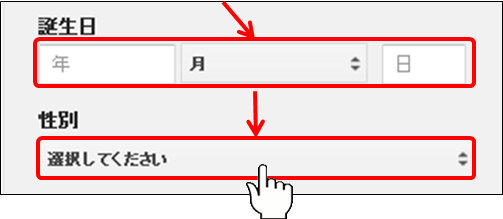
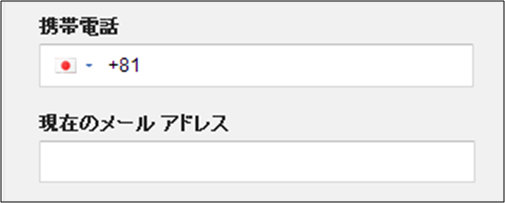
「携帯電話」と「現在のメールアドレス」は必須の項目ではありません。
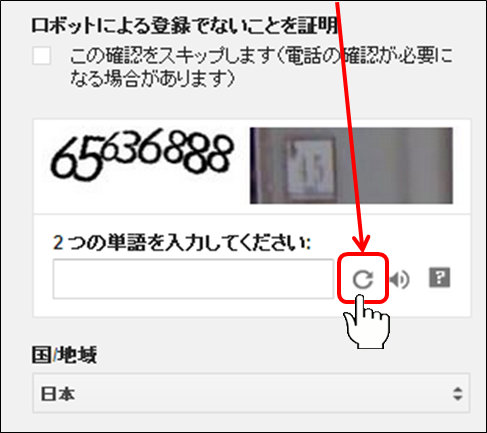
最後に自動登録を防止するための文字確認を行います。
画面に表示されている2つの文字列を続けてテキストボックスに入力します
「国/地域」で「日本」をドロップダウンメニューから選択します。
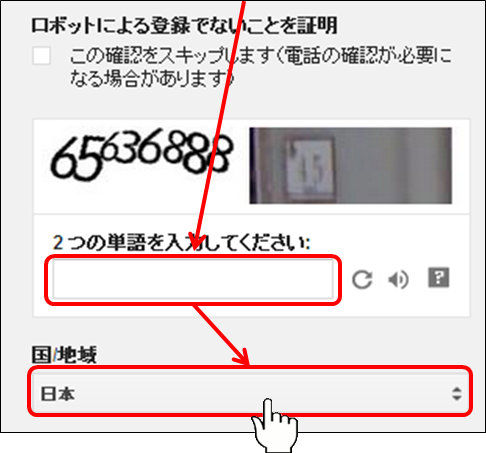
文字が識別できない場合、「更新アイコン」をクリックすると別の文字が表示されます。
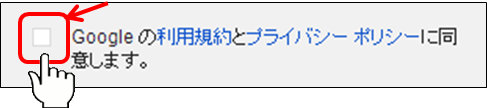
Googleの利用規約及びプレイバシーポリシーが表示されるページへのリンクがあります。
内容を読んで同意にチェックをします。 同意しないとアカウントを作成できません。
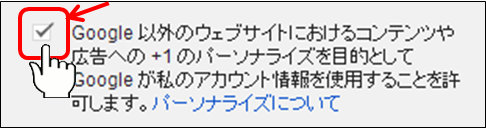
その下の項目については初期値でチェックが入っていますが、任意です。
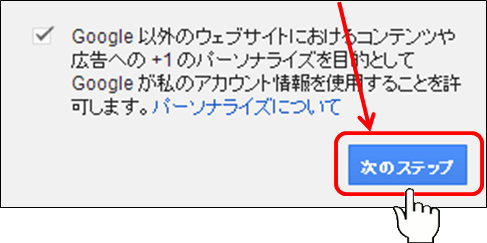
全ての項目を入力したら「次のステップ」ボタンをクリックします。
プロフィールの設定画面が表示されます。
この画面でプロフィール写真を追加できますが、後からでも設定は可能です。
設定が終わったら「次のステップ」をクリックします。
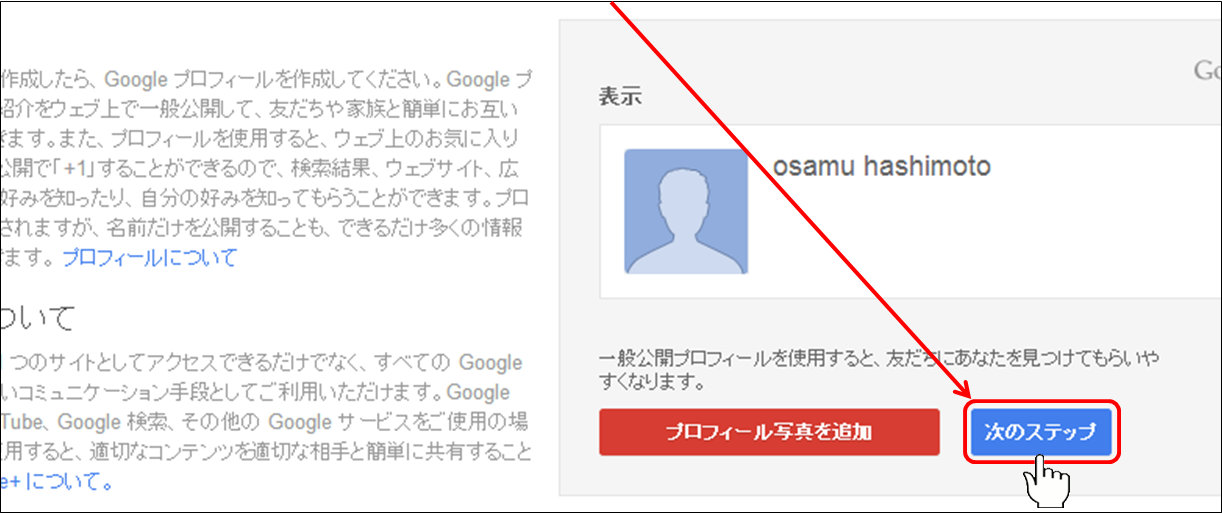
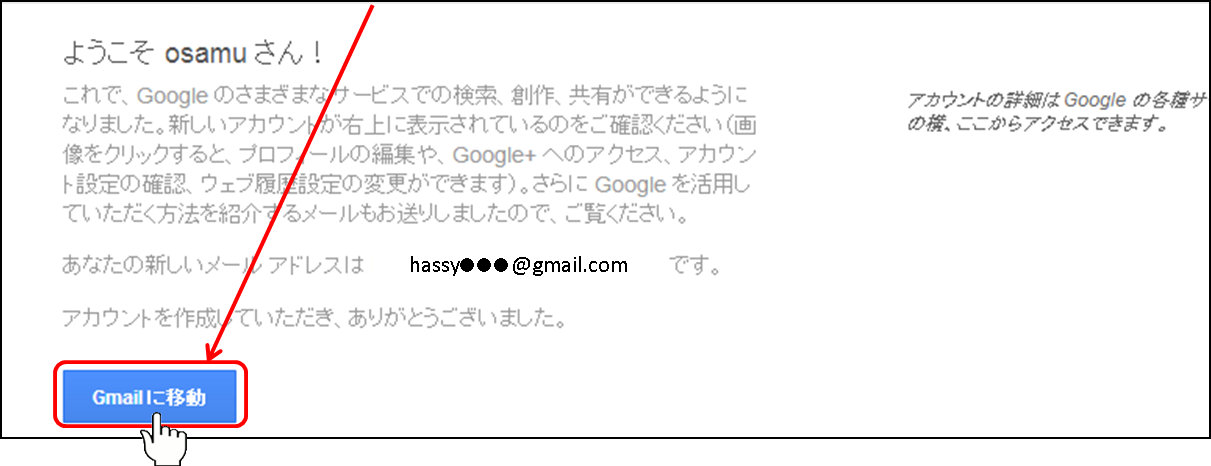
Gmailアカウント作成は完了しました。
「Gmailに移動」 をクリックします。
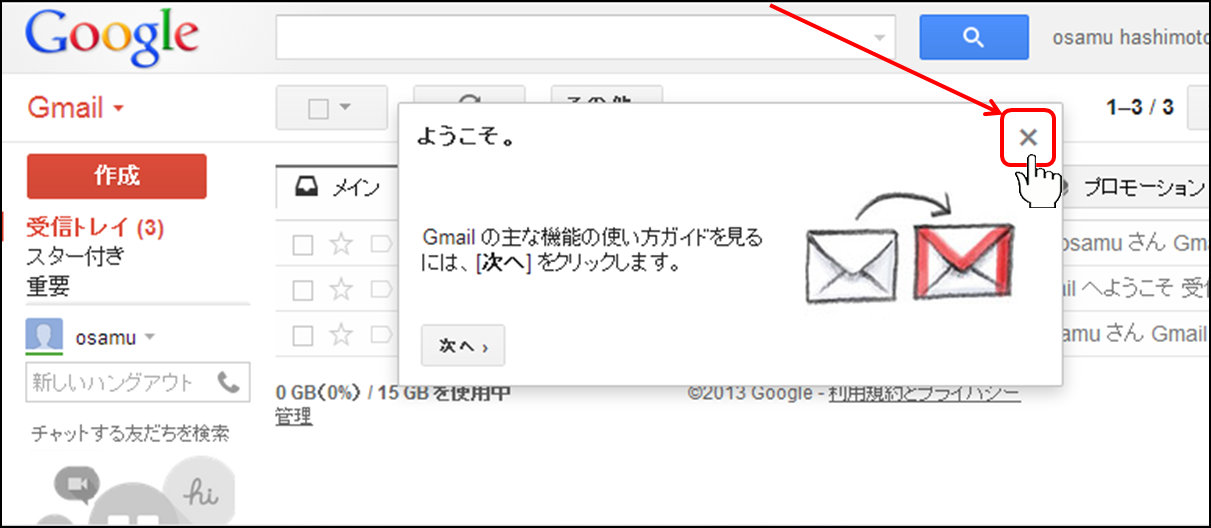
初めて Gmail にログインすると次の画面が出ます。×をクリックしSkipして構いません。
Gmailアカウントを作成したタイミングによっては、最初から下記の画面が表示されます。
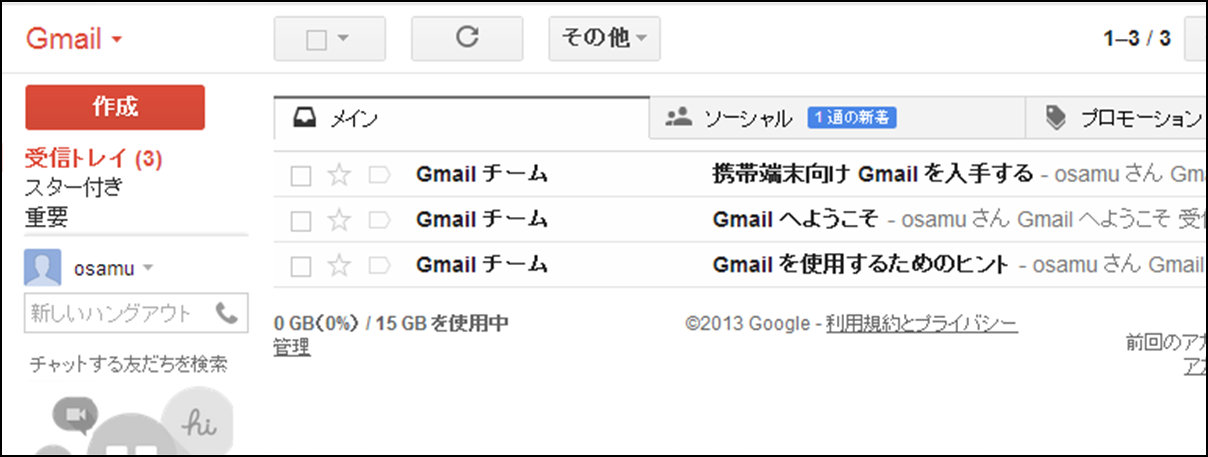
以上でGmailアカウント作成は完了です。

