■ 02_09. Gmailの連絡先を登録する ■
■ 連絡先画面の表示
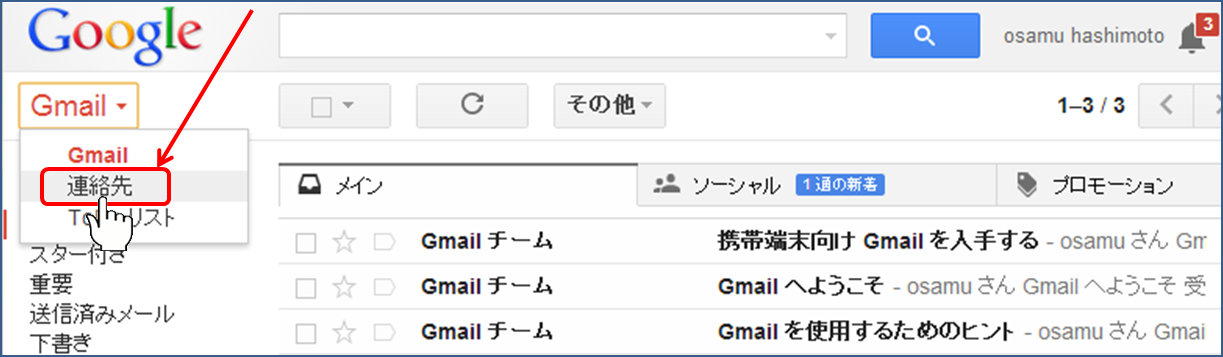
Gmail をクリック(ログイン)すると、
たいてい、「受信トレイ」ラベルの受信メールが一覧表示されています。
画面左上のGmail▼から「連絡先」をクリックします。
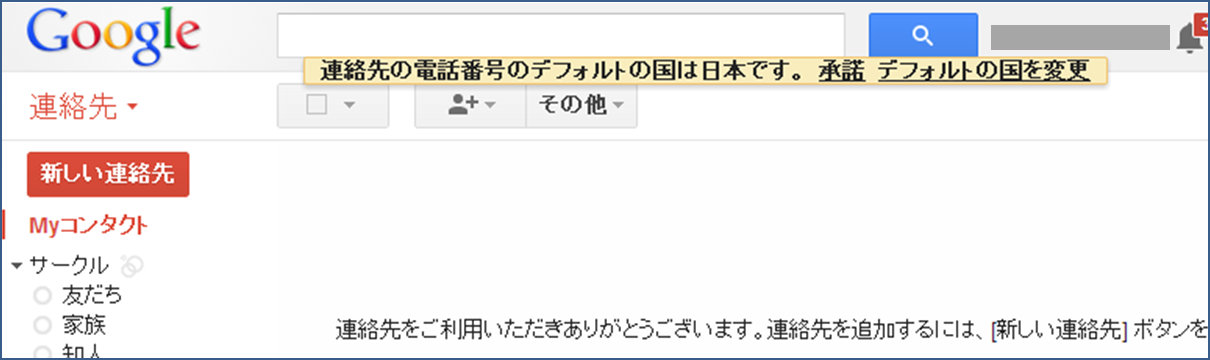
連絡先の画面が表示されます
■ 連絡先の登録
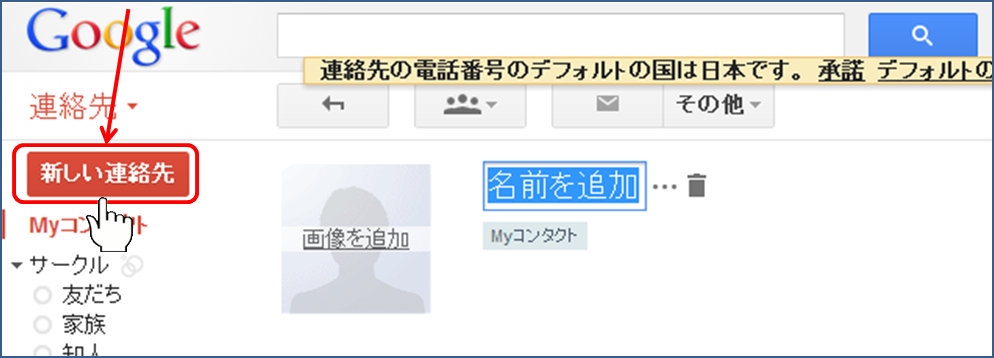
「新しい連絡先」をクリックします。
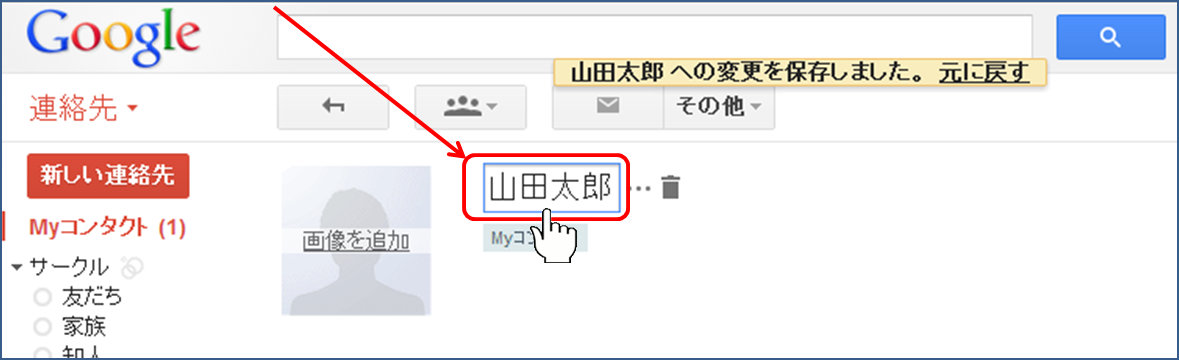
名前を入力します
メールアドレスを入力します
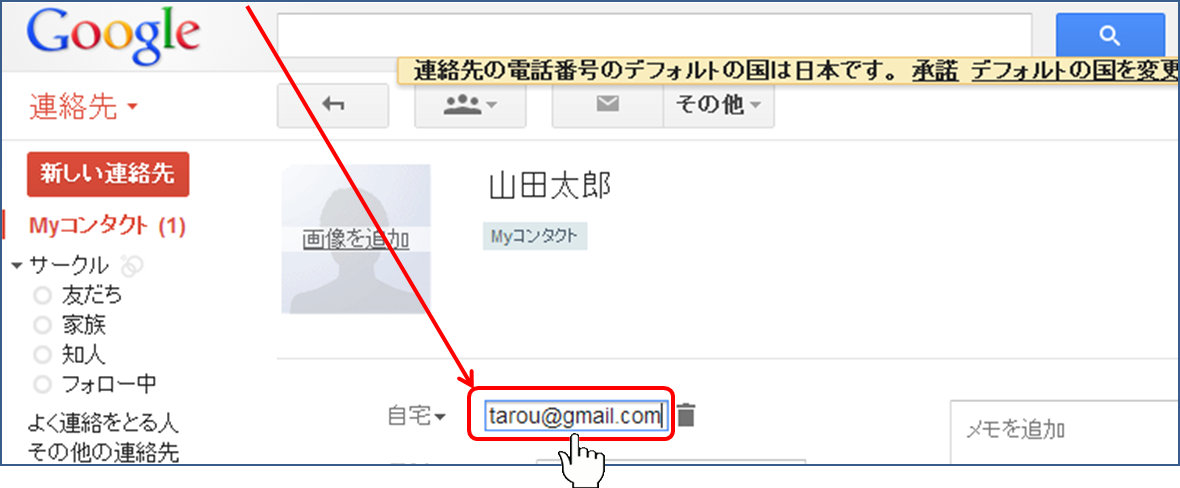
名前、メールアドレスでとりあえずメールは送れます。その他必要に応じて項目を入力します。
入力を行っていくとどんどん自動で保存されていくので特に保存ボタンを押す必要はありません。
Gmailで「新しい連絡先」から連絡先を作成すると「Myコンタクト」グループに登録されます。
「Myコンタクト」の括弧の中の数値(連絡先の件数)が増えます。
これで連絡先の登録は完了です。
では一覧画面で確認してみます。
「Myコンタクト」をクリックして下さい。連絡先の一覧が表示されます。
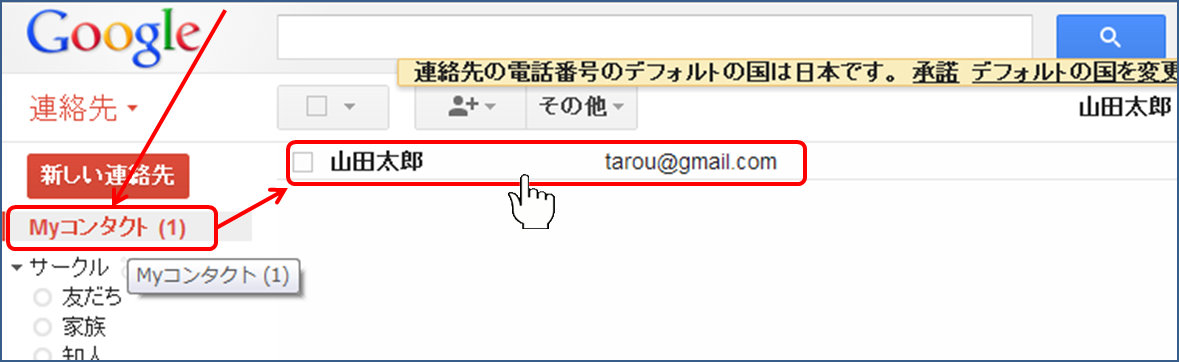
連絡先の修正や削除は一覧画面から行うことができます。

