■ 03_01. Twitterのアカウント作成 ■
Twitter ( http://twitter.com/ ) にアクセスしてアカウントを作成(会員登録)をします。
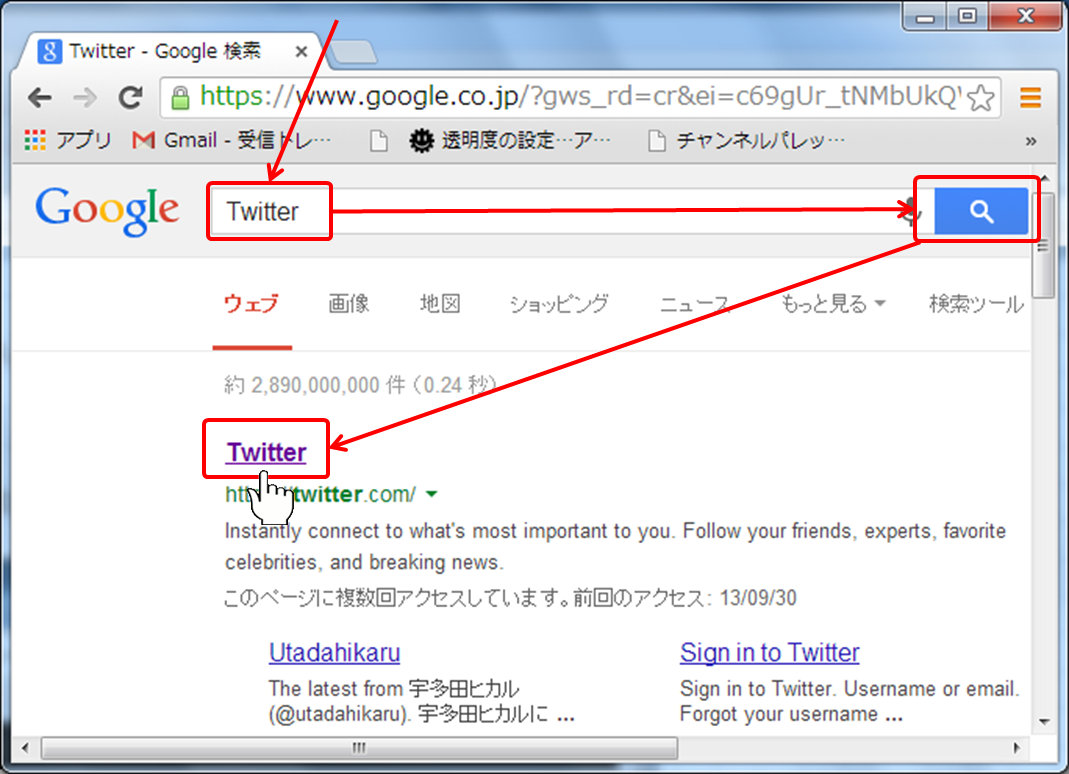
アカウントを取得していれば、ユーザー名かメールアドレスとパースワードでログインします。
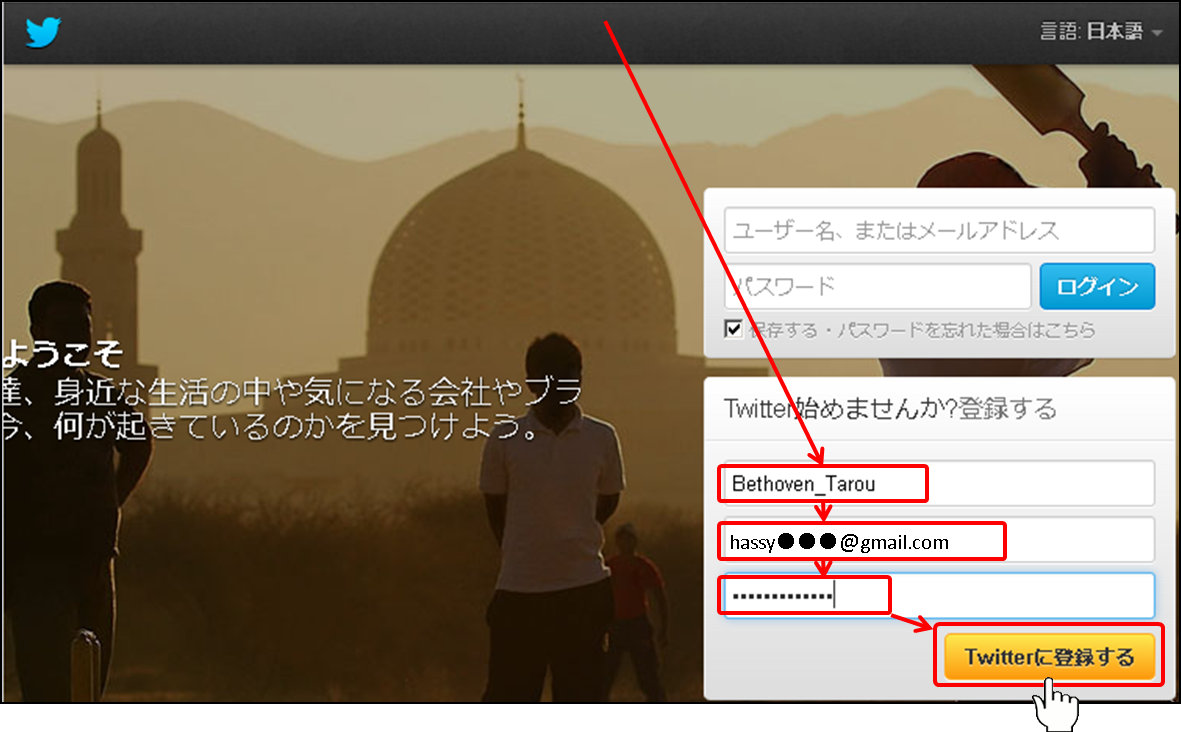
アカウントを取得していない場合は、「Twitter始めませんか?登録する」の下で、
ユーザー名、メールアドレス、パスワードを入力し「Twitterに登録する」をクリックします。
ユーザー名 は、本名でもニックネームでもOKです。本名だと知り合いが探しやすいです。
ユーザー名は、「http://twitter.com/ユーザー名」というアナタのアドレスになります。
ユーザー名は、15文字以内の半角英数字と _ (アンダーバー)の組み合わせです。
ユーザー名は、プロフィール画像と、アナタが投稿したツイートの横に表示されます。
メール設定でドメイン指定受信をしてる場合は @postmaster.twitter.com を受信可能にします。
パスワードは、6文字以上の半角英数字です。ユーザー名とパスワードは異なるモノにします。
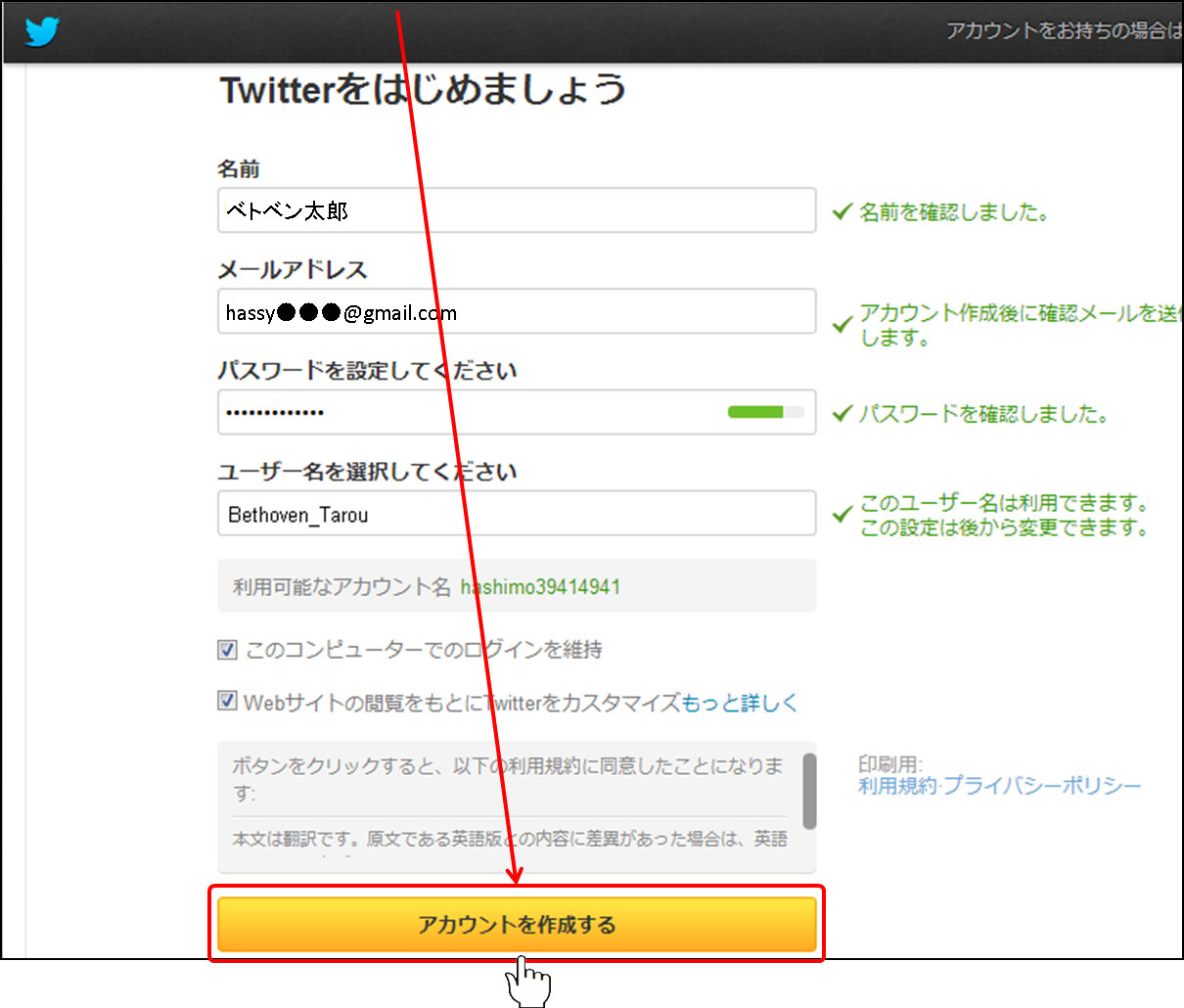
問題無ければ以下の表示となり、「アカウントを作成する」をクリックします。
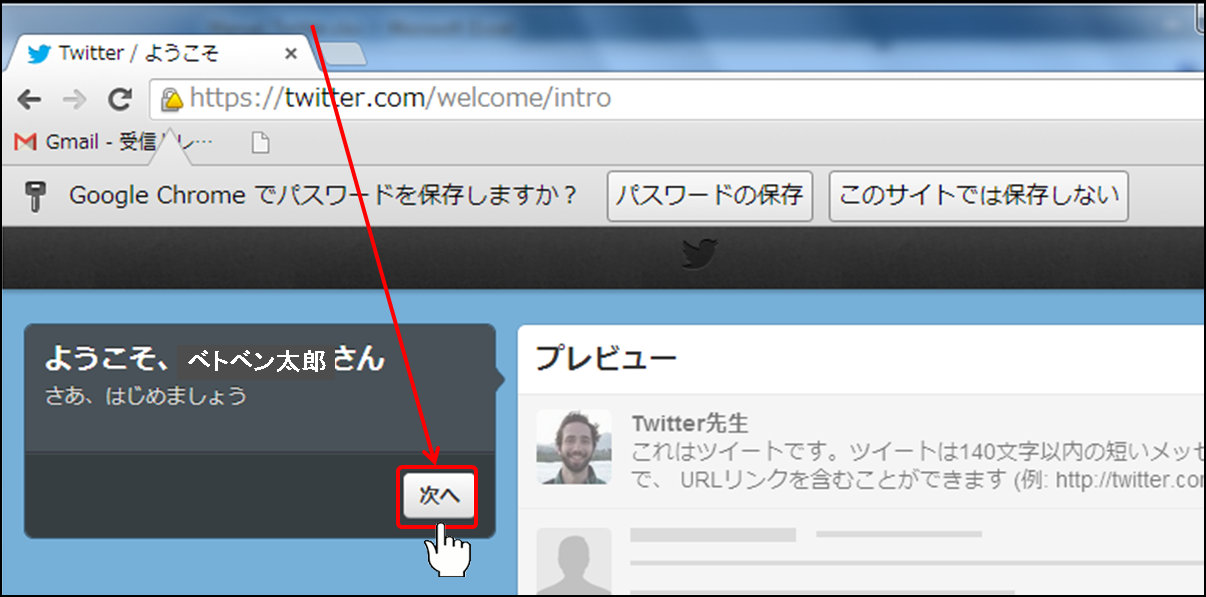
ようこそ○○○さん、、、と出たら「次へ」をクリックします。
公共機関のアカウントをフォローするよう促してきます。
フォローするとは、そのアカウントのツイートを常に見るということです。
フォローするものがあれば、「フォロー」をクリックします。
必要無ければ何もせず「次へ」をクリックします。
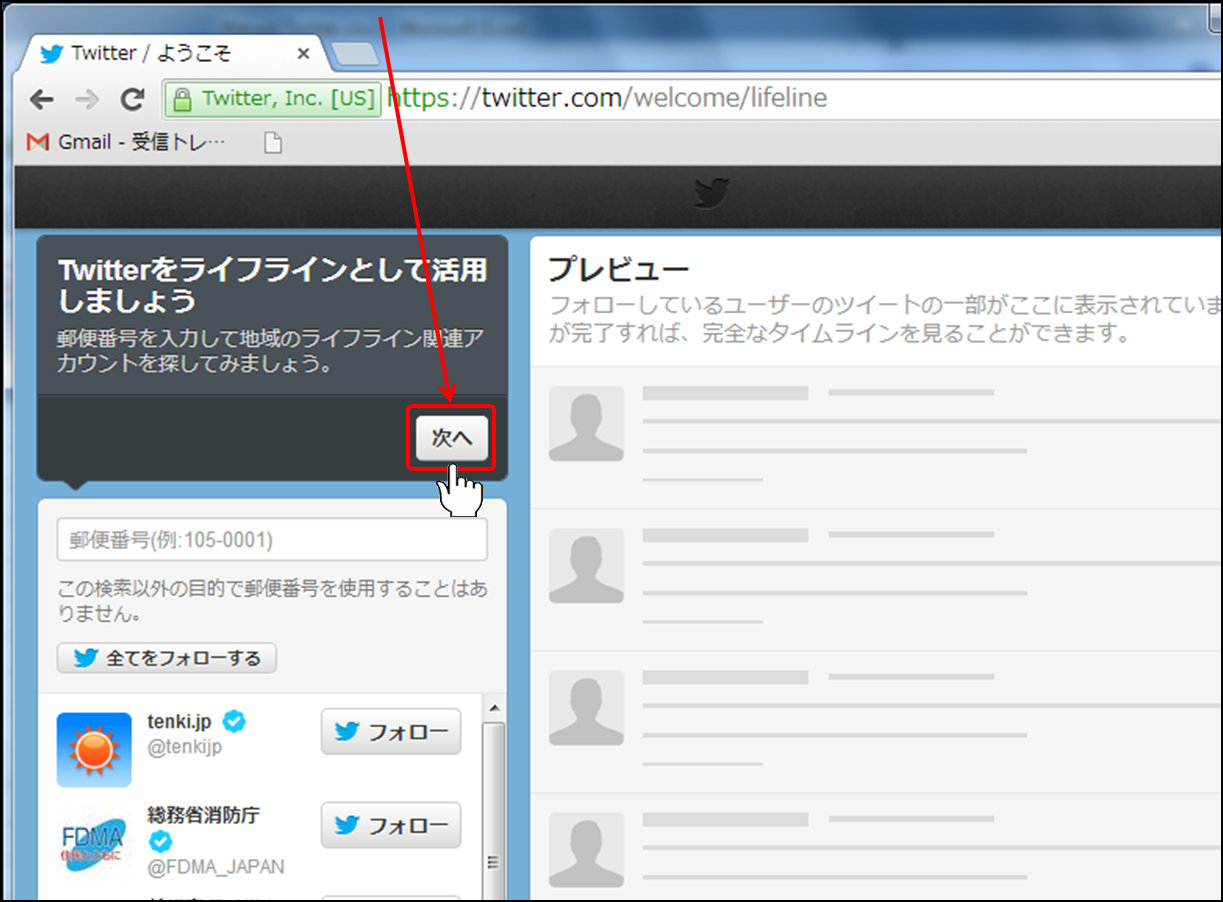
自分に関係のありそうなアカウントが表示されます。(下の図は実際の表示と異なります)
フォローするものがあれば、「フォロー」をクリックします。
必要無ければ何もせず「次へ」をクリックします。
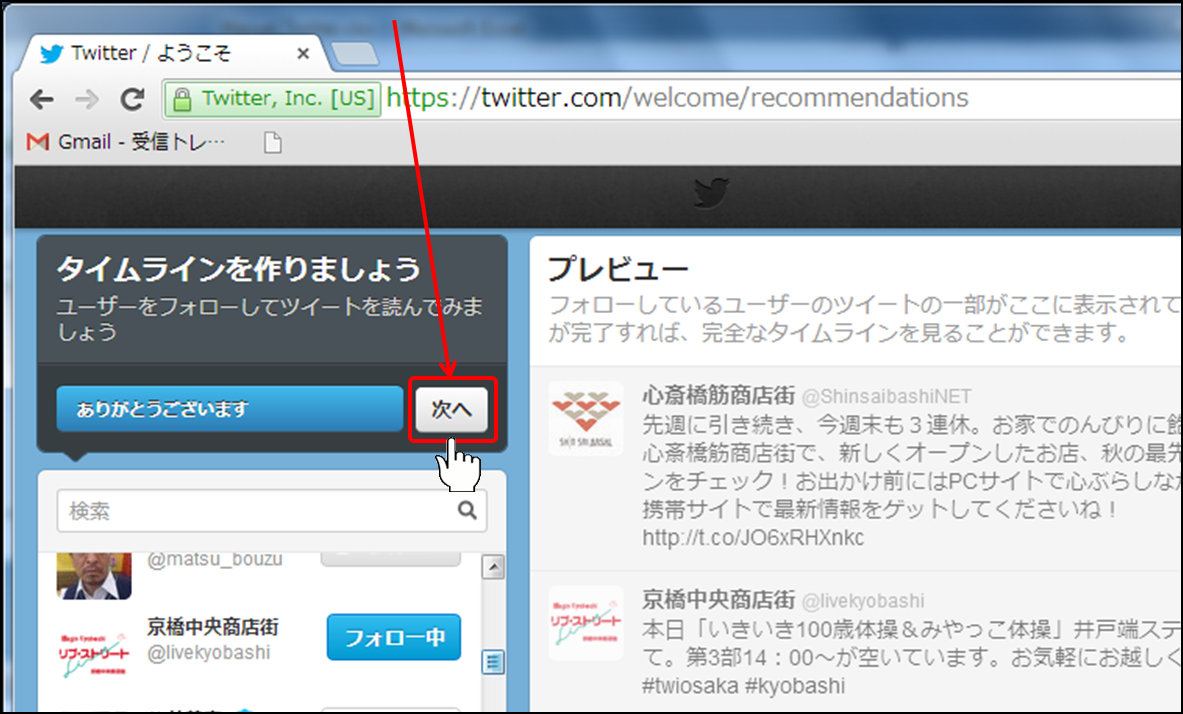
有名人などのアカウントが表示されます。(下の図は実際の表示と異なります)
フォローするものがあれば、「フォロー」をクリックします。
必要無ければ何もせず「次へ」をクリックします。
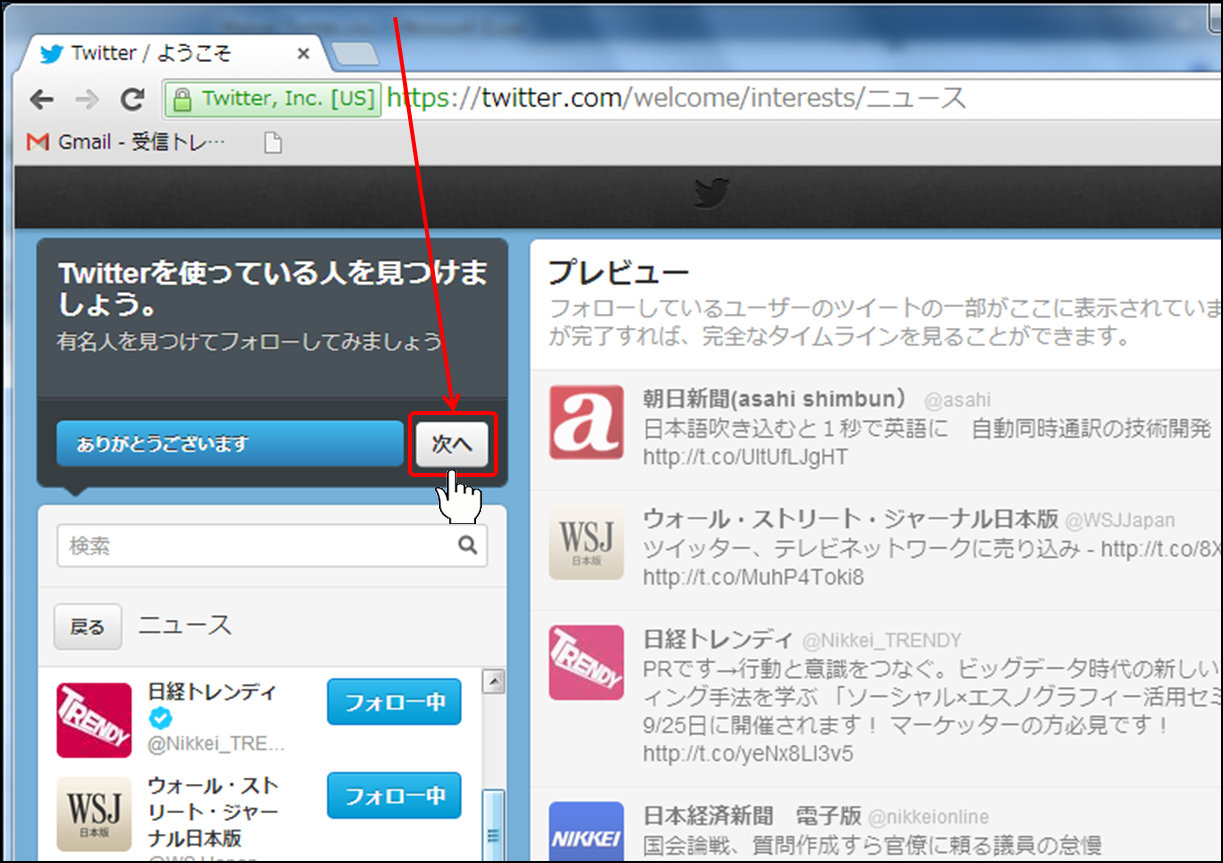
あれやこれやフォローしろ!とウルサイので、途中で終了しました。
(途中で終わっても、最初だけは、ちゃんと登録されています)
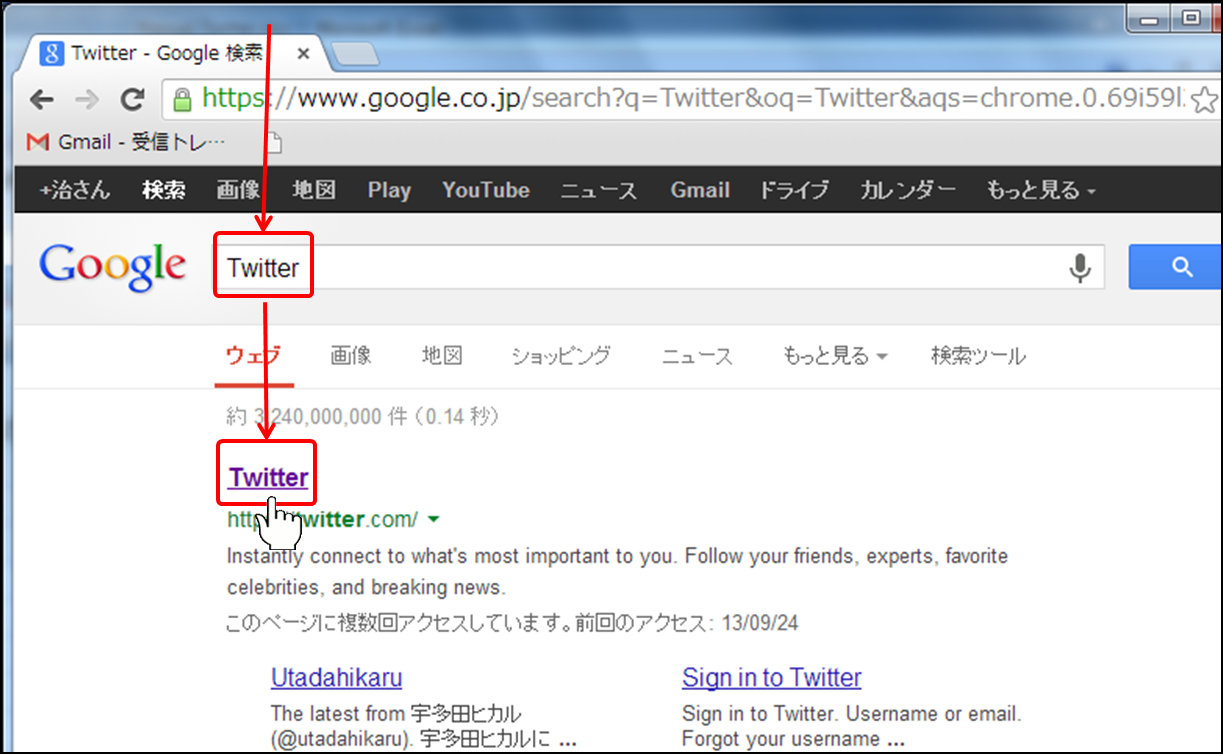
GoogleChromeで「Twitter」を検索し、「Twitter.com」をクリックします。
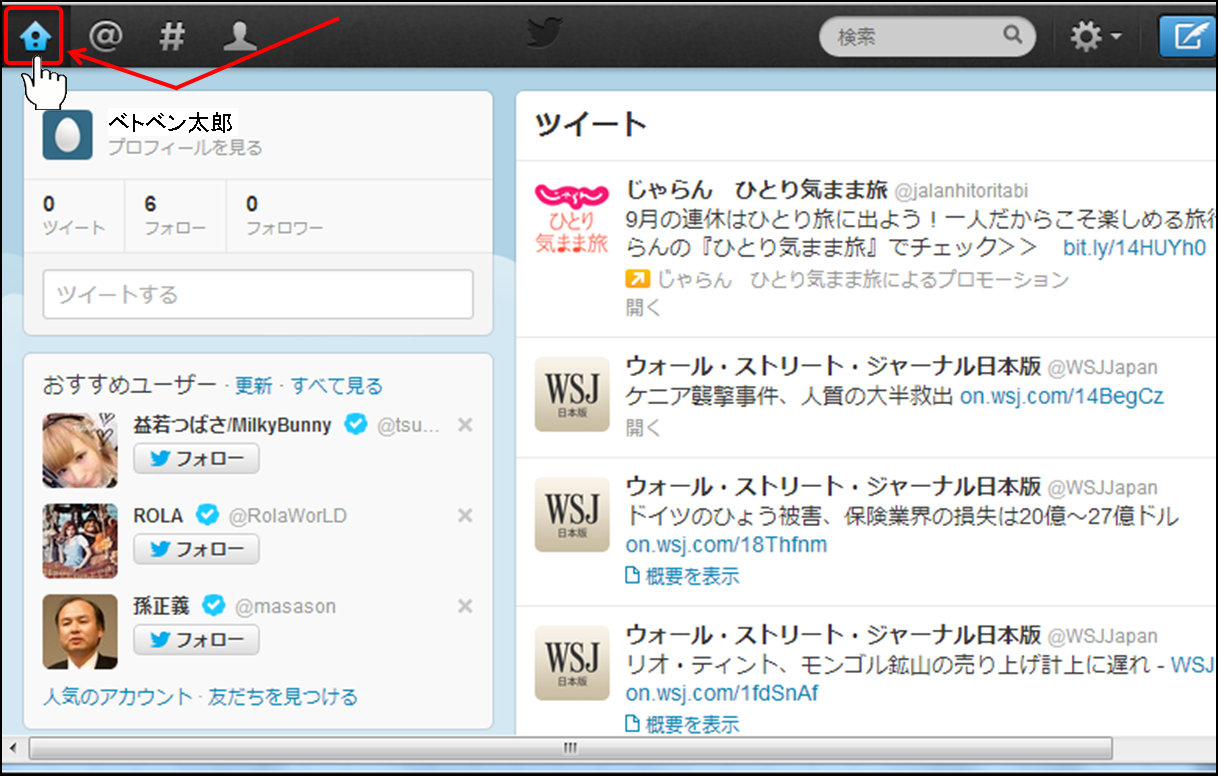
最初の画面をホーム画面といいます。家のアイコンを押せば、いつでもホーム画面になります。
ユーザー名「Bethoven_Tarou」、ツイート、フォロー、フォロワーの件数が表示されてます。
その下に、Twitterが適当に選んだ「おすすめのユーザー」が候補として表示されています。
右側には、フォロー先のツイートと、フォローしてないところのツイートも表示されています。
これでアカウント作成は完了です。

