■ 04_01. Facebookのアカウントを作成する ■
Facebookを利用するには、まず自分のアカウントを作成する必要があります。
登録はPCやスマートフォン、携帯でも可能です。
ここではPCを使って登録する方法を説明します。
アナタの名前、趣味、プロフィール写真など、
ここで登録した内容がFacebook上での自己紹介になります。
GoogleChromeを起動しFaceBook ( http://www.facebook.com/ )にアクセスします。
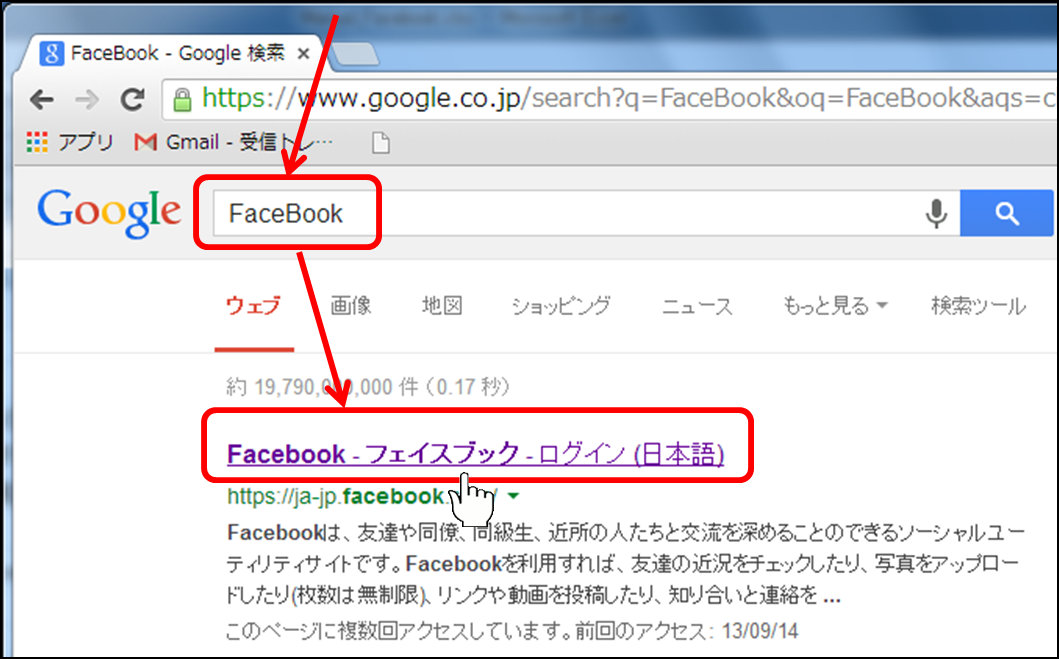
FaceBookのスタート画面が出ます。
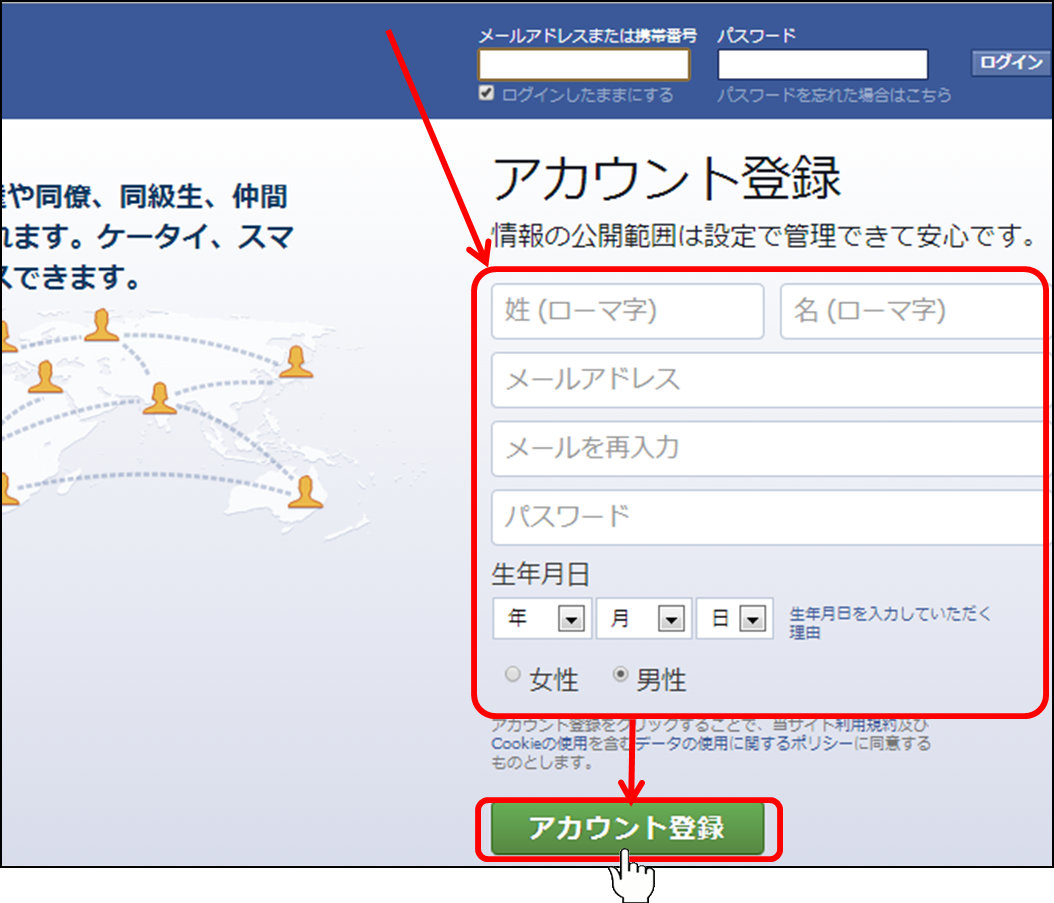
姓名やメールアドレスなどの情報を入力します。
姓名は実名で登録します。(FaceBookは実名でやりとりするSNSです)
全ての項目を入力して「アカウント登録」をクリックします。
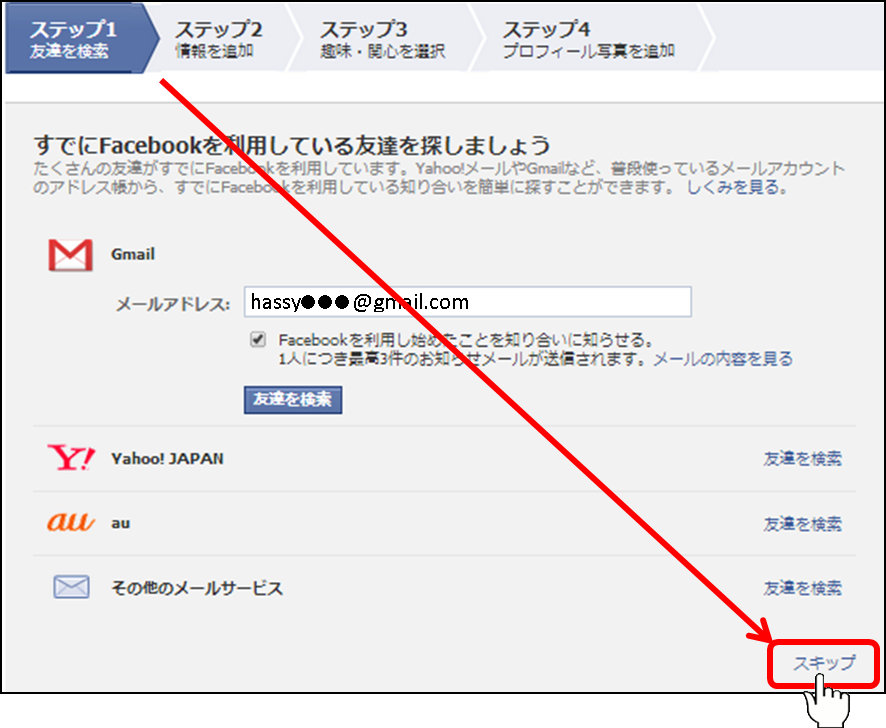
■ ステップ1 既にFacebookに登録している友達を探す画面です。
Gmailのアドレス帳から、Facebookを利用している友達を調べられます。
ここでは、Gmailのメールアドレスを入力しています。
後で検索する場合は「スキップ」をクリックします。
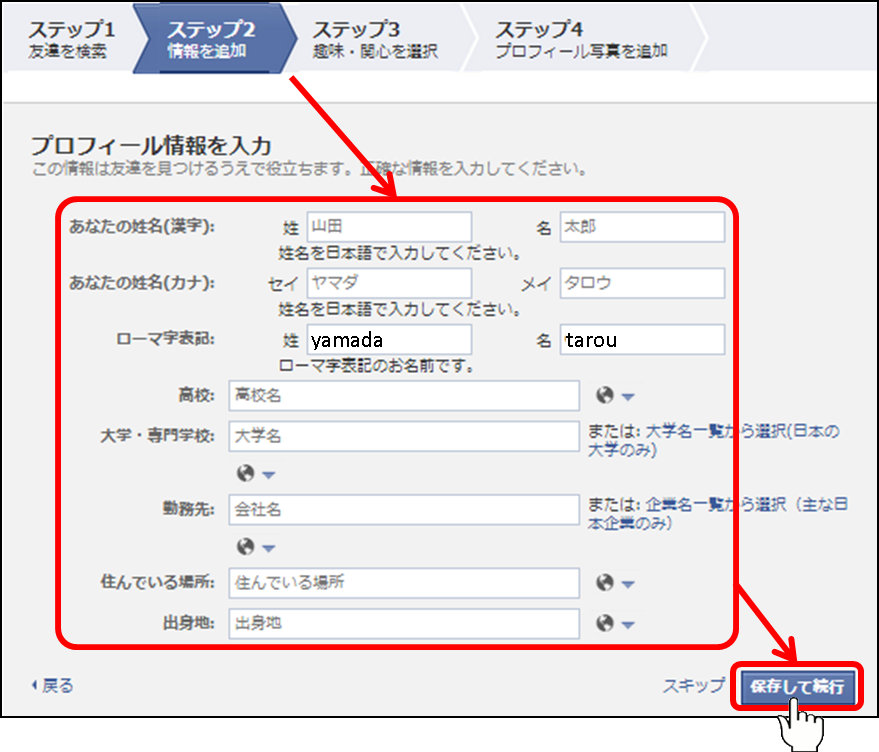
■ ステップ2 プロフィール情報を追加する画面です。
漢字名、そして学歴や社名を正しく入力すると、旧友や知人から見つけてもらい易くなります。
高校や大学は、文字の一部を入力すると候補が表示されて選択できます。
「保存して続行」をクリックします。
後で設定する場合は「スキップ」をクリックします。
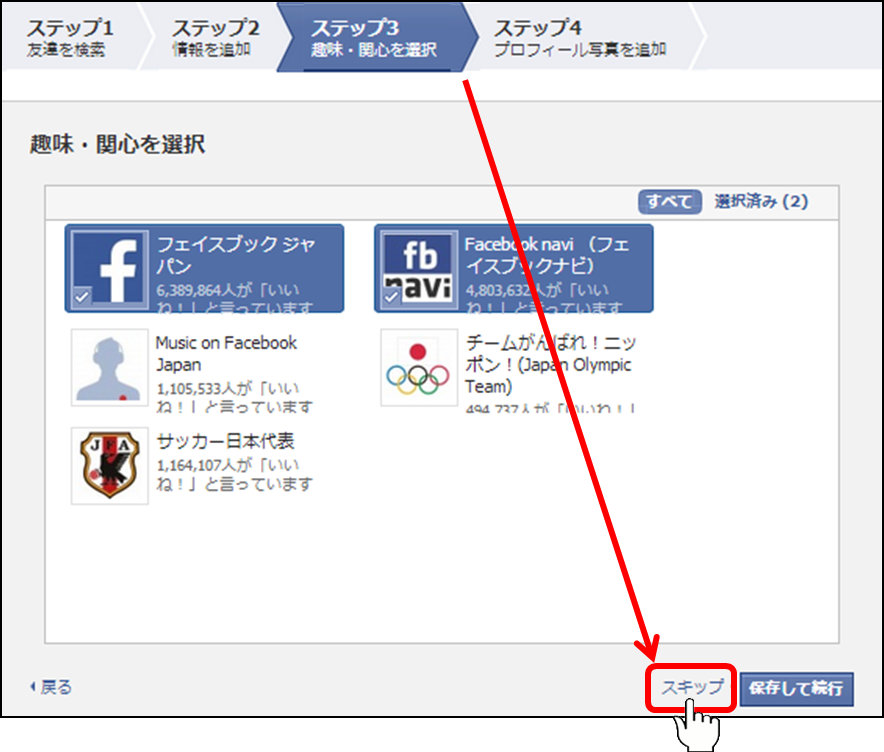
■ ステップ3 趣味や関心ごとを選択する画面です。
内容を入力し「保存して続行」をクリックします。
後で設定する場合は「スキップ」をクリックします。
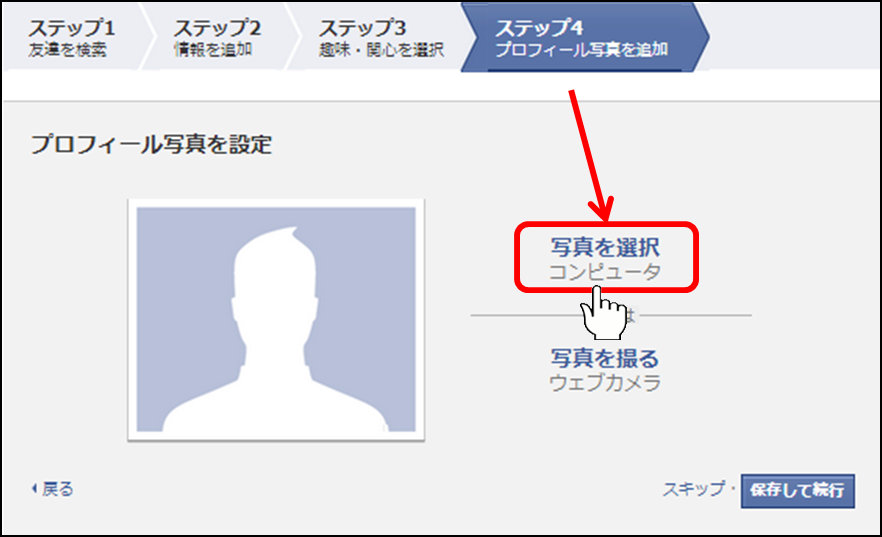
■ ステップ4 プロフィール写真を追加する画面です。
PCに保管している写真画像を利用するか、または、Webカメラで撮影します。
写真・イラストなど、知人が見てアナタとわかる画像をプロフィール写真に設定します。
プロフィール画像無しで友達リクエストを出すと「成りすまし」と見做される場合が有ります。
アカウント登録に入る前に、プロフィール写真の候補を、PCに保管しておきましょう。
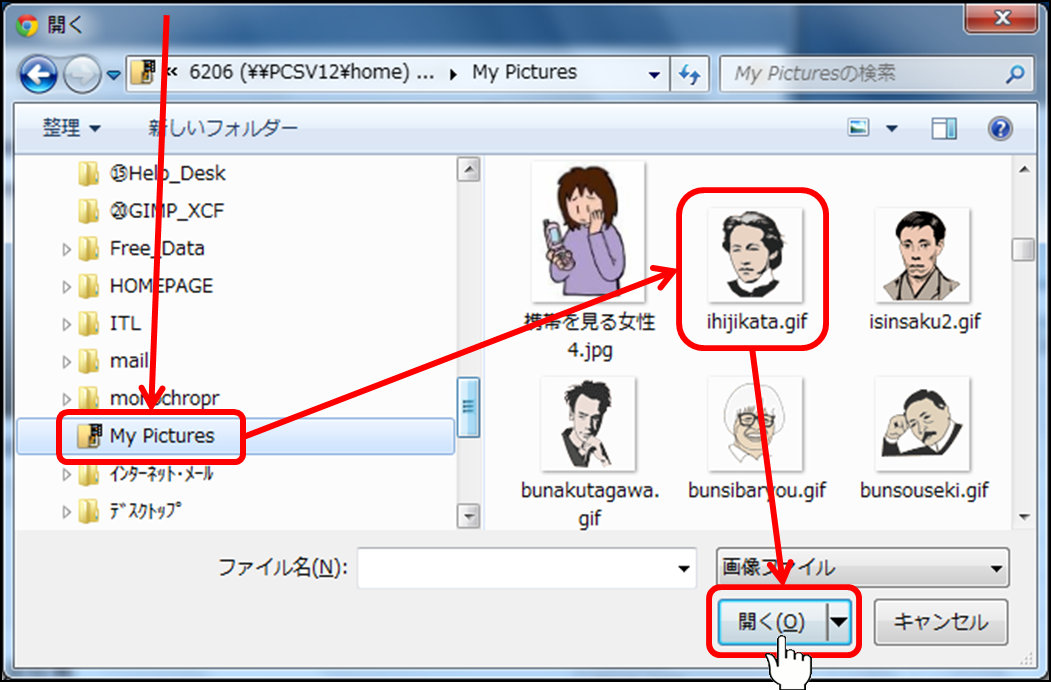
PCのフォルダーから画像を選んで「開く」をクリックします。
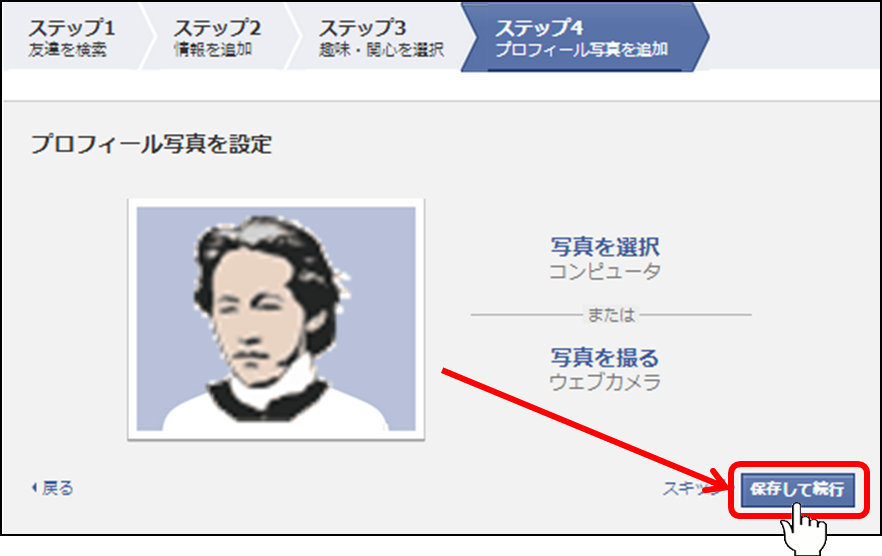
実際には、アナタの画像を使って、、「保存して続行」をクリックします。
Facebookの画面が表示されますが、まだ登録は完了していません。
アカウント登録の最初に入力したメールアドレスにFacebookから確認メールが届きます。
確認メールに書かれているURLをクリックすると、登録が完了します。

