■ 06_01. 動画のしくみ ■
このページの解説を読まなくても、MovieMakerを使えます。
MovieMakerを使っていて、何らかの問題にぶち当たった時、このページが役に立つかも知れません。
このページでとりあげる内容は、MovieMakerに限らず、動画編集全般に関わるものです。
■ 動画とは、、、
動画?とは、動く 絵 です。
無声映画 も 動画 ですが、ここでは 映像 と 音声 の揃ったものを 動画 といいます。
動画 を構成する?映像 は、絵 ( 静止画像 ) を連続して素早く切り替え表示したものです。
1枚1枚は単なる 絵 ( 静止画 ) ですが、パラパラマンガ のように高速に切り換えることで、
動いているように見えます。 ( これを残像効果といいます )
■ 動画編集で使う用語
1枚1枚の絵 ( 静止画 ) を、 コマ とか フレーム とか言います。
映像 のことを ビデオ 、一本の 映像 を ビデオ・クリップ と言います。
動画の世界では、音声 のことを オーディオ と言うことがあります。
動画ファイルを変換・圧縮することを エンコード、エンコ などと言います。
動画の世界では、エンコードされてる動画を再生・視聴することを デコード と言います。
■ エンコード
動画はファイルサイズが膨大になります。
大容量の動画をアップロードしたり、ダウンロードしたりすると時間がかかります。
そこで、 ファイルサイズを小さくするため エンコード ( 圧縮 ) します。
DVD-Video の動画も地上デジタル放送の動画も、すべて エンコード されてます。
動画を エンコード すれば、数分の一に圧縮できます。
エンコード を行うソフトウェアを エンコーダー といい、
動画編集ソフト には必ず エンコーダー が機能として付いています。
エンコード の 反対語が デコード で、エンコード したファイルを元に戻すことですが、
動画の世界で デコードは、エンコードされてる動画を再生・視聴する意味で使います。
■ エンコードによる劣化
動画編集後 「 ムービーの保存 」 で自動的に エンコード し、動画を保存しますが、
動画を エンコード するたびに 映像・音声 は劣化します。
劣化を伴う圧縮のことを 不可逆圧縮 (非可逆圧縮)といいます。
どの程度劣化するかは、保存する際の設定によります。
画質・音質を落とすほどファイル・サイズは小さくなり、
画質・音質を維持しようとするほどファイル・サイズは大きくなります。
エンコード には時間がかかります。
たとえば、15分の動画を エンコード するのに45分かかることがあります。
エンコード に要する時間はCPUの性能に大きく左右されます。
■ コーデック ( エンコードの規則 )
動画を エンコード するときの 規則 が、コーデック で、コーデック は複数あります。
「 ムービーの保存 」でも、コーデック ( 規則 ) を選択してから、動画を保存します。
動画の コーデック には、 映像コーデック と 音声コーデック が有ります。
どの コーデック ( 規則 ) でエンコードするかで、画質・音質、エンコード時間などが変わります。
■ 映像コーデック
MPEG-2 は、地上デジタルTV放送や DVD-Video にも利用されています。
MPEG-4 は、BD-Video や ワンセグ放送 などで利用されています。
他にも DivX 、AMV、、などのコーデックがあります。
■ 音声コーデック
MP3 ( MPEG Audio Layer-3 ) や AAC は、MPEG が策定した音声コーデックです。
AAC のほうが MP3 よりも高音質・高圧縮であるとされます。
AC3 は DVD-Video や BD-Video などで使用されています。
■ 可逆圧縮コーデック
非可逆圧縮の コーデック では、エンコード するたびに画質・音質が劣化しますが、
可逆圧縮コーデック では、 エンコード を繰り返しても、画質・音質は劣化しません。
可逆圧縮コーデックには、 Lagarith Lossless Video Codec などがあります。
可逆圧縮コーデックを使うと、ファイルサイズが巨大になります。
■ 非圧縮
ファイルサイズが増えてでも品質を重視したい場合、コーデック を使用せずに動画を保存します。
動画または音声を圧縮していない状態を 非圧縮 ( 未圧縮 / 無圧縮 ) といいます。
未圧縮AVI を選択すると、映像を圧縮せずに動画を保存します。
PCM ( リニアPCM / WAV / WAVE ) を選択すると、音声を圧縮せずに保存します。
ただし、映像を非圧縮にする意味はほとんどありません。
画質を劣化させたくない場合は非圧縮にせず、可逆圧縮コーデック で エンコード します。
■ 動画編集ソフトでの動画読み込みとコーデック
動画編集ソフトで動画を読み込むとき、コーデック が原因で読み込めないことがあります 。
読み込めても、 映像を表示できなかったり、音声が聞こえない 場合もあります。
動画編集ソフトで動画を読み込むには エンコード で使用した コーデック が必要です。
動画で使用されているコーデックについては、コーデックチェッカー で調べることができます。
動画編集ソフトによっては、プラグイン で動画を読み込めるようになる場合があります。
■ ビットレート
ビットレート ( bps/bits per second )は、1秒間に送受信できるデータ量です。
映像ビットレート ( ビデオビットレート ) と 音声ビットレート ( オーディオビットレート )
があります。
ビットレートが高いほど高品質で、ファイルサイズも大きくなります 。
■ ビットレートの設定
ビットレート を増やすほど映像・音声は高品質になるものの ファイルサイズ が増えるため、
大作の場合、一定の ファイルサイズ に収まるように、ビットレート をやりくりします。
映像と音声に、どういうバランスで ビットレート を割くかという問題もあります。
画質を重視するなら、映像に多くの ビットレート を割かなければなりませんが、
そうすると音質に割ける ビットレート が少なくなってしまいます。
■ CBRとVBR
CBR ( Constant Bit Rate )は、動画や音声を圧縮するとき、ビットレート が固定の方式です。
VBR ( Variable Bit Rate )は、動画や音声を圧縮するとき、ビットレート が変動する方式です。
動画は、シーンによって必要な ビットレート が異なります 。
動きの激しいシーンでは多くの ビットレート が必要で、動きの少ないシーンでは少なくて済みます。
動きの激しいシーンに少ない ビットレート を割り当てると画質が乱れ、
動きの少ないシーンに多くの ビットレート を割り当てると無駄に ファイルサイズ が増えます。
合理的に考えればシーンによって ビットレート を変動させたほうが良いハズです。
それが VBR で、ファイルサイズ が同一なら VBR のほうが高品質です。
■ 動画のファイルサイズの計算方法
動画を エンコード する際、どれくらいの ファイルサイズ になるのか、ある程度予測できます。
動画の ファイルサイズ は、 ビットレート ×再生時間 で考えます。
映像に400kbps、音声に64kbps使って、動画の再生時間が10分の場合、、、
( 400Kbps + 64Kbps ) × 10分 × 60秒 = 278,400,000 bit ≒ 33.2MB になります。
エンコーダー によっては、必要な数値を入力するだけで自動的に計算してくれる場合もあります。
動画の ファイルサイズ = ビットレート × 再生時間なので、
ビットレート = 動画のファイルサイズ ÷ 再生時間 となります。
■ フレームレート
動画はパラパラマンガのように静止画像を高速で連続切り替え表示したものでした。
1秒間に表示される静止画の数を表したのが フレームレート で、単位は fps です。
フレームレート が増えるほど滑らかに動きます。
TV放送のフレームレートは 30 ( 29.97 ) fps 、映画やアニメは 24fps で制作されています。
フレームレートは、インターレース方式 や プログレッシブ方式 とも関連があります。
29.97fps のTV放送が滑らかな動きに見えるのは、インターレース方式だからです。
インターレースは奇数線と偶数線に分けて同じ フレームレート でも滑らかに見せる方式です。
基本的に フレームレート は動画に合わせて設定します。
たとえば、30fps の動画を録画する場合は 30fps に設定します。
■ サンプリングレート
通常、音は目に見えませんが、 波形 で表現できます。
音の波形を再現すれば、音をコンピュータ上で再生できます。
音声をデジタル化する際、1秒間に何回採取 ( サンプリング ) するかが サンプリングレートです。
サンプリングレート の単位はHz ( ヘルツ ) です。
サンプリングレート が高いほど波形を正確に再現できます。
サンプリングレート が高いと高音質になりますが、ファイルサイズ が大きくなります。
サンプリングレート が低いと低音質になりますが、ファイルサイズ は小さくなります。
音楽CDの サンプリングレート は 44,100Hz = 44.1KHz です。
動画を作成するうえで重要なのは 44.1kHz と 48kHz です。
キャプチャーボード で録画した動画の音声は48kHzです。
サンプリングレート を間違えると、音ずれします。
■ サンプリングレートと量子化ビット数
量子化ビット数は、原音の信号レベル(音の大きさ)を再現する精度を表します。
量子化ビット数が 16ビット なら 65,536 ( 2の16乗 ) 段階のレベルを再現します。
動画を作成する際、量子化ビット数を気にする必要はありません。
因みに音楽CDの量子化ビット数は 16ビット です。
■ サンプリングレート と ビットレート
サンプリングレート、量子化ビット数、チャンネル数 ( ステレオ 2、モノラル 1 ) がわかれば、
サンプリングレート × 量子化ビット数 × チャンネル数 で、ビットレートを算出できます。
音楽CDの ビットレート は 44,100 × 16 × 2 で 14,11.2kbps になります。
■ ビデオサイズ
ビデオサイズ は、表示されている動画の横と縦(幅と高さ)の大きさのことをいいます。
640 × 480、1280 × 720 というように、 横×縦 で表記します。
表示サイズ 、 画面サイズ 、 画像サイズ 、 解像度 、 総画素数 などとも言います。
画素は、デジタル画像を構成する最小単位で、px ( ピクセル ) ともいいます。
方眼紙に描いた画像を例にすると、
方眼紙の1個1個のマス目がピクセルで、方眼紙全体で1枚の画像を構成しています。
ピクセルが横に 640個、縦に 480個並んでいれば、ビデオサイズ は 640 × 480 になります。
動画編集でよく使う ビデオサイズ は、320 × 240、 640 × 480 などで、
1280 × 720 をHD動画、1920 × 1080 を フルHD などと言います。
従来型の ビデオ・キャプチャー・ボード で録画すると、720×480 の ビデオサイズ になります。
ビデオサイズ が大きいほど、細かな箇所まで表現された映像にできます。
ビデオサイズ が大きくなると、多くの映像 ビットレート が必要 となります。
ビデオサイズ が大きいのに、ビットレート が低いと、画質が破綻します。
低スペックのPCでは、ビデオサイズ の大きい動画を、正常に再生できません。
小さい ビデオサイズ の動画を大きい ビデオサイズ に エンコード しても、画質は向上しません。
エンコード = 劣化 なので、むしろ画質が大きく劣化します。
小さい ビデオサイズ の動画を再生で拡大表示しても画像がボケ、粗が目立つだけです。
■ アスペクト比
アスペクト比 は、画面の横と縦の比率 です。

アスペクト比を間違えて エンコード すると 映像が縦や横に伸びてしまいます。
1280 × 720 ( 16 : 9 ) なのに、640 × 480 ( 4 : 3 )で エンコード すると、縦に伸び、
640 × 480( 4 : 3 )なのに、1280 × 720( 16 : 9 )で エンコード すると、横に伸びます 。
原則として エンコード 前と エンコード 後で アスペクト比 を変えません。
たとえば、1280 × 720 ( 16 : 9 ) なら、640 × 360 ( 16 : 9 ) に エンコード します。
■ アスペクト比の変更が必要なケース
従来型キャプチャーボード で映像を録画すると、画面サイズが 720 × 480( 3 : 2 )になります。
これをパソコンの画面 1280 × 1024 ( 4 : 3 ) で見ると、映像が横伸びするので、
アスペクト比が 4 : 3 になるよう画面サイズを( 640 × 480 )などに変更し再エンコードします。
■ レターボックス と ピラーボックス
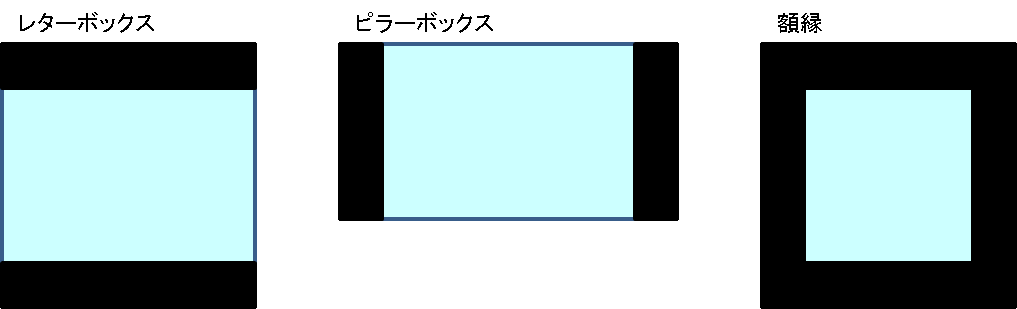
アスペクト比の異なる映像を表示すると、上下・左右に黒い帯が入ることがあります。
上端と下端に黒い横帯が表示されるのを レターボックスといい 、
左端と右端に黒い縦帯が表示されるのを ピラーボックス(サイドパネル) と言います。
四方を黒い帯が囲む状態を 額縁 という隠語で呼びます。
これは、アスペクト比の違いによる画面の縦・横伸びを防止すべく、
動画プレーヤーが自動的に補正をかけているのです。