■ 12_06. Ctrl 、Shift 、Alt ■
Ctrl 、Shift、Alt などのキーは、他のキーと組み合わせることで、いろいろな機能を発揮します。
どれも、マウス操作でできることばかりですが、マウス操作しづらい場合に覚えておくと便利です。
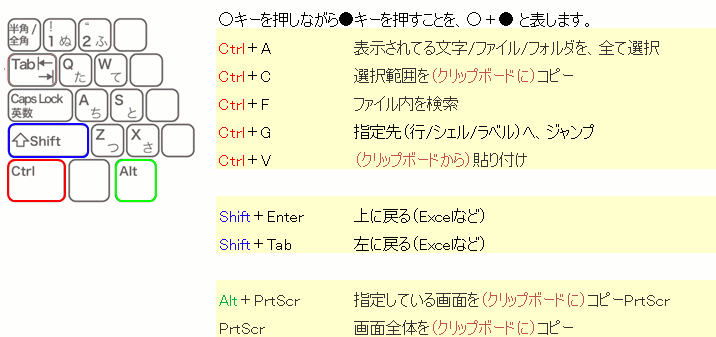
■ Ctrl+A ( 表示されてる文字/ファイル/フォルダを、すべて選択 )
例えば、インターネットのWikiPediaサイトで、オペレーティング・システムを検索しました。
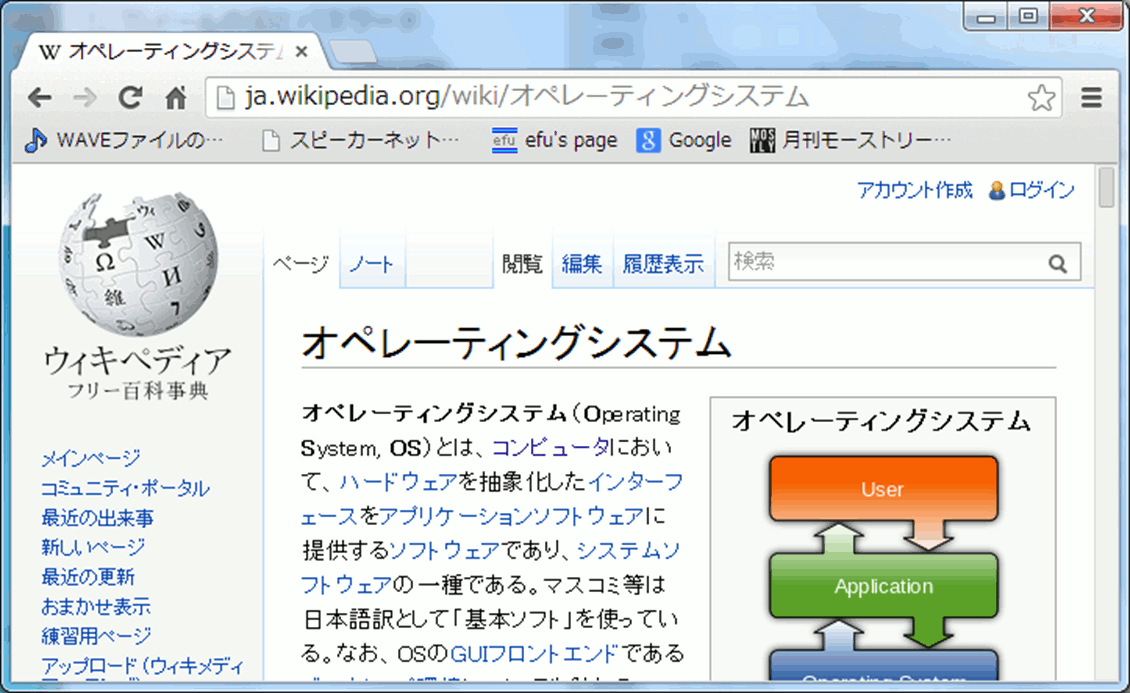
膨大な文章で、スクロールし続けてもなかなか終わりませんが、、、
Ctrl+A で、膨大な文書を丸ごと選択できます。
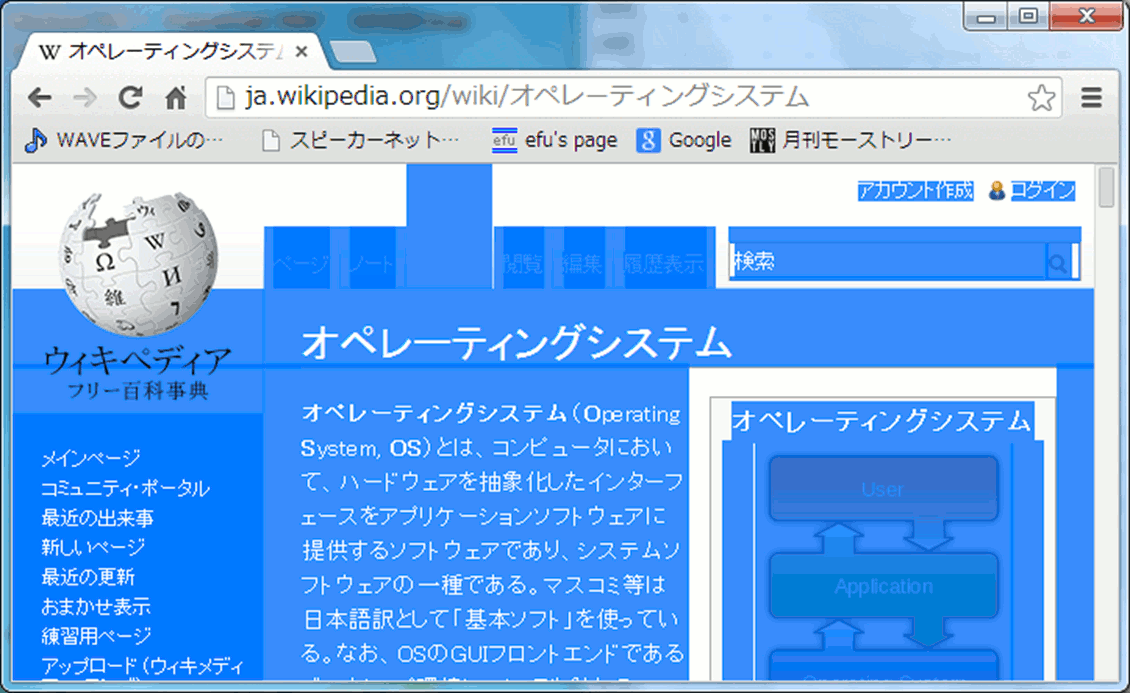
右クリック → 「コピー」で、丸ごとコピーできます。
メモ帳、Word、Excelなどを開き、右クリック → 「貼り付け」 で貼り付けできます。
これは例です。いつでも検索できるWikipediaを、わざわざ丸ごとコピーするのは無意味です、、、
■ Ctrl+C ( ドラックしたものをコピー )
マウスの 右クリック → 「コピー」 と同じ働きですが、、、
参考になる記事を引用したいのに、マウスの右クリックが反応しないサイトが時々あります。
ドラッグした部分の色が変わらないサイトも時々あります、、、
勝手に引用するな!ってことかも知れませんが(きっとそうに違いない~違いない!違いない!)
引用したい部分をドラッグし(色が変わらなくても)Ctrl+C でコピーできることがあります。
メモ帳、Word、Excel、CresentEveなどを開いて、Ctrl+V で貼り付けることができます。
■ Ctrl+F ( ファイル内を検索 )
またまた、インターネットのWikiPediaサイトで、オペレーティング・システムを検索しました。
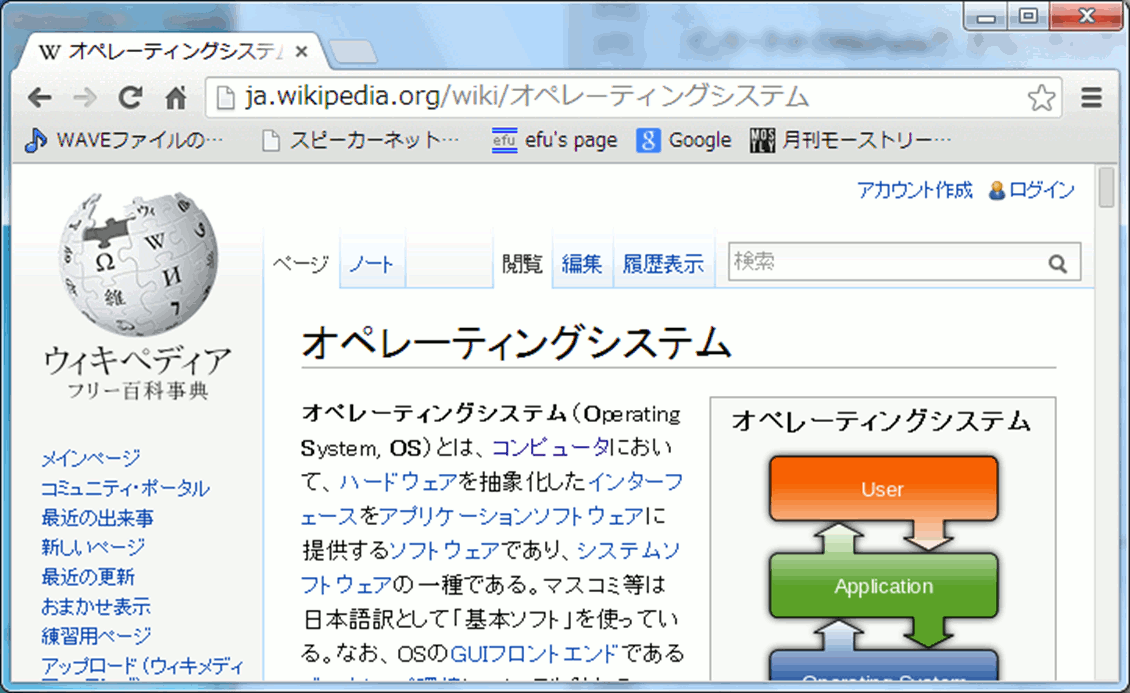
文書量は膨大ですが、デバイス という文字が出てくるハズなので、調べてみようと思います。
Ctrl+F で、検索窓が出てきますので、「デバイス」 とタイプします。
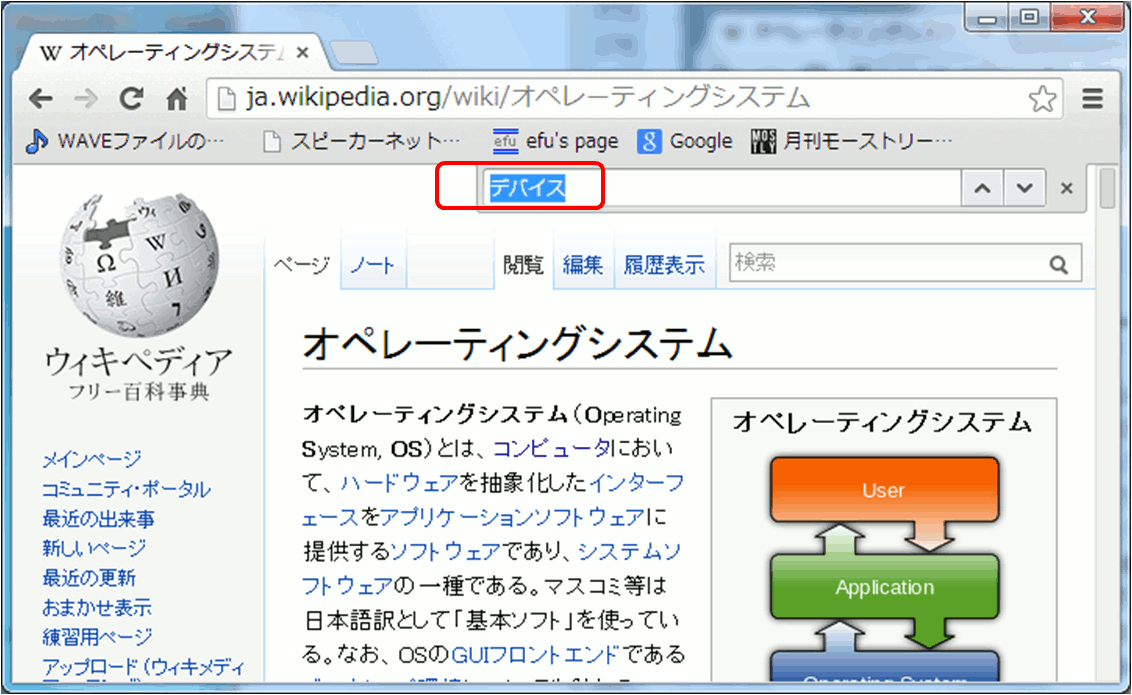
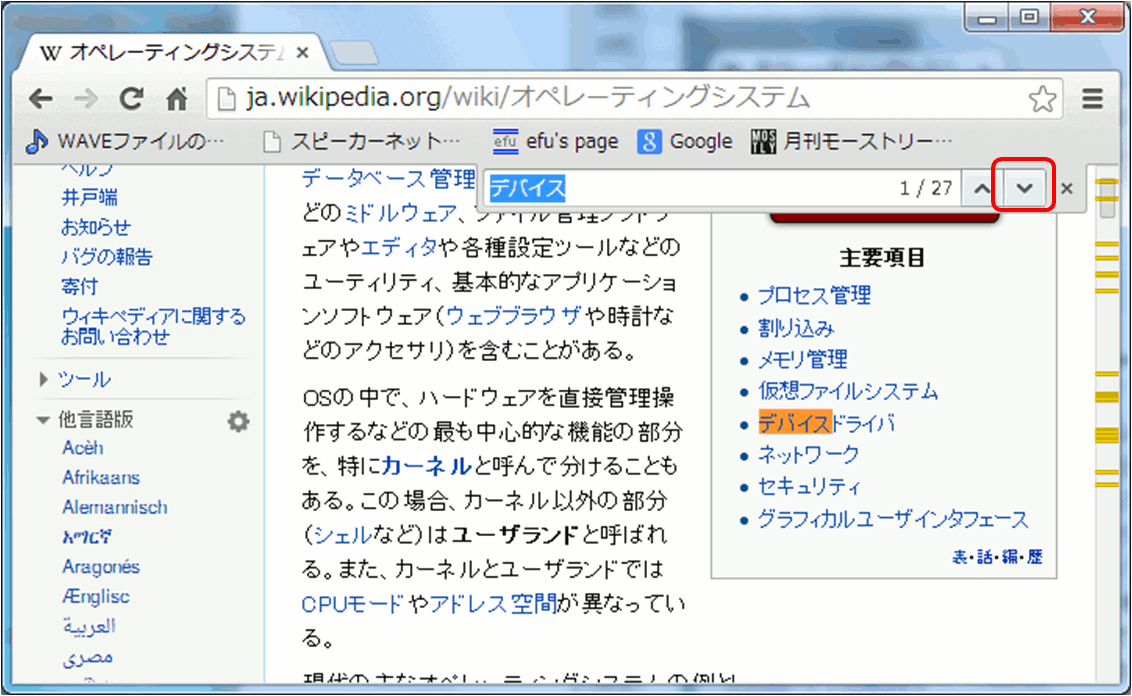
下向きトンガリをクリックすると 1件目の「デバイス」がハイライトされ茶色の背景色が付いてます。
1/27 は 全部で27件の「デバイス」があり その内の1件目にハイライトしてることを表してます。
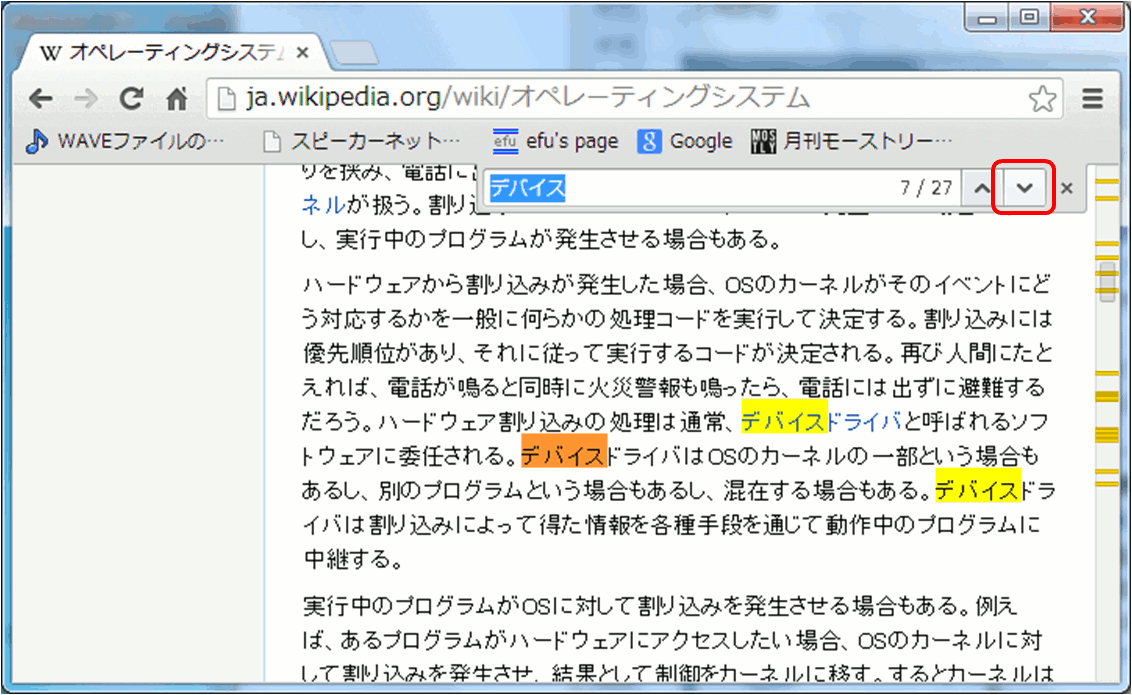
下向きのトンガリ をクリックし続けて、7件目を表示したところです。
ハイライトしている7件目が茶色で、他の候補は黄色の背景色になっています。
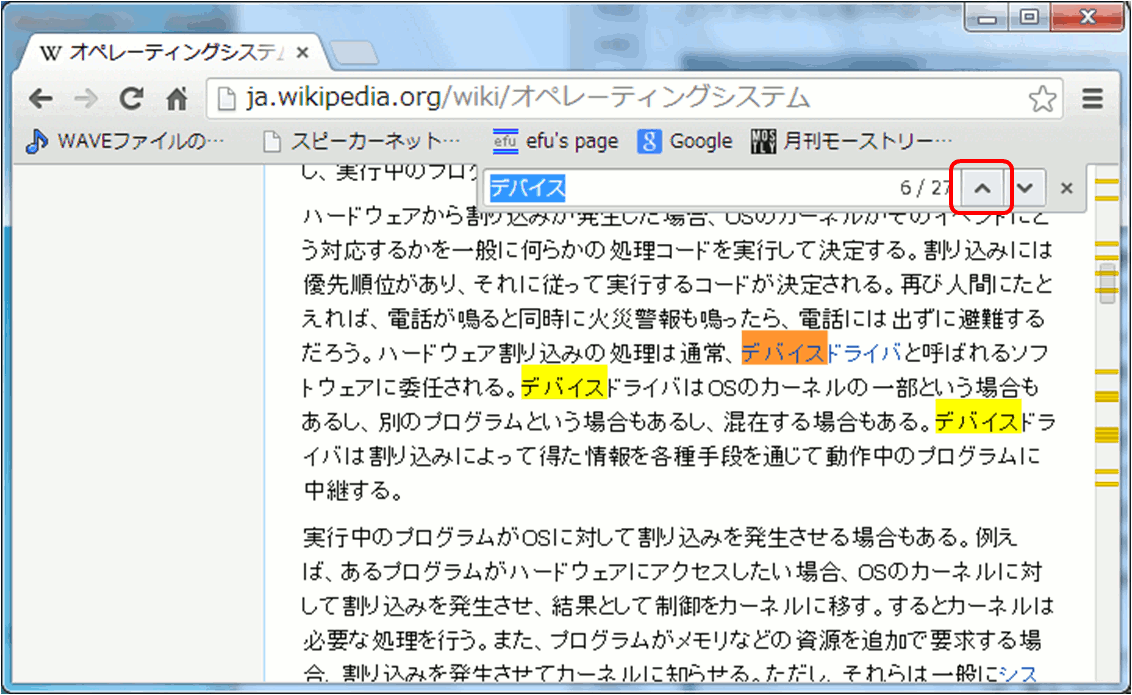
6件目に戻りたいときは、上向きのトンガリ を押します。
Ctrl+F は、Windowsの機能なので、メモ帳、Word、Excel などでも使えます。
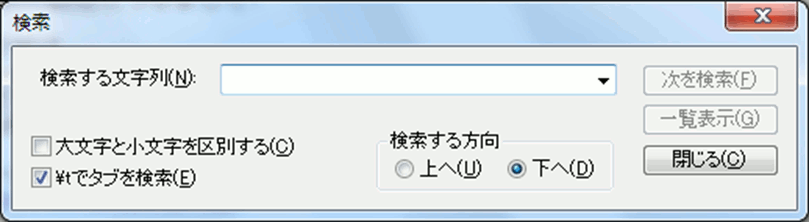
CresentEve で、Ctrl+F してみました
■ Ctrl+G ( Office2007~ ハイパーリンク先へジャンプ )
Office2007、2010のデフォルトでは、ハイパーリンク先から「戻る」ボタンが表示されません。
「戻る」ボタンを、クィック・アクセス・ツールバーに出すには、以下の設定が必要です。
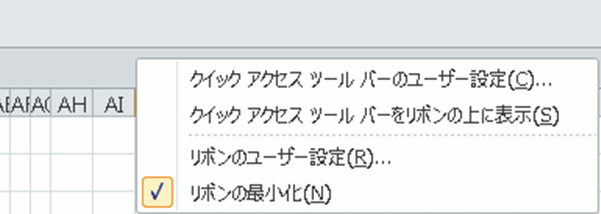
クィック・アクセス・ツール・バーの何もないところで、右クリックし、
「クィック・アクセス・ツール・バーのユーザー設定」をクリックします。
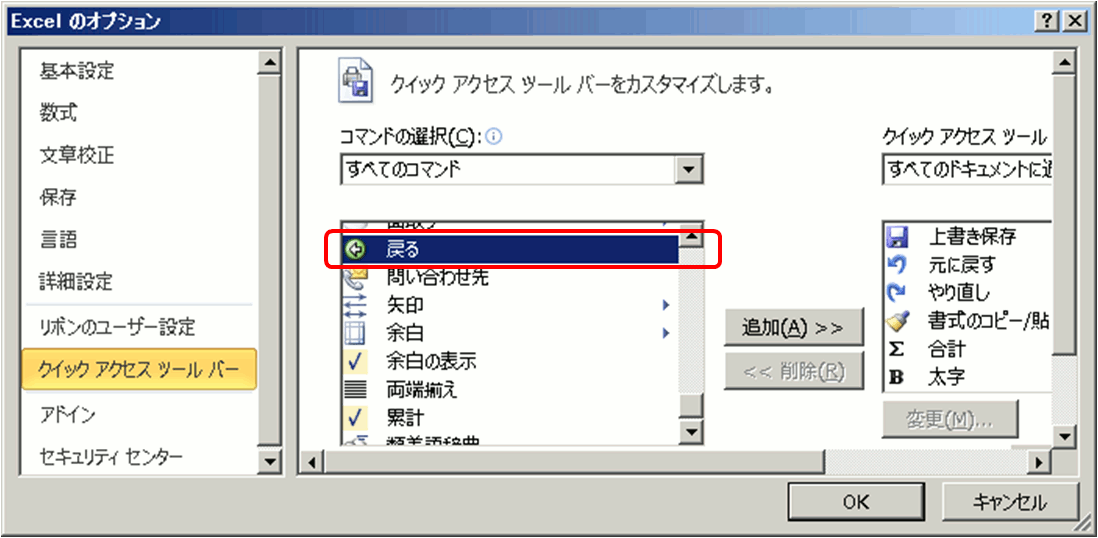
コマンドの選択で 「すべてのコマンド」を選び、リストボックス最下行から遡って、27個目の
「戻る」をクリックして、「追加(A)」をクリックし、「OK」をクリックします。
クィック・アクセス・ツール・バーに「戻る」ボタンが追加されました。

Excelには「戻る」ボタンを追加したので、ハイパーリンク先からボタン一発で、戻れますが、、、
どのツールでも、「ハイパーリンク先から戻る」ボタンが用意されているわけではありません。
「戻る」ボタンが無いツールでも使えるのが、Ctrl+G です。
Excel2007で、「戻る」ボタンの代わりに、Ctrl+G すると、「ジャンプ」画面が開きます。
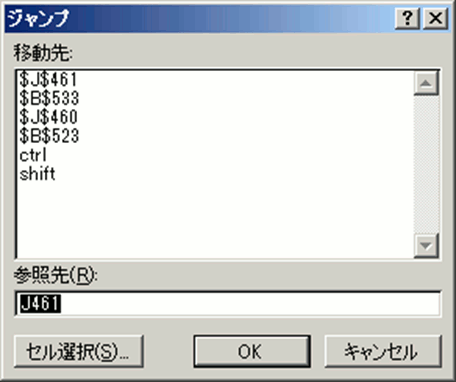
移動先の、$J$461、$J$533、、はジャンプ先の候補で、
例が、Excel2007の画面なので $列$行 表示してます。
参照先の、J461 は、Enterキー を押したらジャンプして
行く先(最優先候補)です。
Ctrl+G→Enter で、J461にジャンプしたら、今度は、
参照先が、B533 に代わる仕組みです。
見てくれは、一寸ややこしいですが、
体感すれば理解し易いし、便利だと思います。
テキスト・エディタのCresentEveで、Ctrl+G すると、「指定行へ移動」窓が開きます。
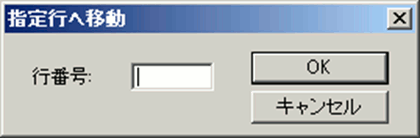
行番号を入力→「OK」で、その行にジャンプします。
ブラウザの Google Chrome で検索したページを表示中に Ctrl+G すると ジャンプ窓が開きます。
Ctrl+F と、同じ動きになります。

