■ 12_13. 「ローマ字入力」⇔「かな入力」の切り替え ■
日本語入力には 「ローマ字入力」 と 「かな入力」 があります。
パソコンの出荷時や言語バーの初期設定は「ローマ字入力」で ワタシも「ローマ字入力」ですが、
何かの拍子に「ローマ字入力」から、「かな入力」に変わってしまうことがあります。
苛立ってパソコンを壊さないため「ローマ字入力」と「かな入力」の切り替え方法を覚えましょう。
先ず、たいてい(画面右下の)タスクバーにある、言語バーを右クリックします。
言語バーが見つからない(デスクトップのどこにも無い)場合は、、、
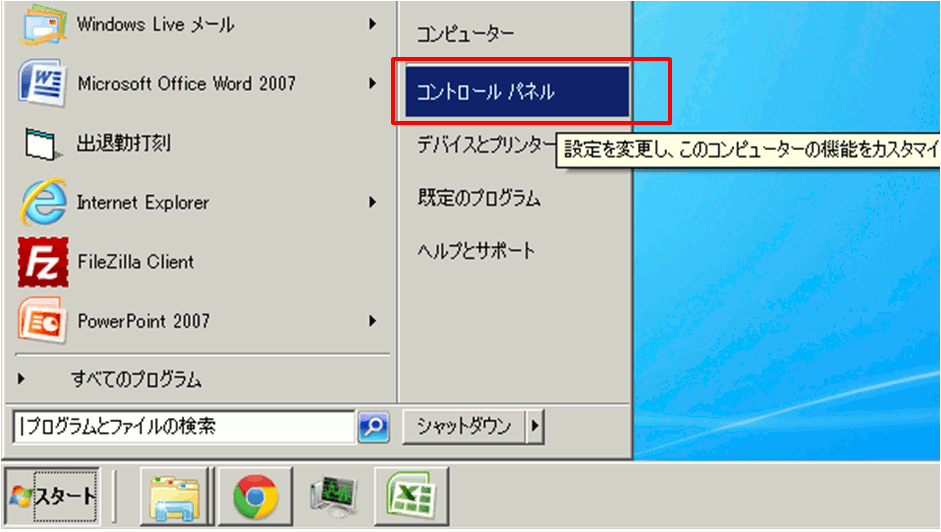
画面左下の「スタート」→「コントロールパネル」をクリックします。
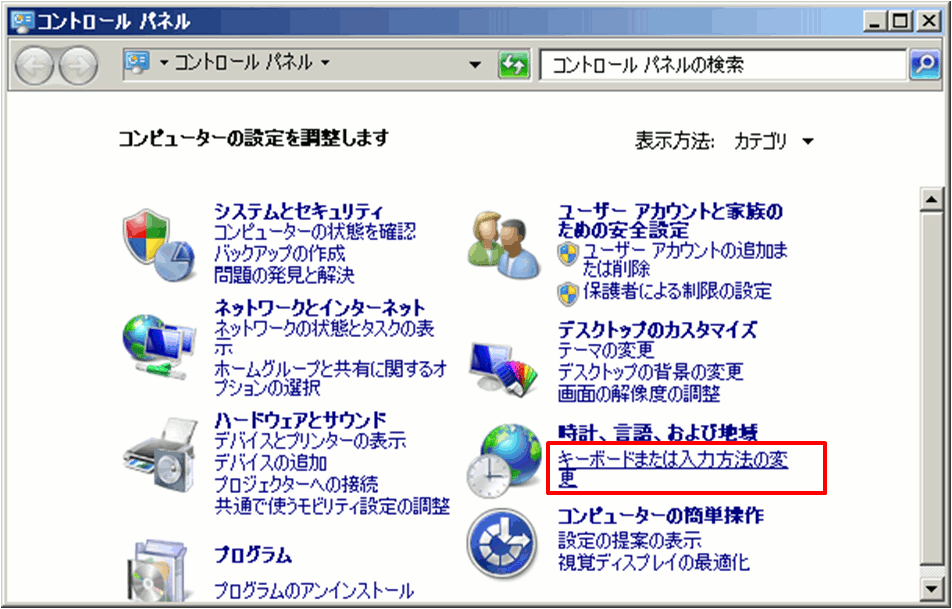
「キーボードまたは入力方法の変更」をクリックします。
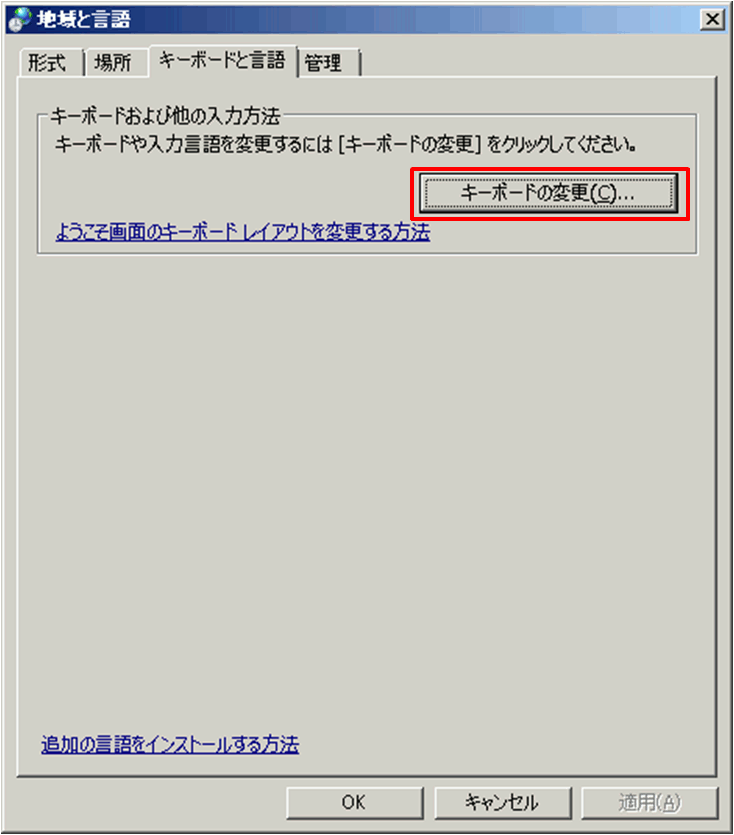
「キーボードと言語」タブで、「キーボードの変更」をクリックします。
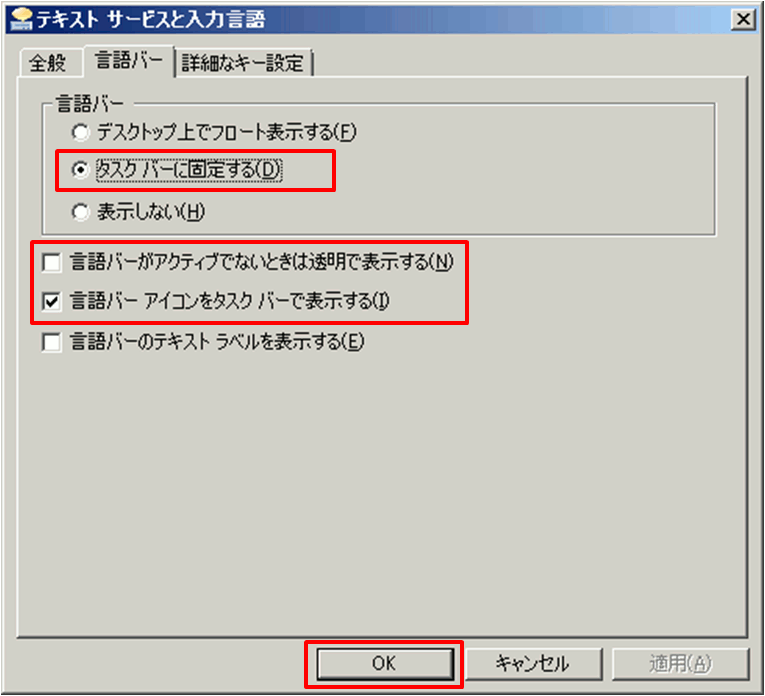
「言語バー」タブで、「タスクバーに固定する」にチェックを入れ、
「言語バーがアクティブでないときは透明で表示する」のチェックを外し、
「言語バーアイコンをタスクバーで表示する」にチェックし、
「OK」→「OK」→コントロールパネルを閉じて完了です。
これで、タスクバーに言語バーが固定されました。
話は、「ローマ字入力」⇔「かな入力」 の切り替えに戻ります。
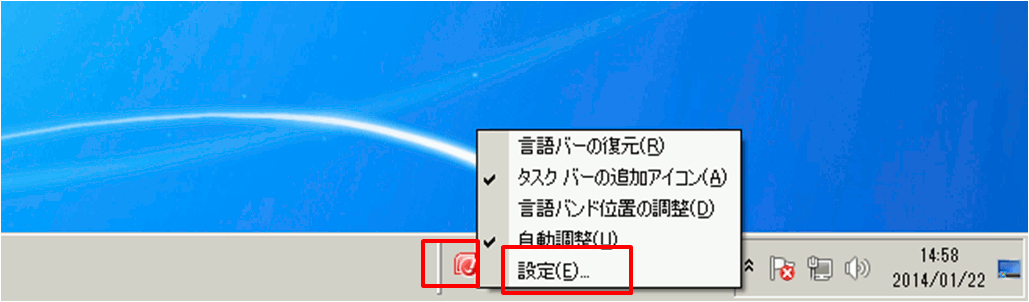
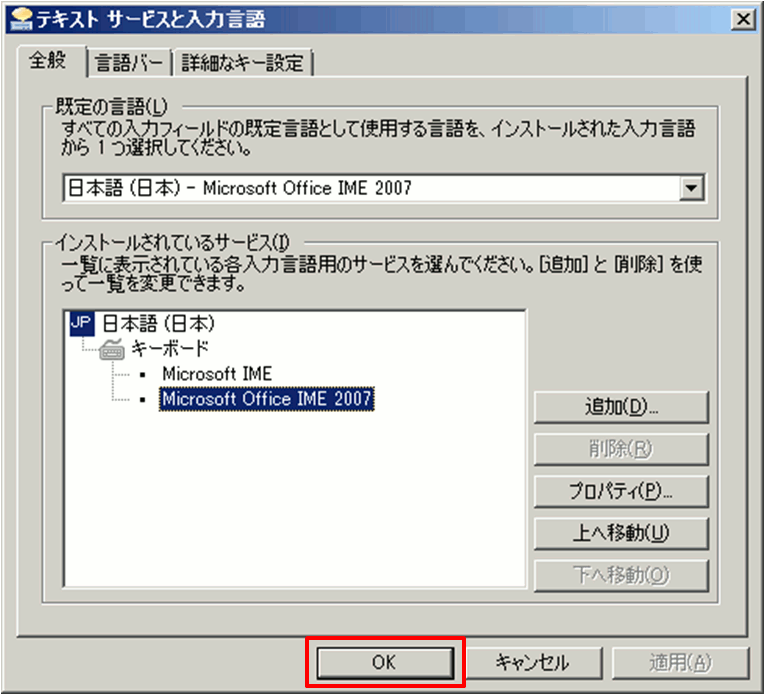
言語バーを右クリックして、設定をクリックします。
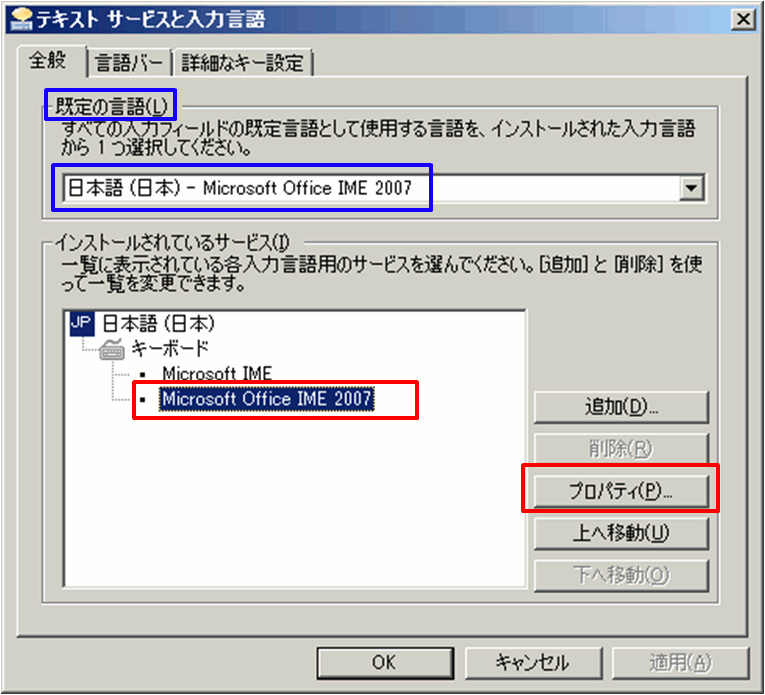
この例では 既定の言語(L)が「日本語(日本)- Microsoft Office IME 2007」になってるので、
インストールされているサービス の「Microsoft Office IME 2007」→「プロパティ」をクリックし
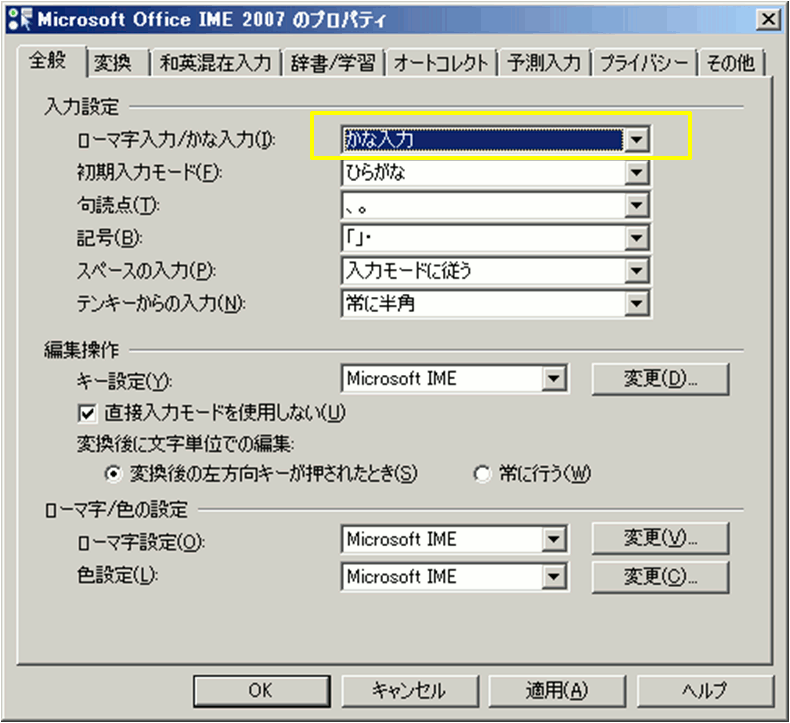
ローマ字入力/かな入力 が「かな入力」になっていたら、
「ローマ字入力」 を選択し直して → 「OK」 をクリックします。
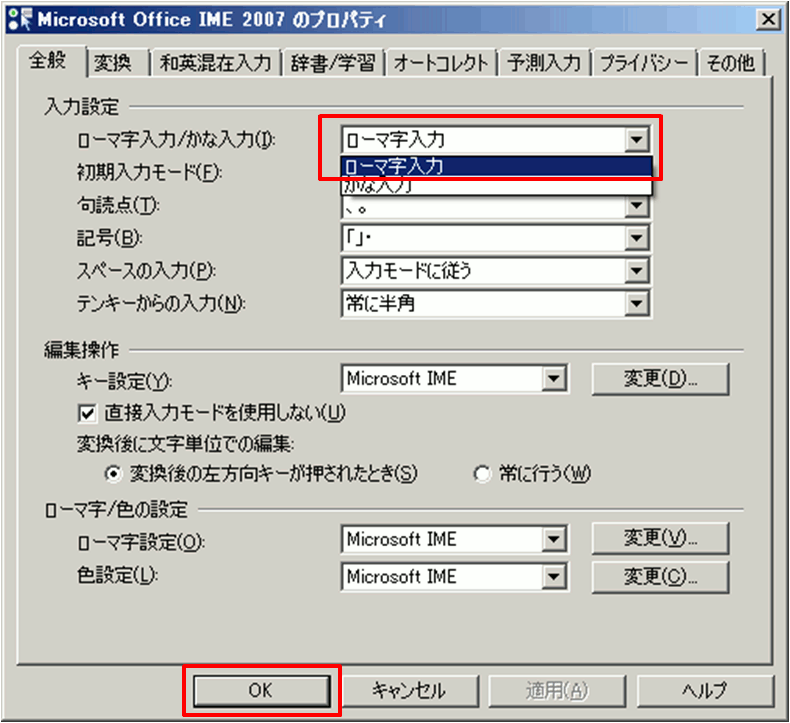
ここも、「OK」 をクリックして完了です。
これで、クソいまいましい 「かな入力」 から復帰できました。

