■ 12_16. パソコン画面のキャプチャ ■
パソコンのマニュアルを作るとき、ポイントごとに画面をパシャパシャ写して画像にすると便利です。
パソコン画面を、画像データとして保存することを、画面キャプチャといいます。
このマニュアルも、画面キャプチャしまくりで作っています。
画面キャプチャには、画面全体のキャプチャと、アクティブ・ウィンドウのキャプチャがあります。
アクティブ・ウィンドウ とは、画面の最前列に表示される、只今操作中のウィンドウのことです。
Snipping Tool(スニッピングツール)を使うこともできますが、このマニュアルでは省略します。
■ 画面全体のキャプチャ ( PrtSc キーを押す )
殆どのメーカー製キーボードは、右上側に PrtSc(PrintScreen)キーがあります。
PrtSc キーを押すだけで、ディスプレイに表示されている画面全体がキャプチャされます。
PrtSc の文字が青色や緑色の場合は、同じ色のFnキーを押しながら、PrtScを押します。
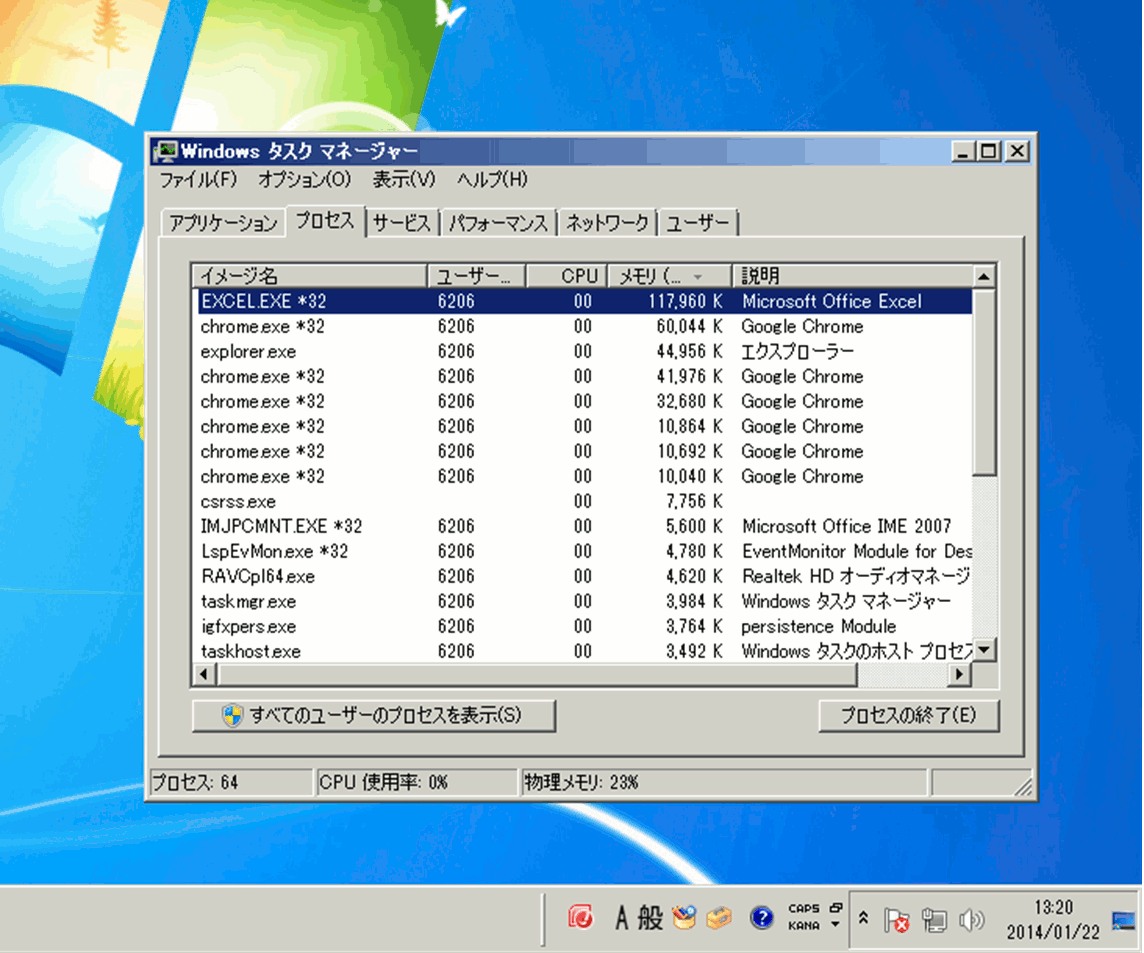
デスクトップに Windowsタスクマネージャー を表示している状態で、PrtSc キーを押しました。
Excel2007を開いて、右クリック→ 「貼り付け」 をクリックしました。
トリミングしていますが、画面全体のキャプチャなので、ディスクトップの背景画像も写ってます。
トリミング=余計な部分をカットすることです。
■ アクティブ・ウィンドウのキャプチャ ( Alt+PrtSc を押す )
今度は、Windowsタスクマネージャー をクリック(アクティブに)して Alt+PrtSc を押しました。
Excel2007を開いて、右クリック → 「貼り付け」 をクリックしました。
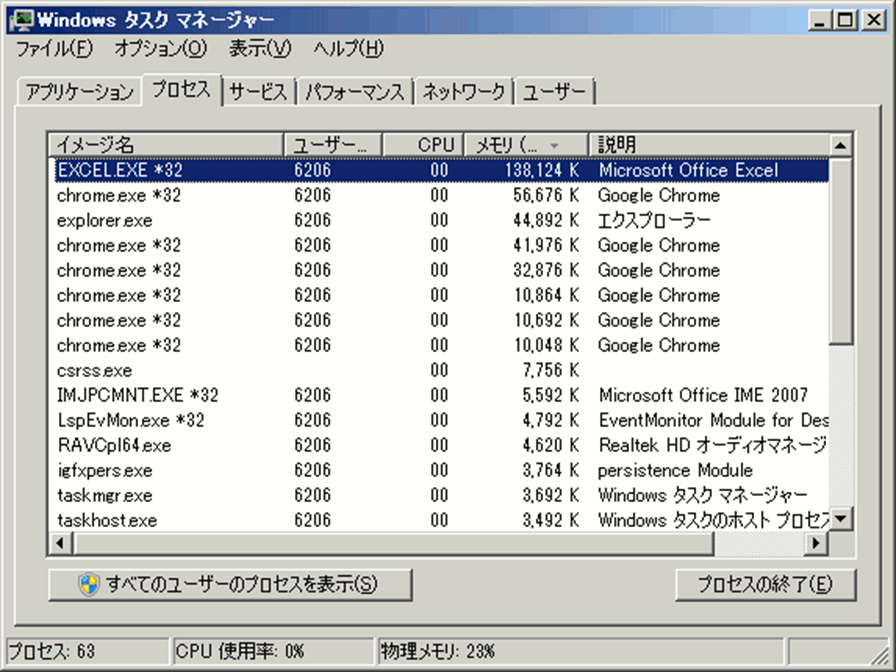
アクティブ・ウィンドウのキャプチャなので、Windowsタスクマネージャ だけが、写ってます。

