■ 02_16. Gmailのフィルタを使う ■
フィルターを使うと、条件に合致するメールに特定のラベルを付けることなどが簡単にできます。
受信メールを一通づつ見て、仕事かプライベートか迷惑メールかを仕分ける手間が省けます。
■ フィルタの設定
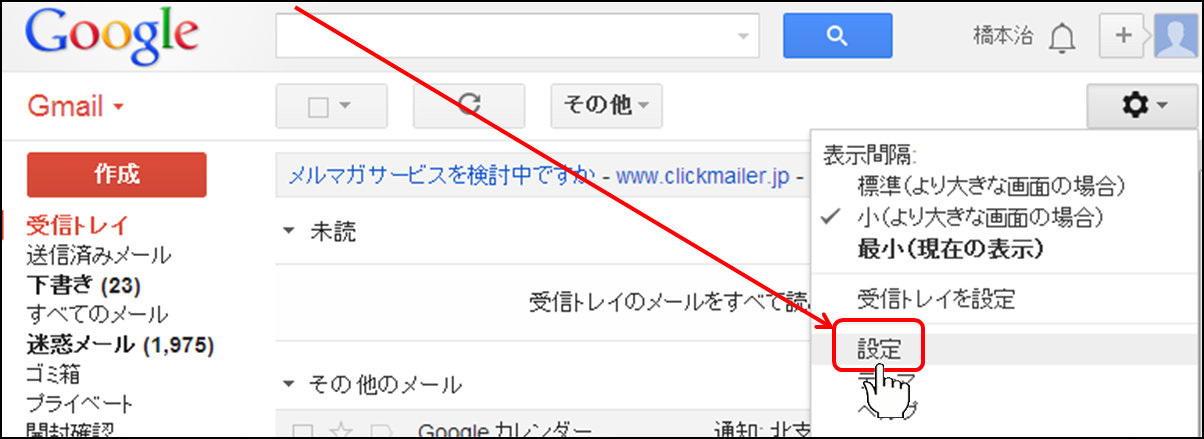
画面右の「歯車アイコン」をクリックします。

「設定」をクリックします。
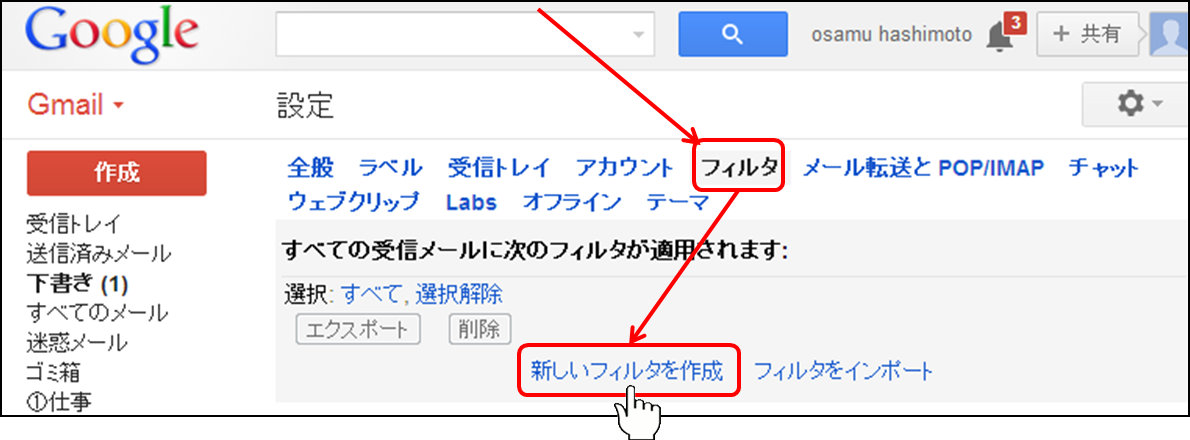
「フィルタ」タブをクリックし、「新しいフィルタを作成」をクリックします。
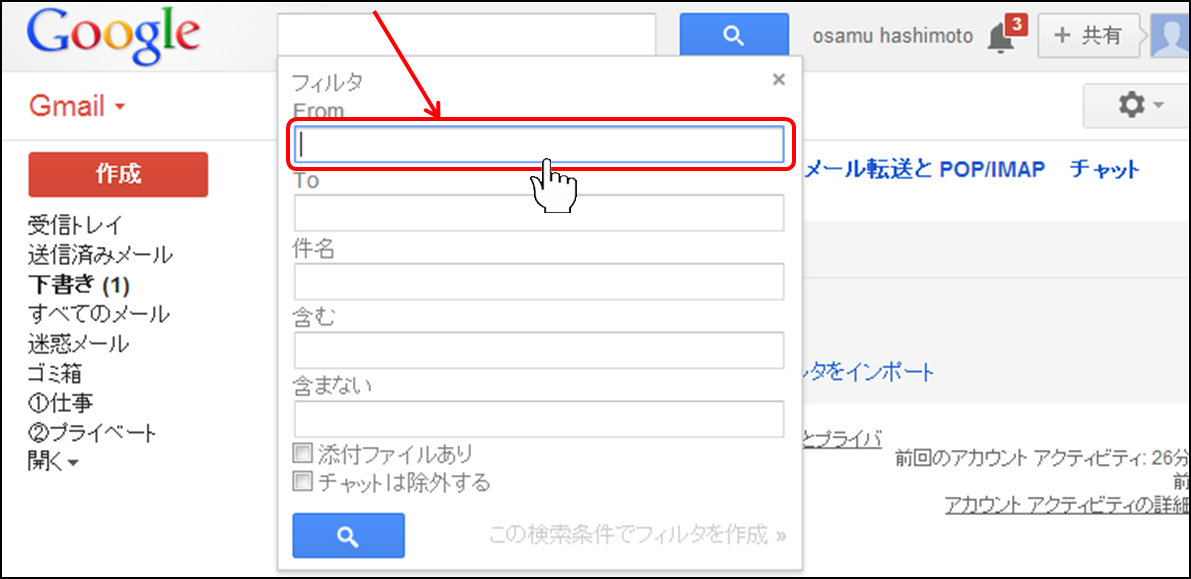
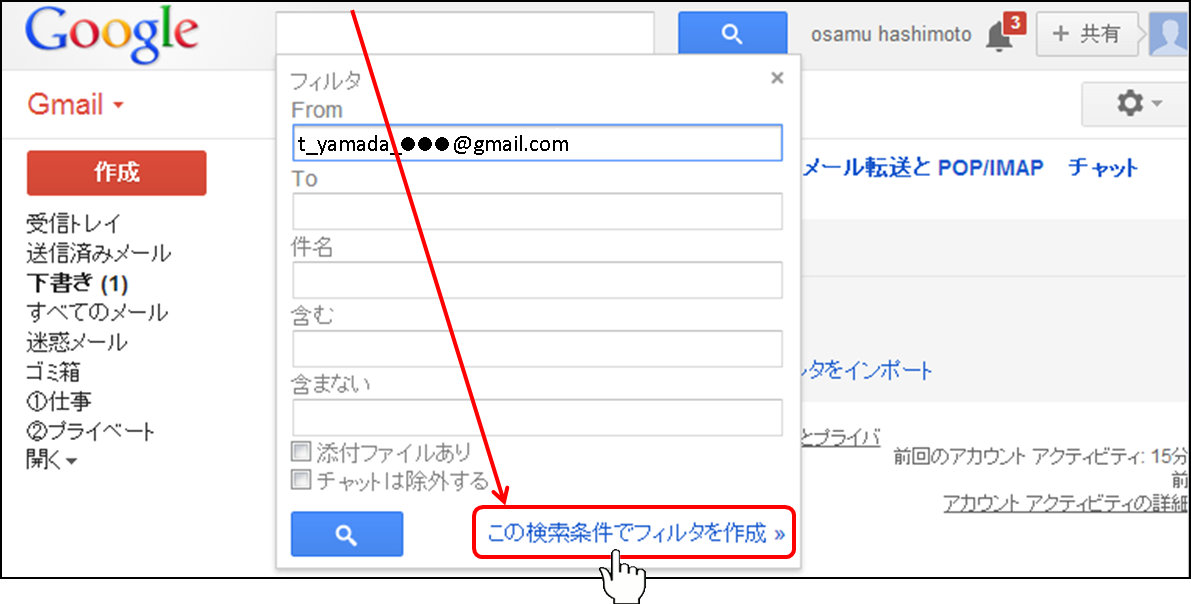
送信元のメール・アドレスを入力します。
最初の1文字で連絡先に登録されているメールアドレスが、候補としてポップアップされます。
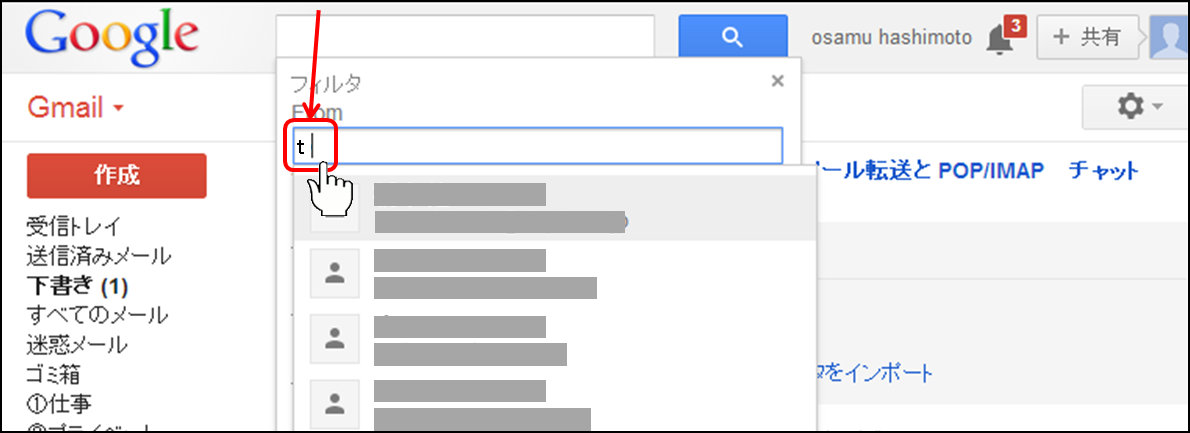
ここでは 「橋本治 o_hashimoto@duplo.co.jp 」をクリックしました。
「この検索条件でフィルタを作成」をクリックします。
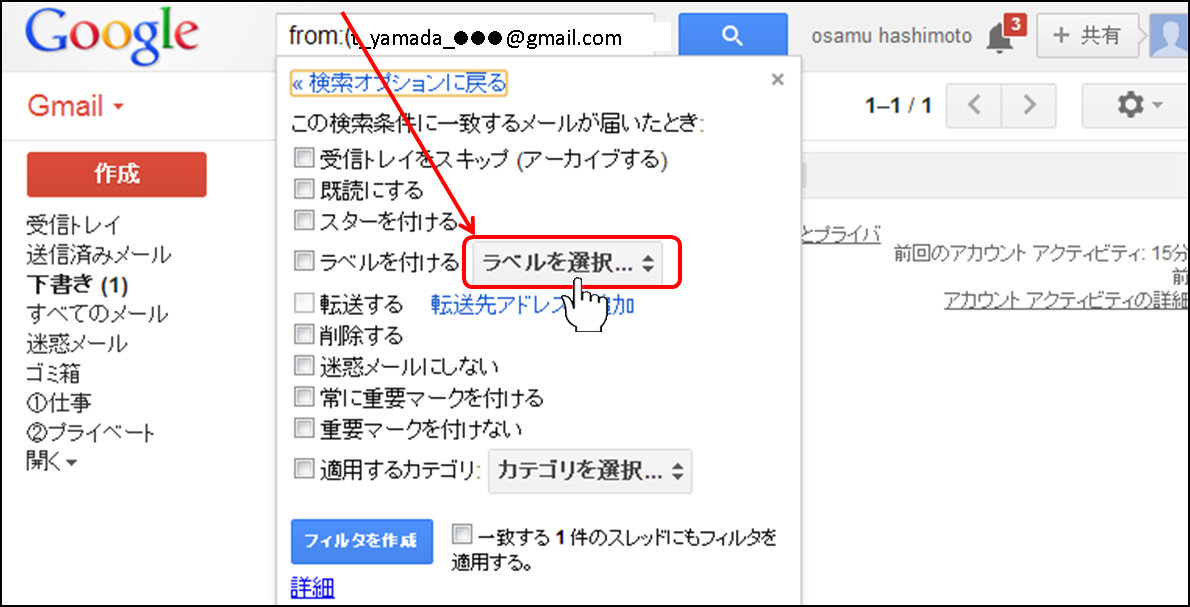
「ラベルを選択」をクリックします。
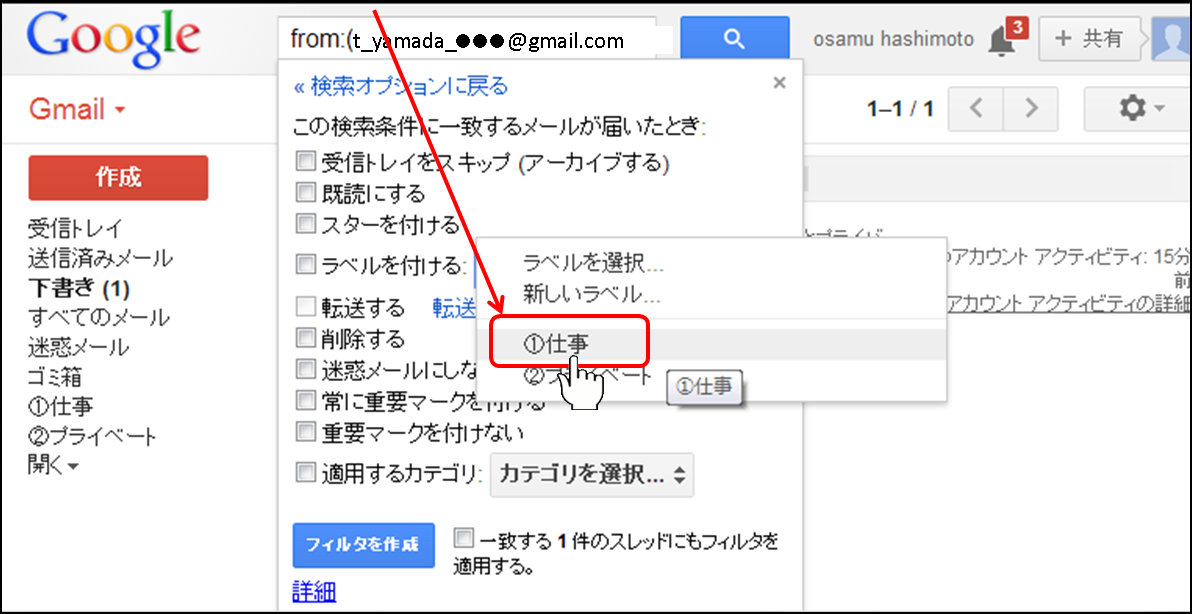
ここでは「①仕事」をクリックします。
「フィルタを作成」をクリックします。
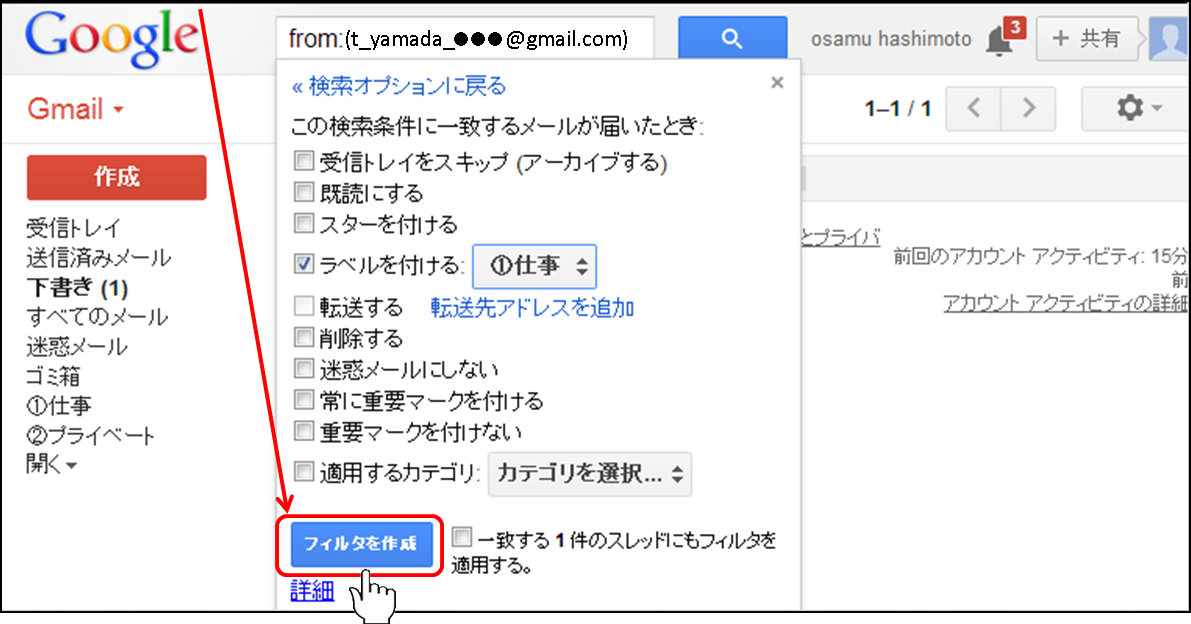
フィルタが作成され、以下のように表示されます。
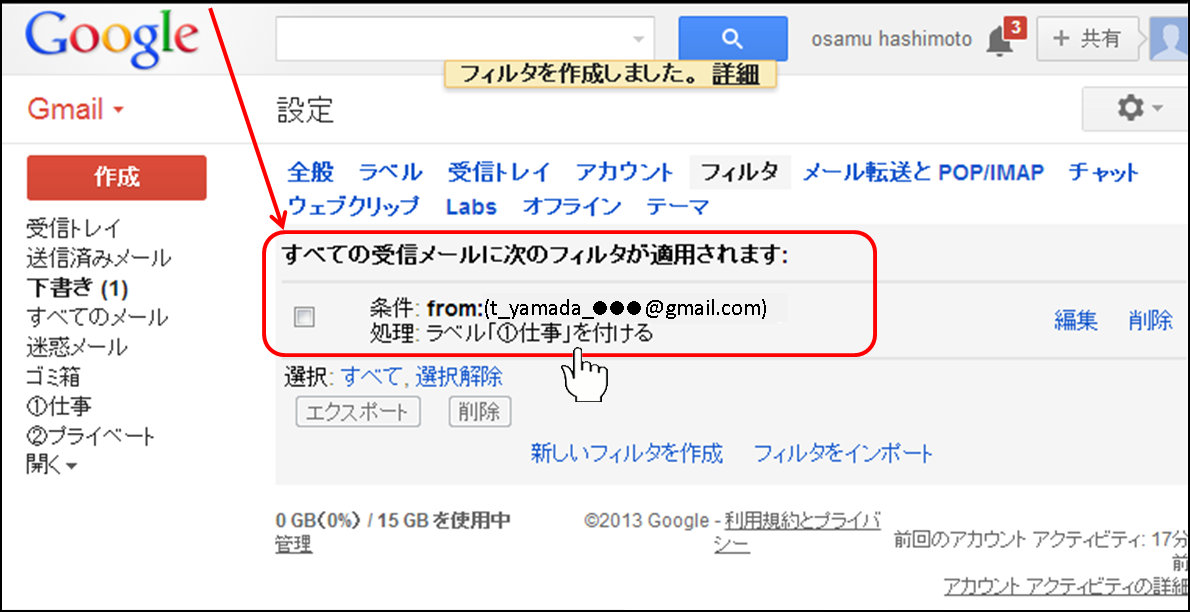
これ以降「o_hashimoto@...」のメールには「①仕事」のラベルが付き アーカイブされるので、
受信トレイには残らなくなります。

