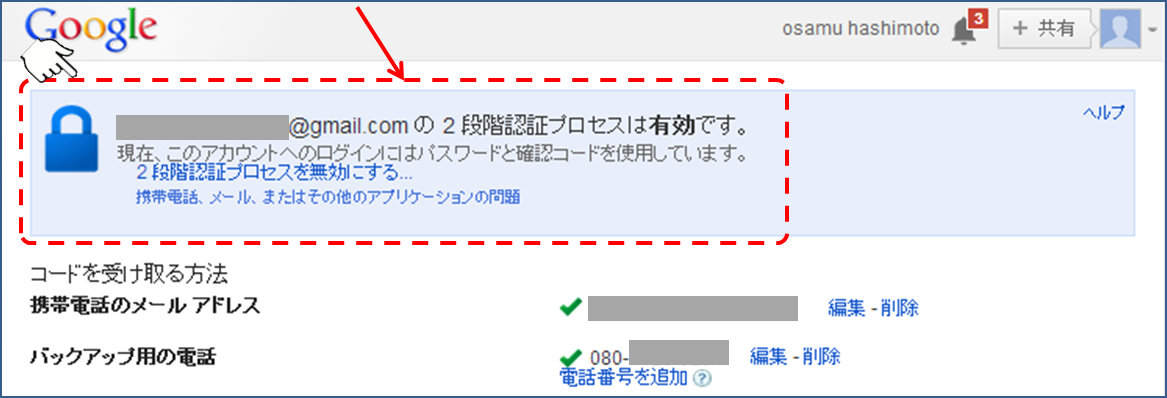
■ 02_17. Googleアカウントの2段階認証 ■
Gmailなどのアプリケーションは、ユーザー名とパスワードを使った認証を行っていますが、
パスワードが漏洩したり、総当り攻撃で、Googleアカウントが第三者によって不正アクセスされる
危険は常に有ります。そこで、セキュリティ・レベルの高い2段階認証を利用します。
2段階認証は、ログイン時、
ユーザー名とパスワードに加えて事前に登録した電話やIphoneなどにGoogleが確認コードを送り、
その確認コードを入力してログインするカタチなので、不正アクセスの危険を軽減できます。
ワタシは、確認コードをメールで携帯電話に送る設定にしています。
誰かがワタシに成り済まして、どこかから Googleアカウント でログインしようとしても、
Google が、ワタシのパソコン、Iphone、Ipad以外のハードを検知すると、
ワタシの携帯電話に確認メールを送ってくるので、
ワタシを拷問し、携帯電話のパスワード・ロックも解除しないと、ログインできません。
■ 設定の開始
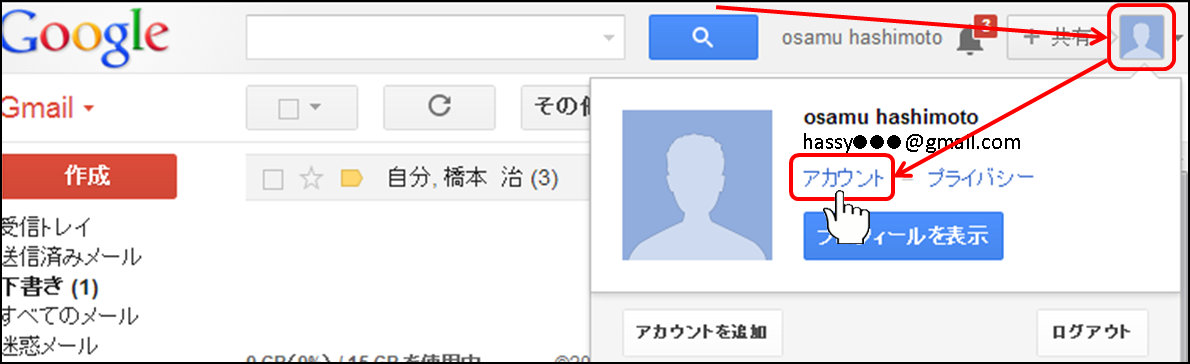
プロフィール・アイコンをクリックし、アカウントをクリックします。
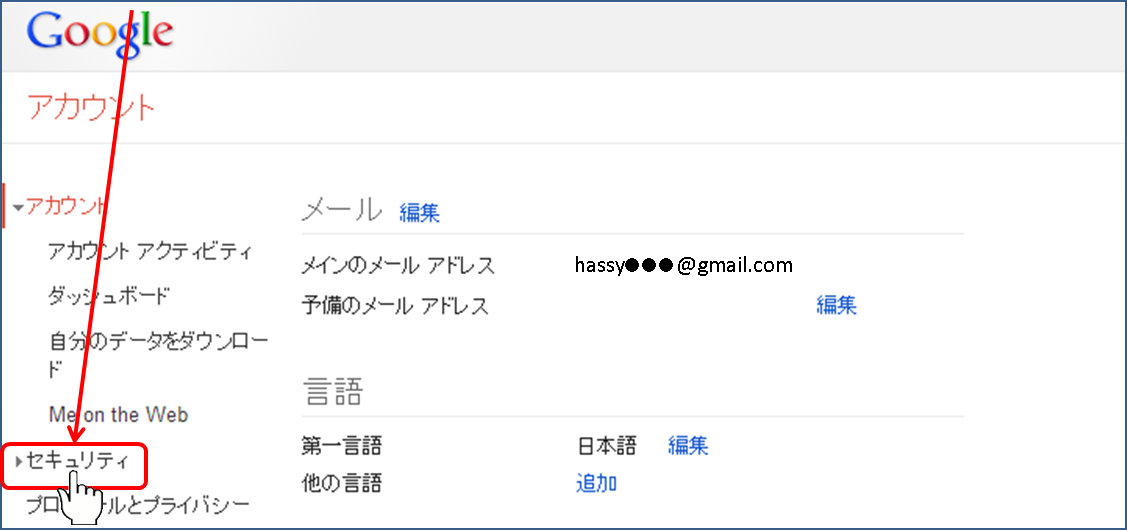
セキュリティをクリックします。
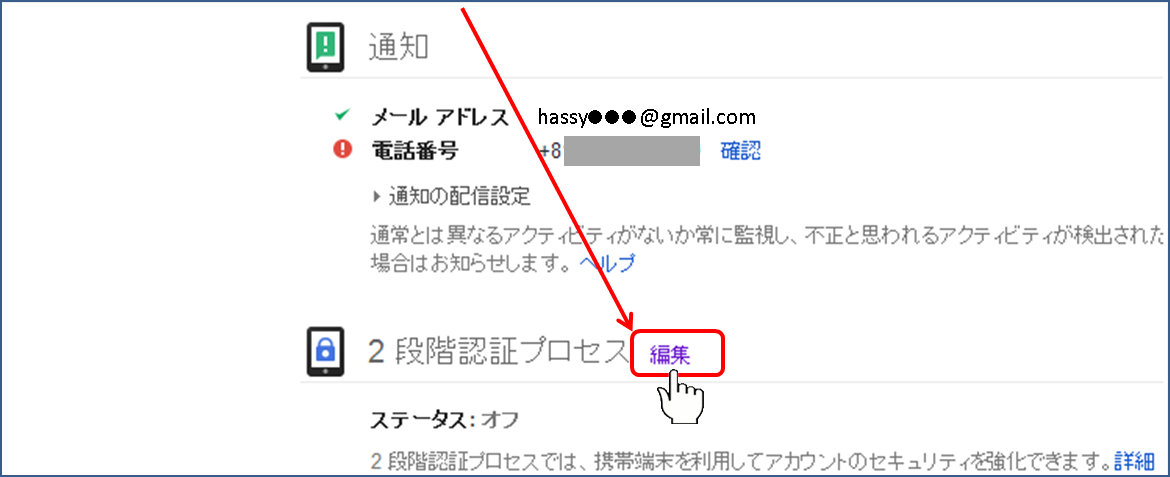
少し下の方にある、2段階認証プロセス の 編集 をクリックします。
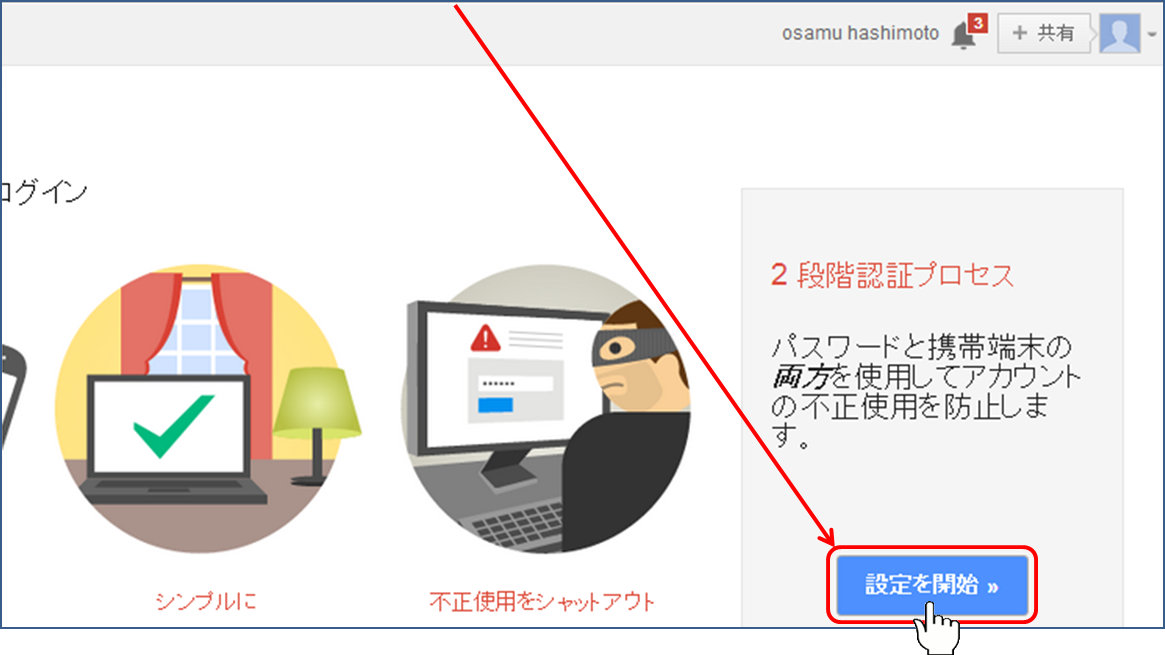
右の方にある、設定を開始 をクリックします。
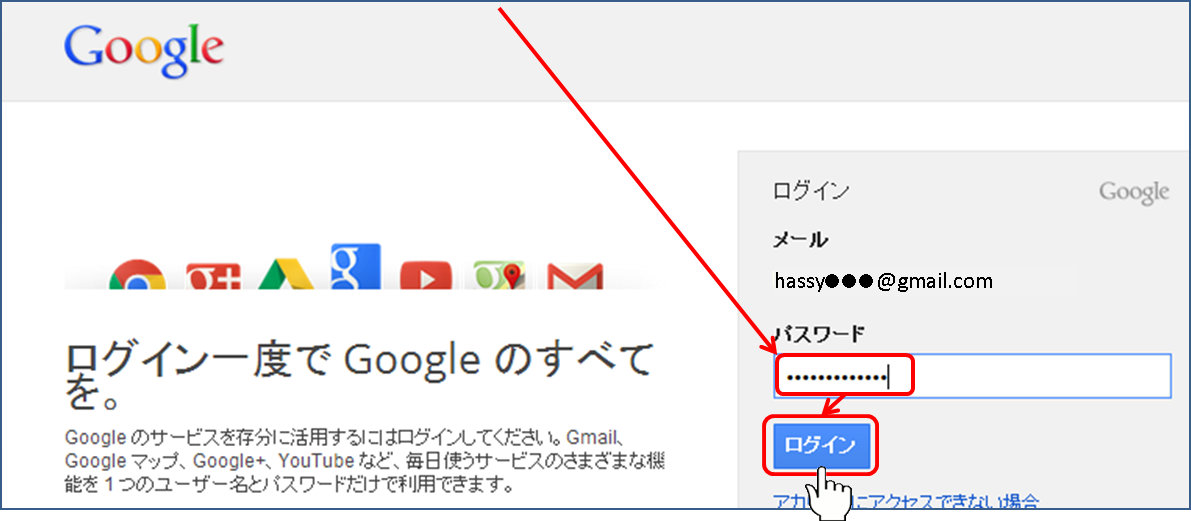
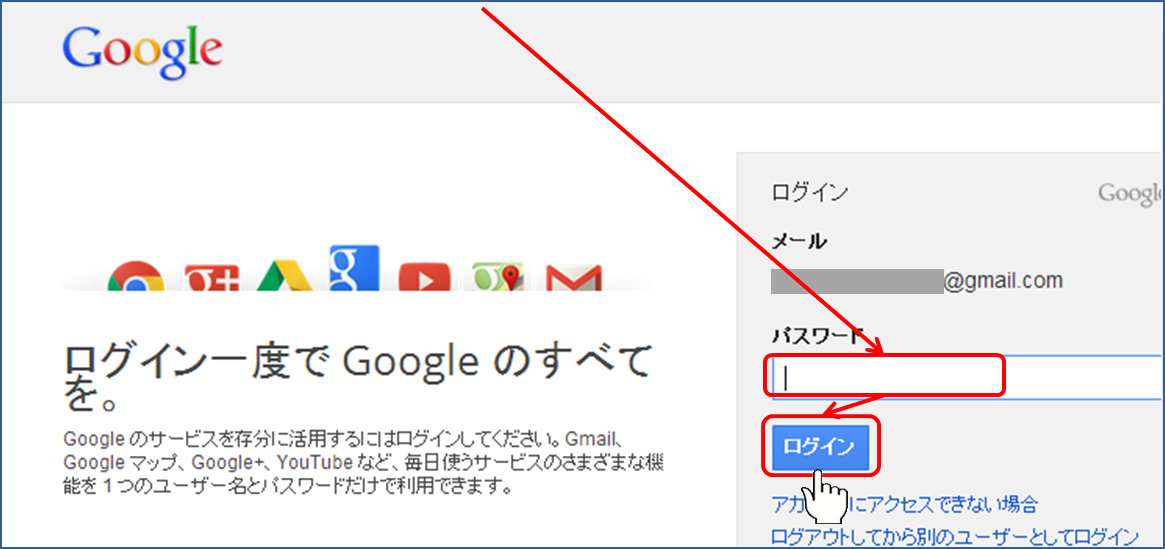
パスワード を入力して「ログイン」 をクリックします。
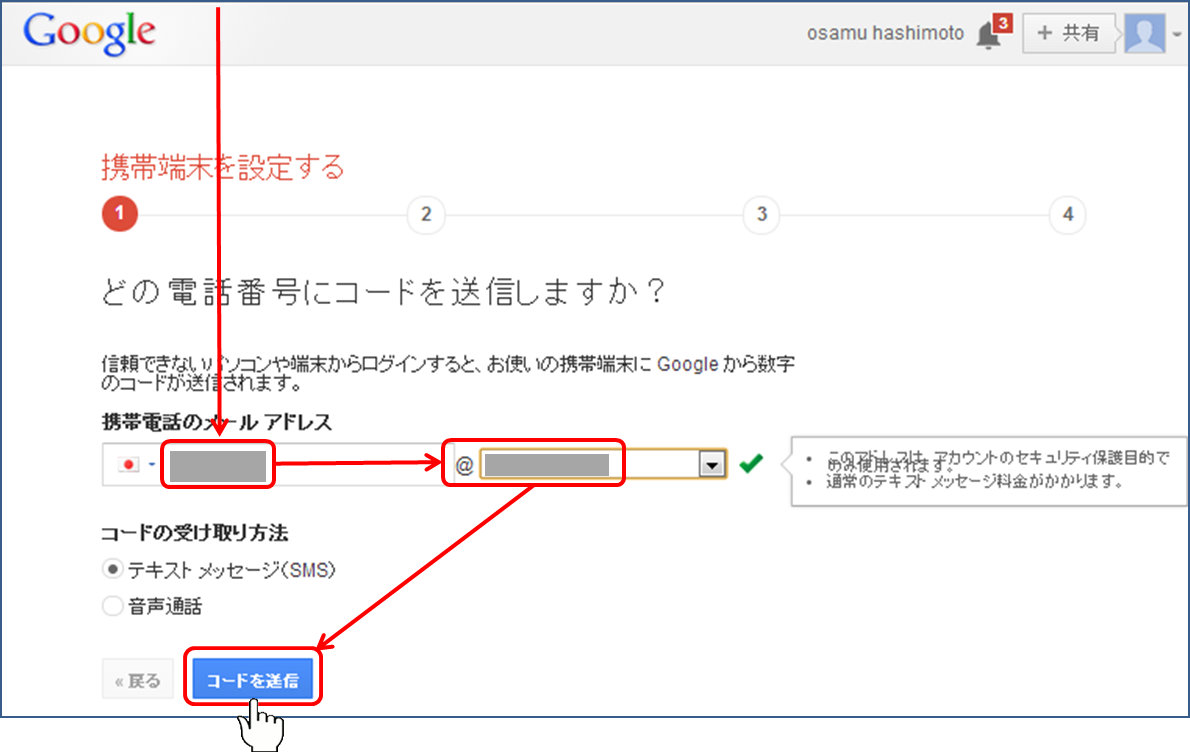
携帯メール・アドレスを入力して「コードを送信」をクリックします。
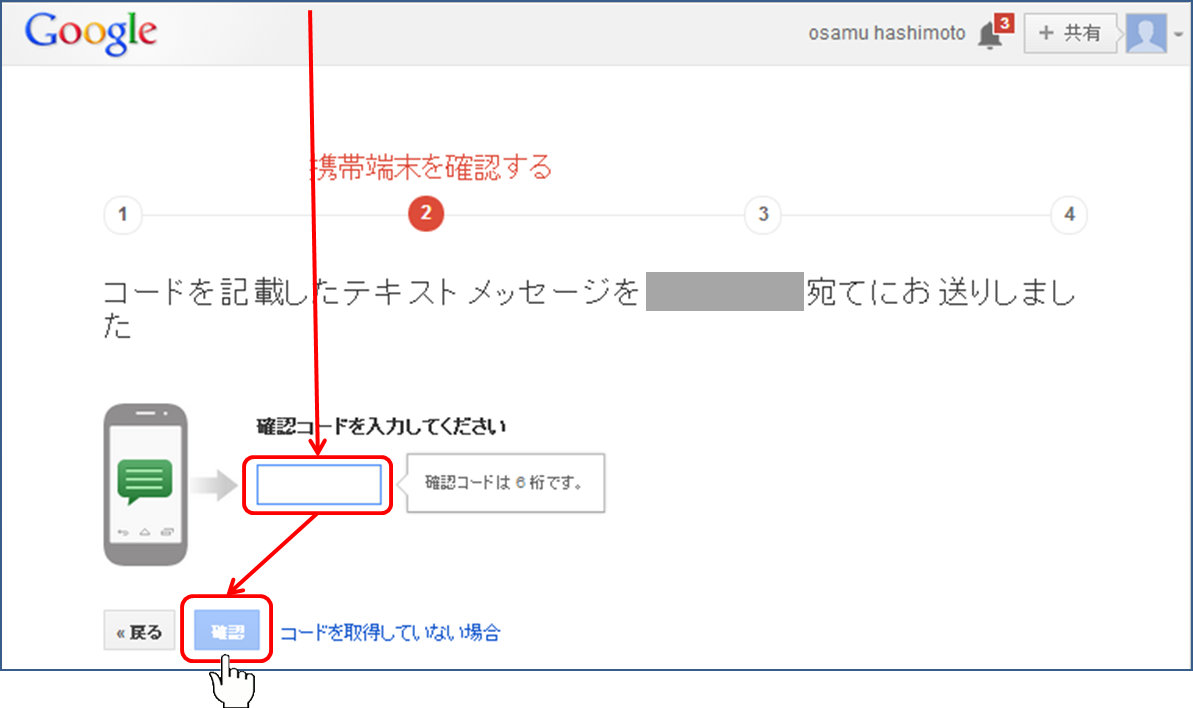
確認コードを携帯メール・アドレスに送った、、、という旨のメッセージが出ます。
アナタの携帯メールアドレス宛てに6桁の確認コードが送られます。
6桁の確認コードを入力し、「確認」をクリックします。
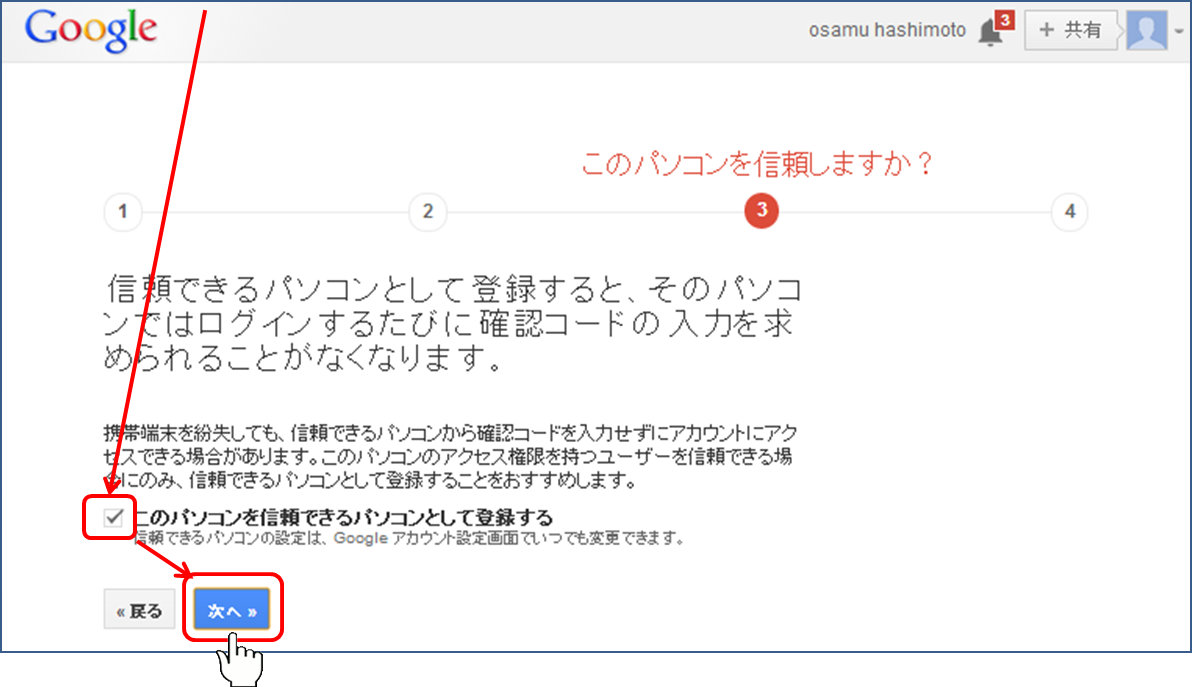
「このパソコンを信頼できるパソコンとして登録する」にチェックを入れ、「次へ」
「確認」をクリックします。
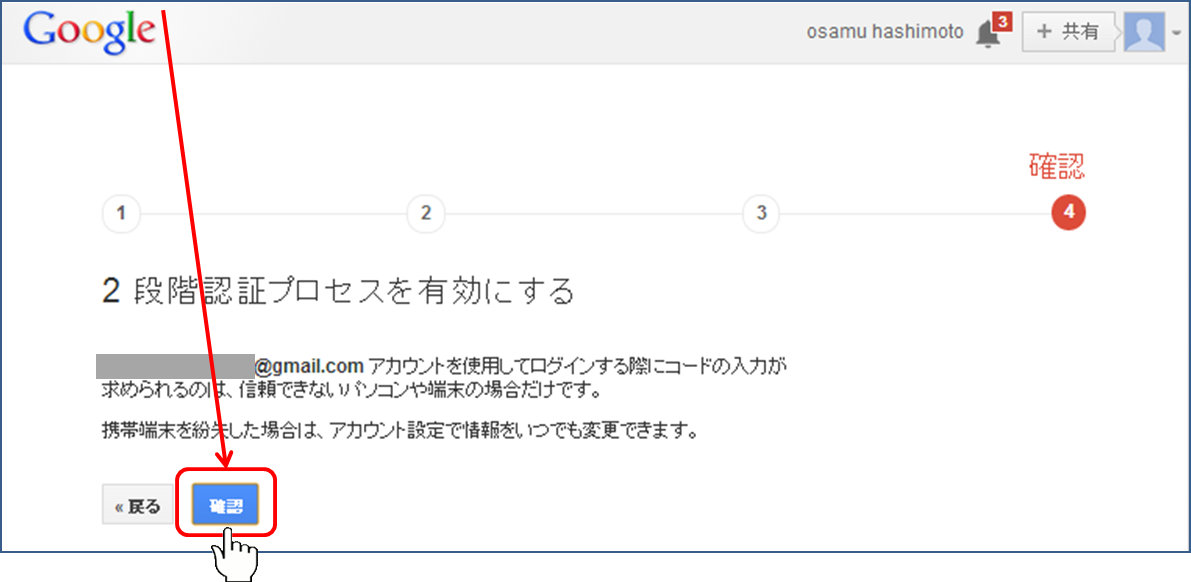
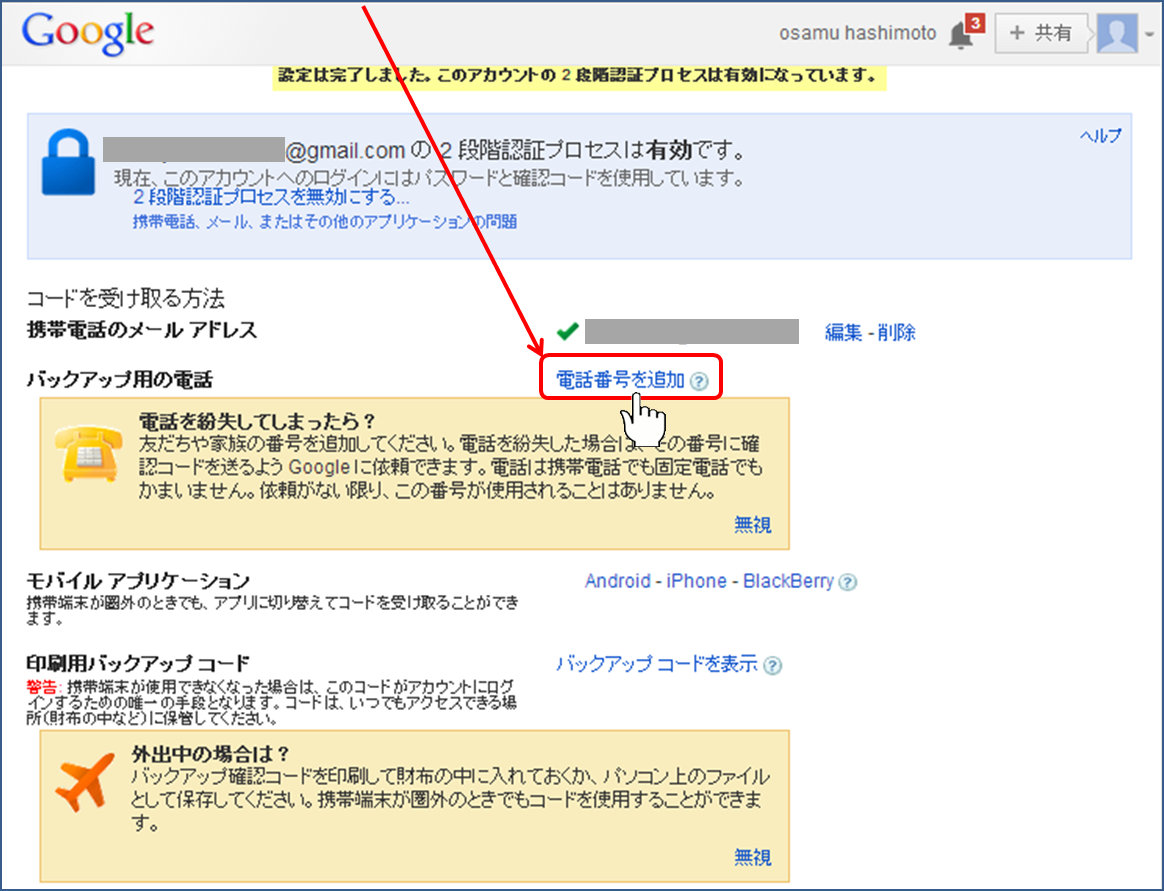
設定が完了したら、以下のメッセージが表示されます。
忠告に従って、バックアップ用の電話を追加します。
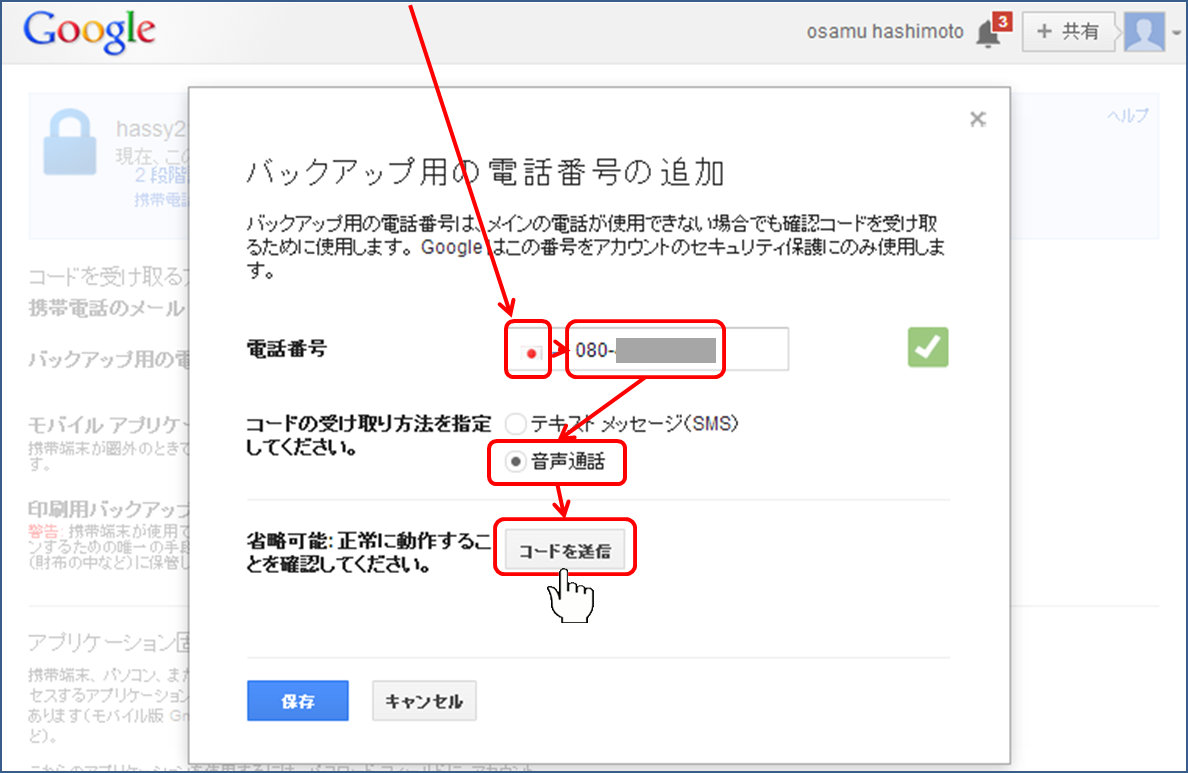
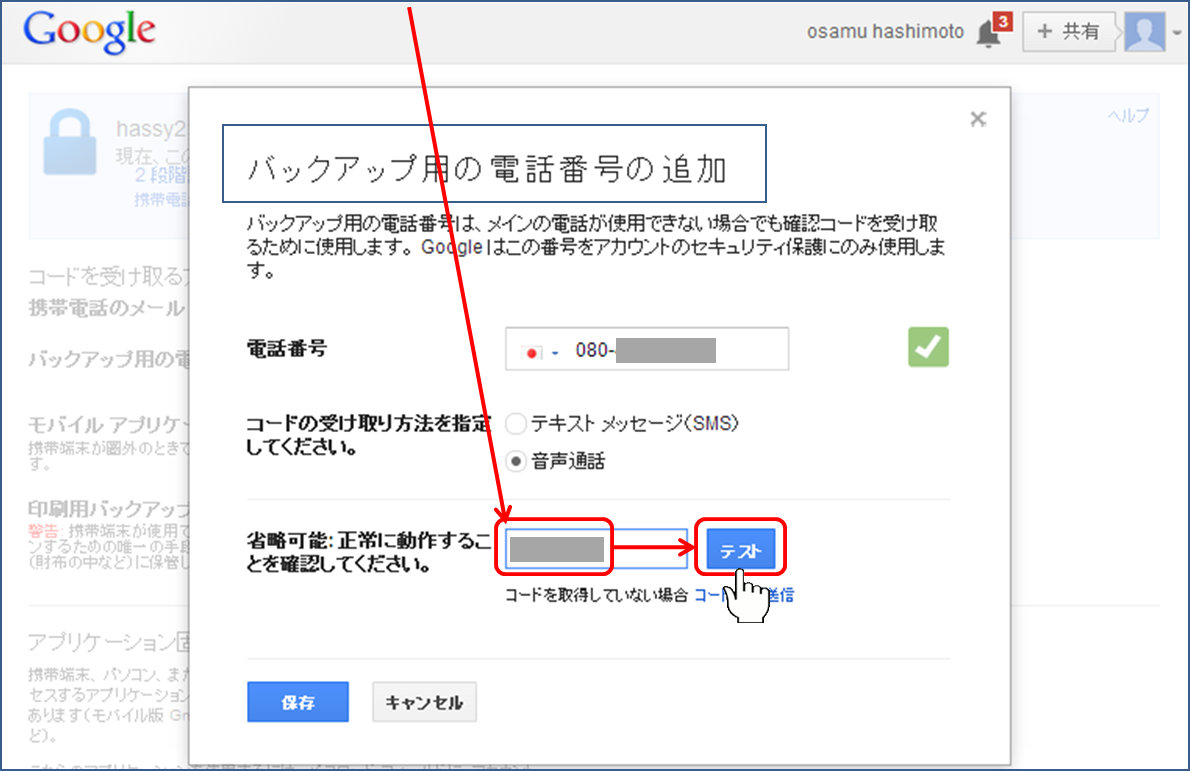
国を選択し 電話番号を入力し 音声通話を選択して「コードを送信」をクリックします。
バックアップの番号に Google のロボットが電話をかけてきて、
6桁のコードを、ゆっくり2回繰り返します。
そのコードを入力して、「テスト」をクリックします。
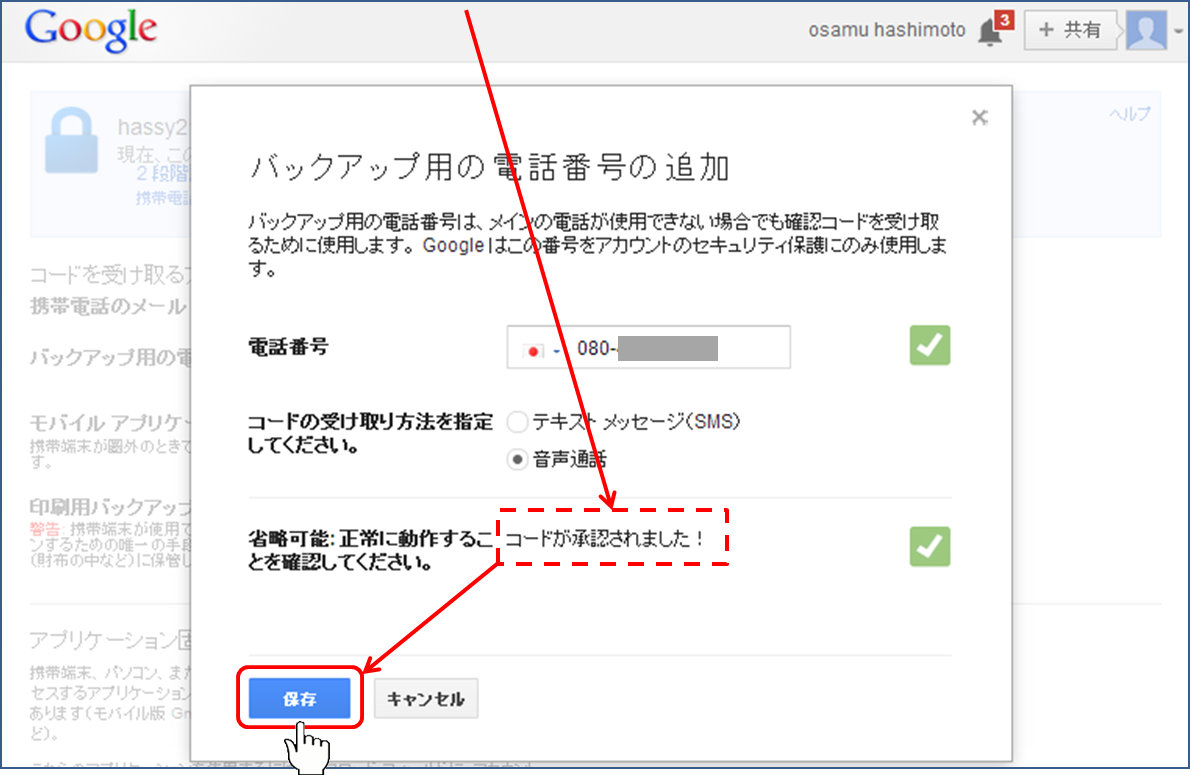
「コードが承認されました」と表示されたら「保存」をクリックします。
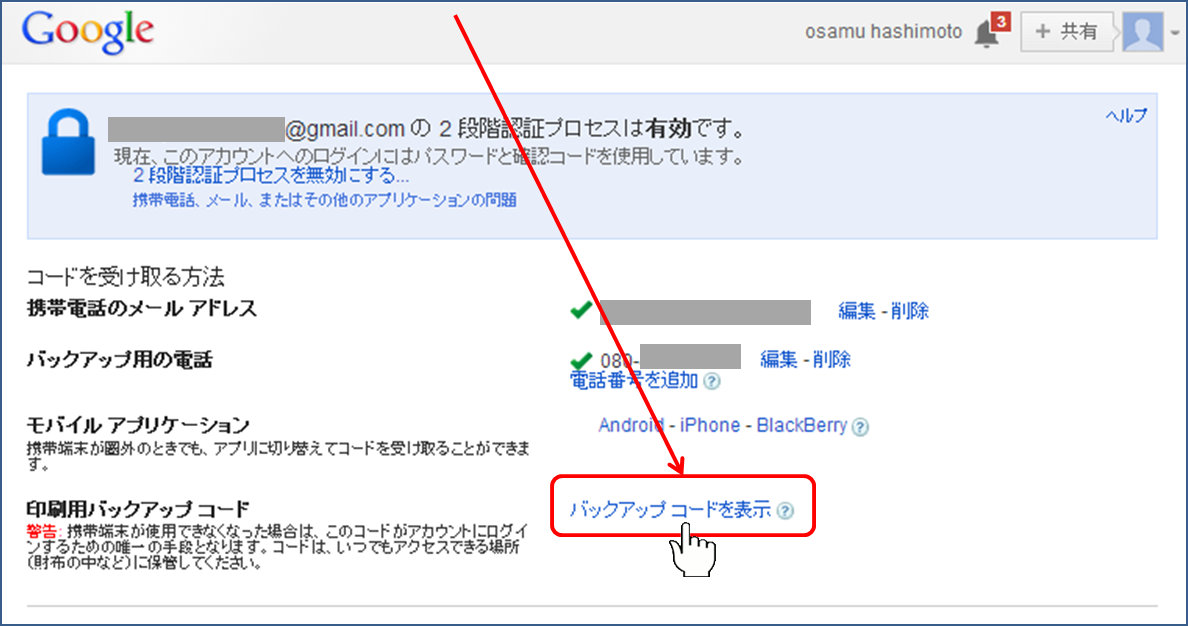
後は、印刷用に「バックアップコードを表示」をクリックします。
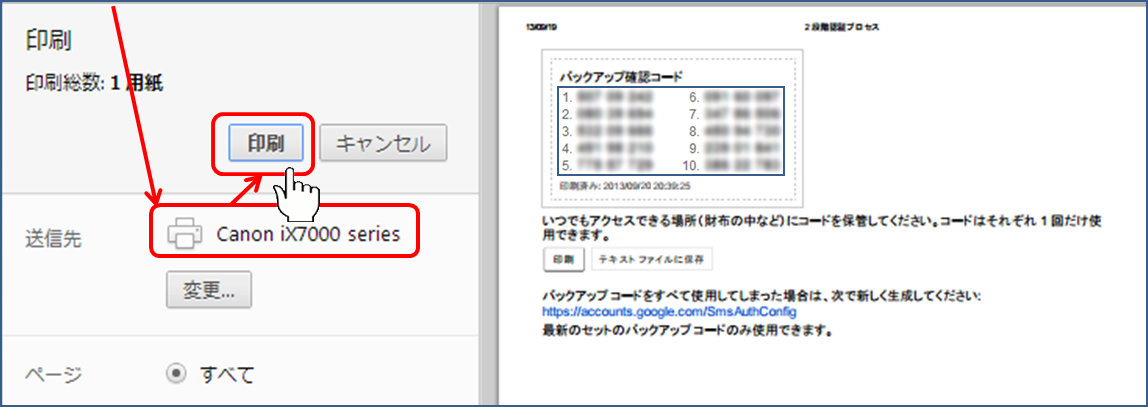
10個のバックアップコードが表示されるので、「印刷」をクリックします。
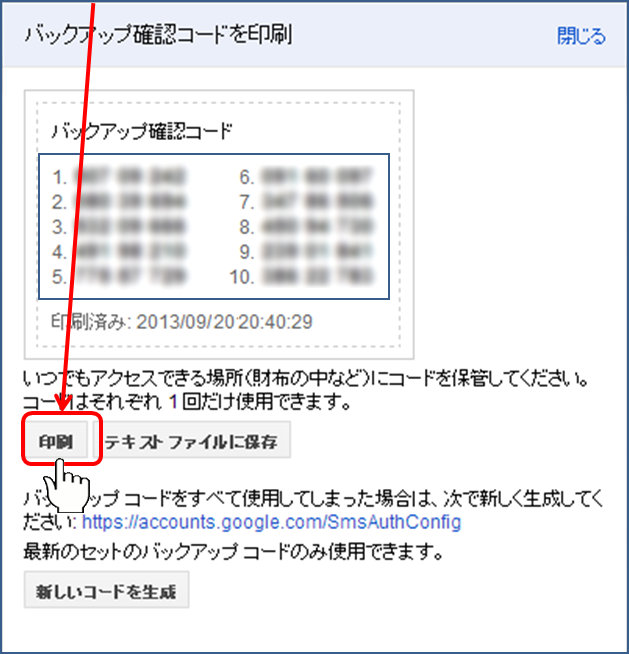
お使いのプリンターを選択して「印刷」をクリックし、紙に印刷して下さい。
パスワードを入力して「ログイン」をクリックします。
以下のメッセージが出たら完璧です。