■ 06_04. 動画 ( ビデオ ) の分割・削除 ■
動画 の不要な部分を削除する方法は2つあります。
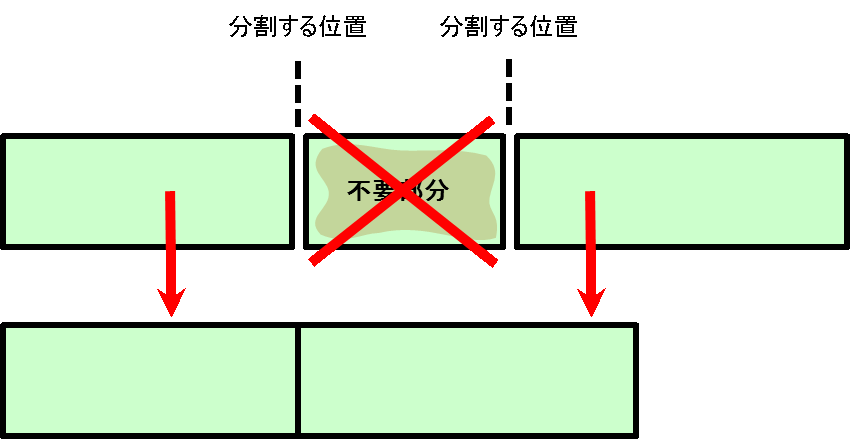
ひとつは 動画を分割して、不要な部分を削除する方法。
もうひとつは、残す部分の先頭・最後を指定して トリミング する方法です。
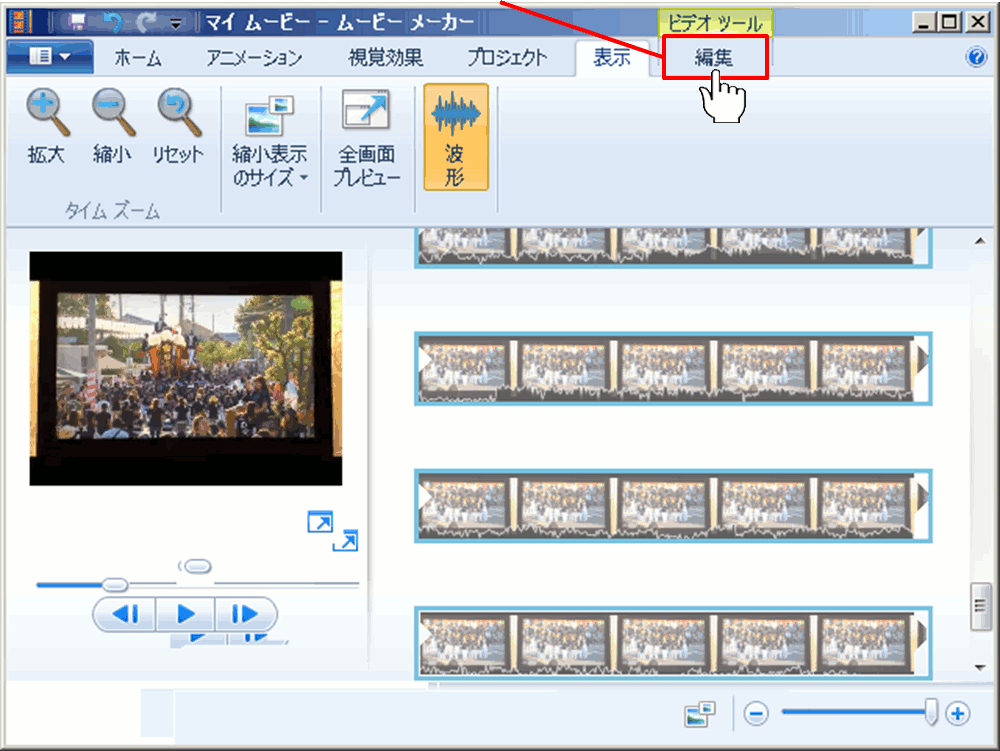
分割 したり トリミング するときは 「 編集 」 タブを開きます。
■ 動画 ( ビデオ ) を分割する方法
モニタを見ながら、分割したいところまで移動します。
再生ボタンで再生し、分割したいところで一時停止するか、
タイムライン・カーソル ( 縦の黒線 ) を直接移動させます。
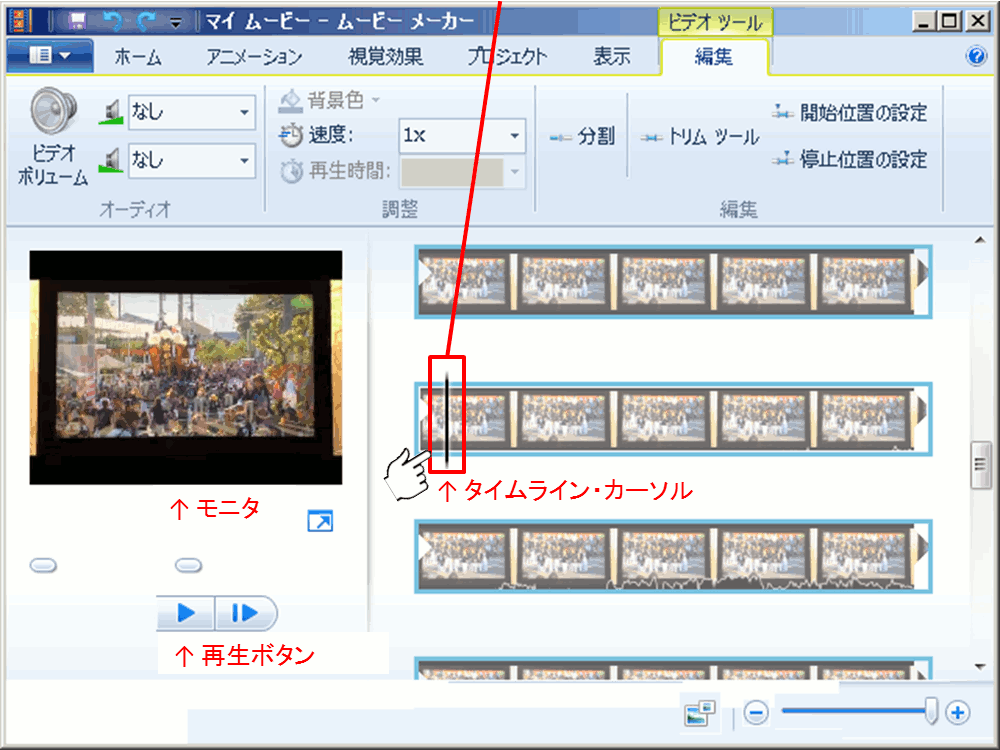
そこで 「 分割 」 ボタンをクリックすると、
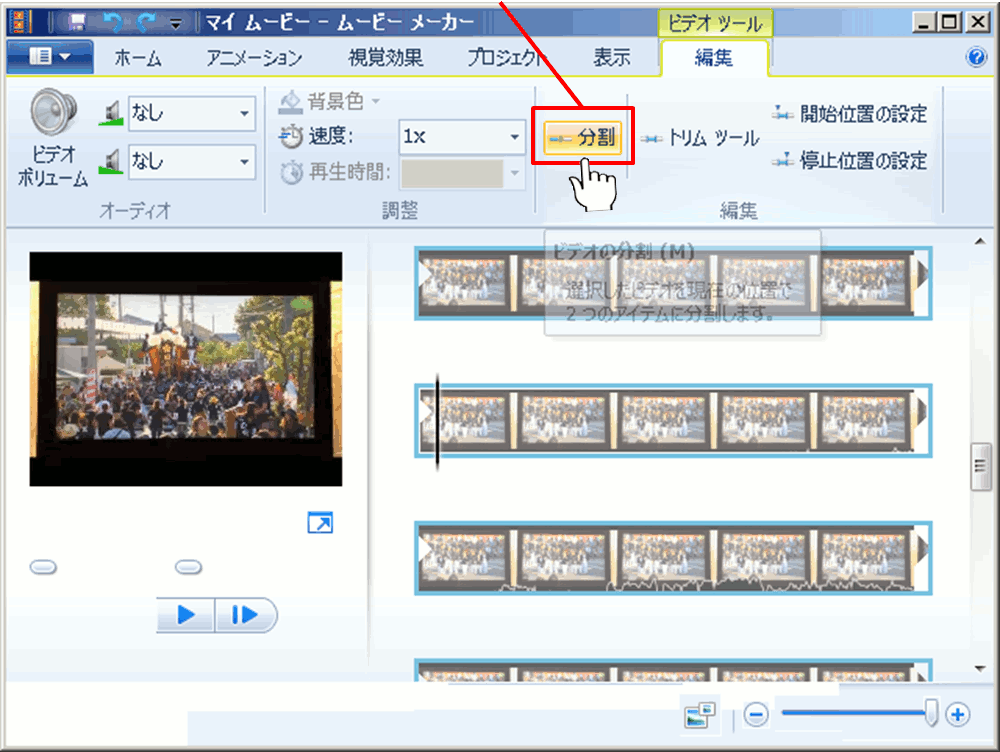
動画の途中で分割されました。
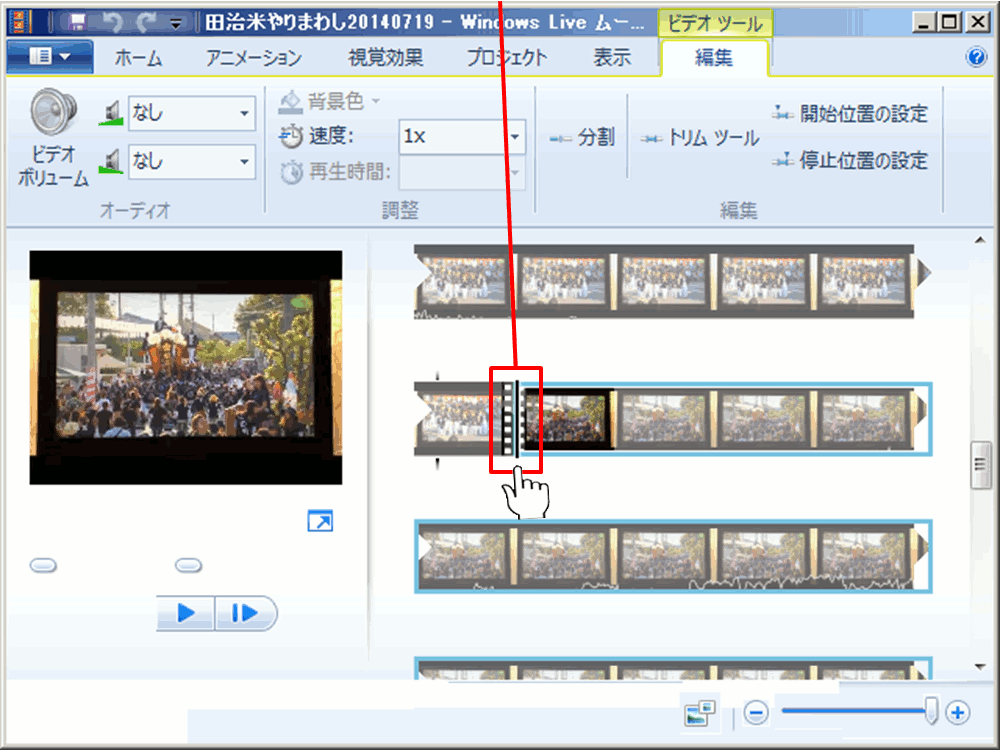
同じ方法で動画を3分割します。
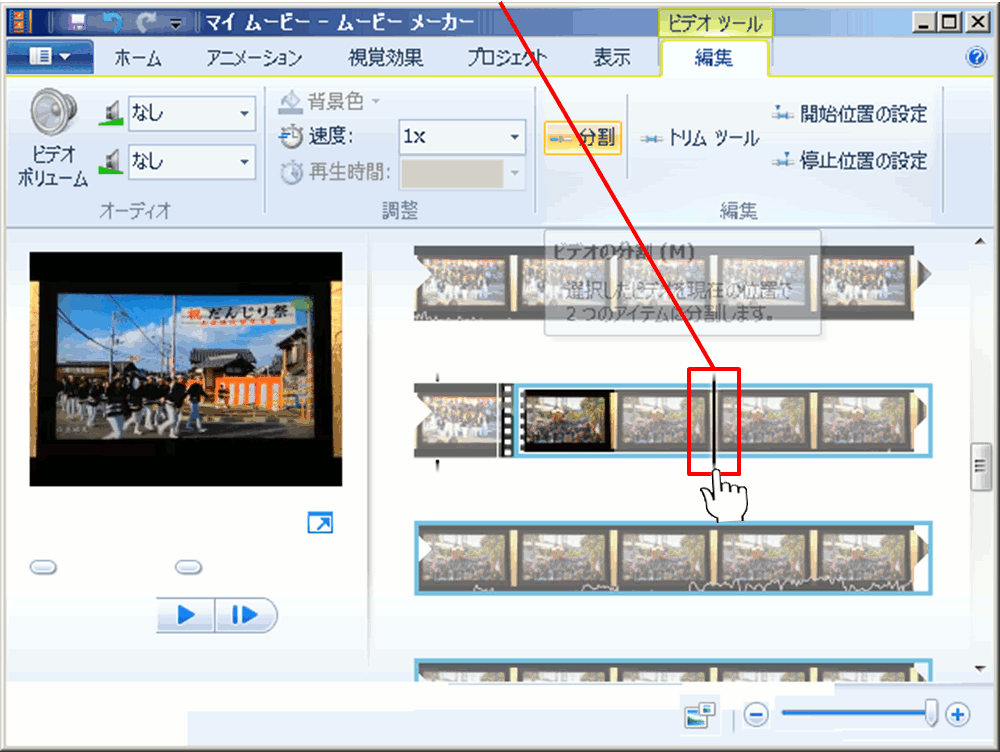
表示フレームの 2つ後ろで分割しました。
表示フレームの区切り目でも、真ん中でも、どこでも分割できます。
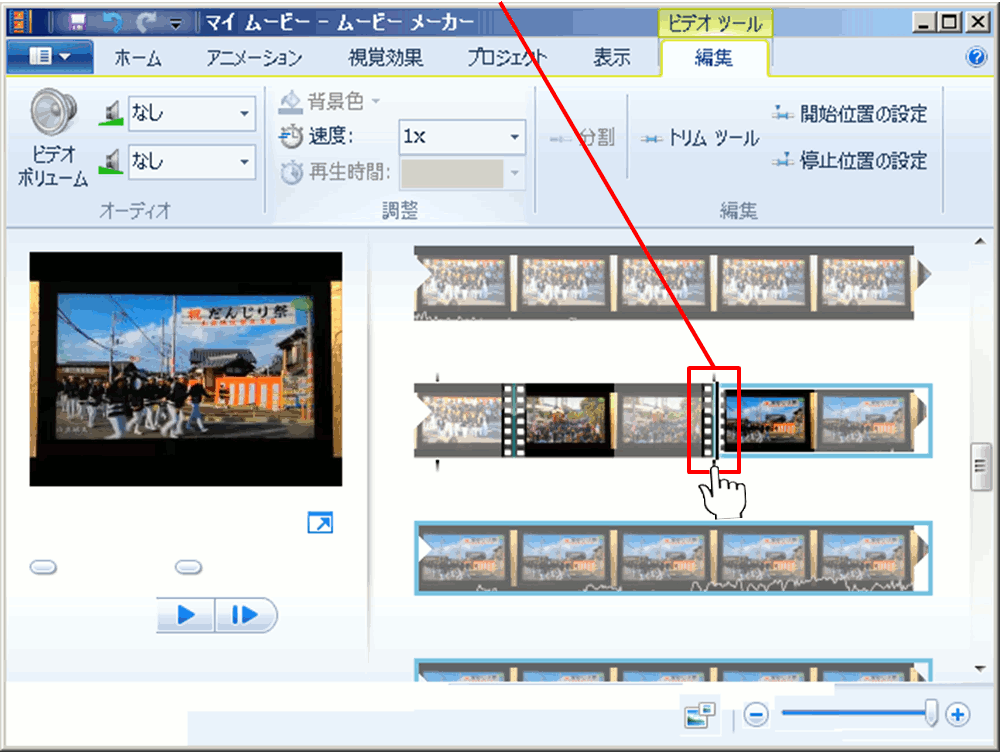
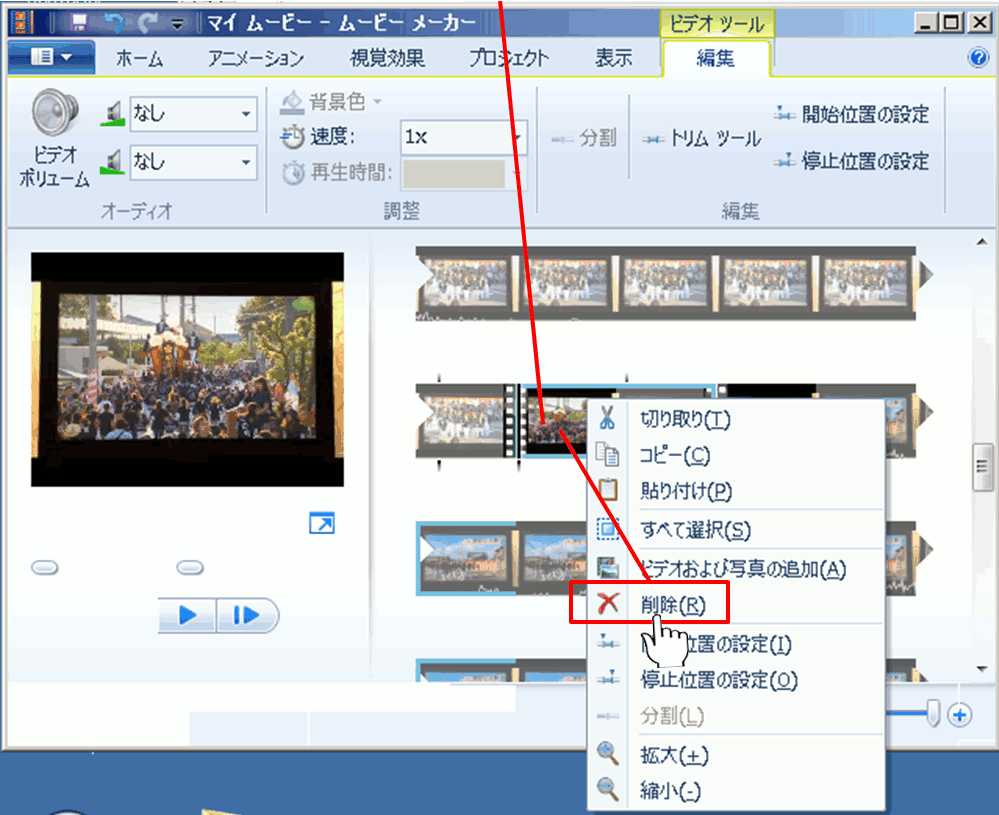
3つに分割された動画の真ん中をクリックして指定し、
右クリックのポップアップ・メニューから、Delete ( 削除 ) をクリックして削除します。
このように、動画を分割したあと、
ドラッグ&ドロップで順序を入れ替えたり、途中から白黒にしたり、再生速度を速めたりできます。
■ 動画 ( ビデオ ) をトリミングする方法
トリミングとは、不要な部分をカットすることです。
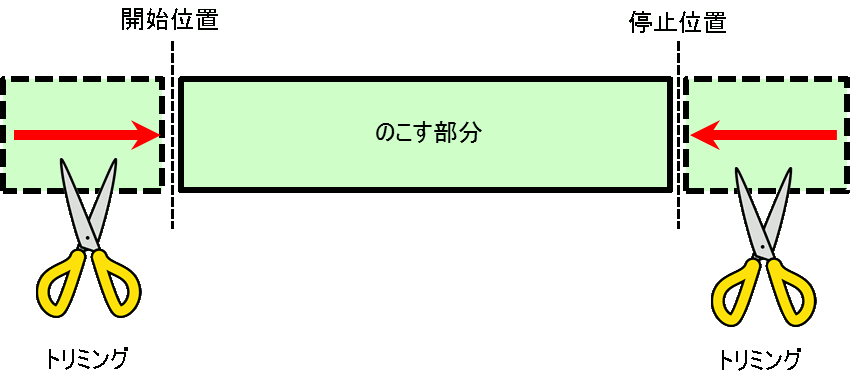
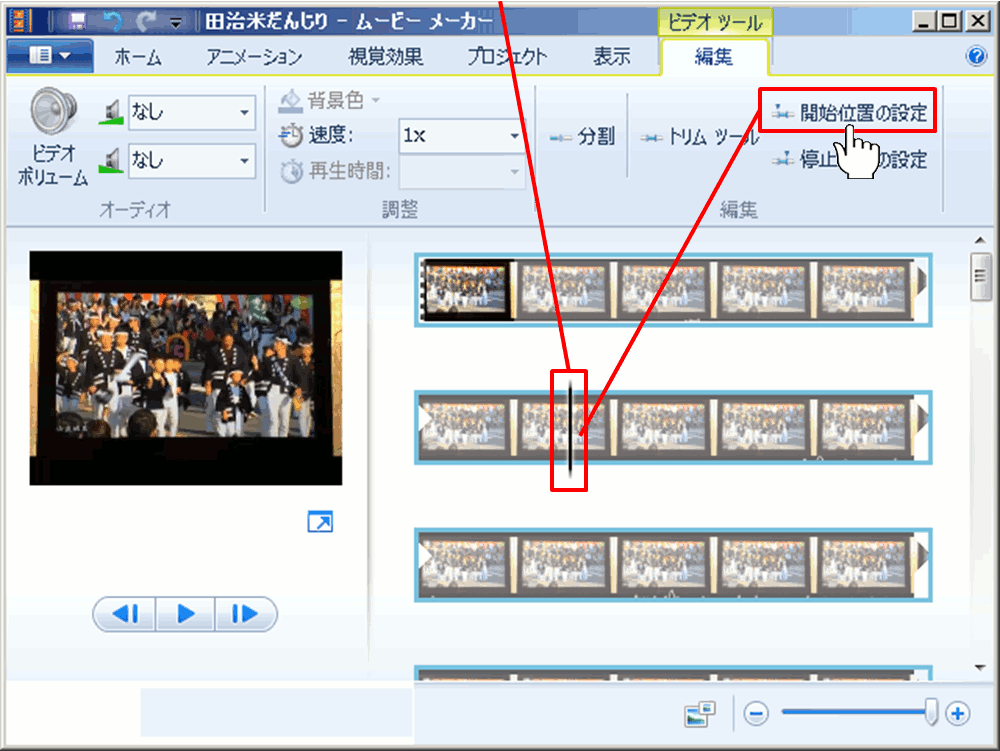
モニタを見ながら、動画の、残したい先頭の位置まで移動します。
そして「開始位置の設定」ボタンをクリックします。
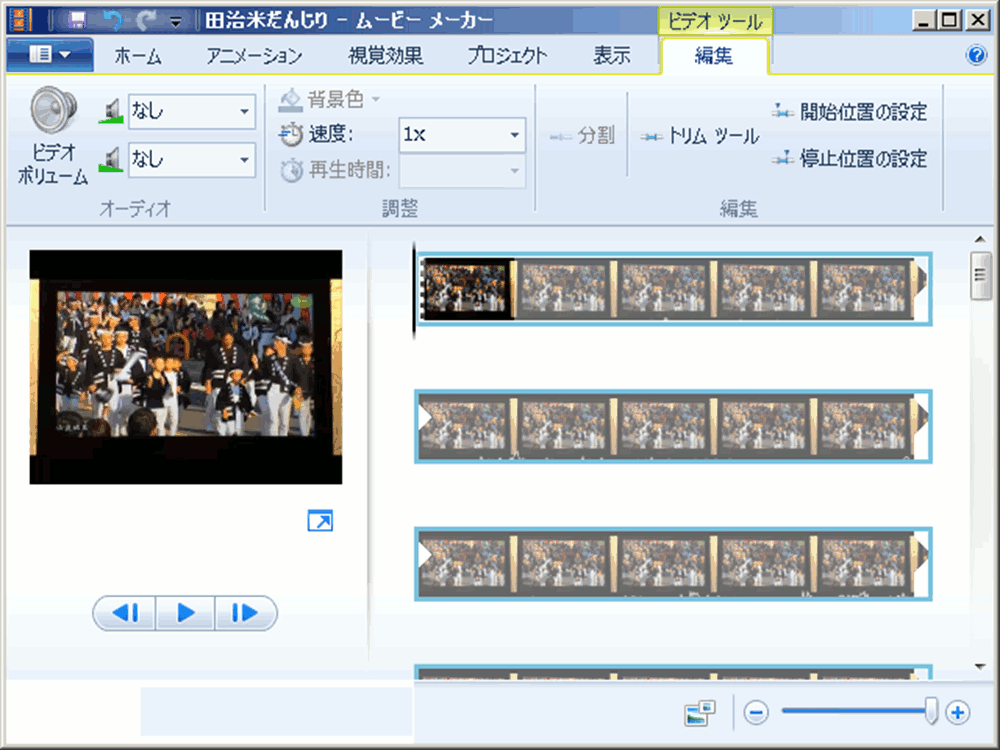
先頭部分がカットされて無くなりました。
「 分割する 」 「 分割箇所から前を削除する 」 という作業が一発で済みました。
続いて動画を残したい後尾に合わせ 「 停止位置の設定 」 ボタンをクリックします。
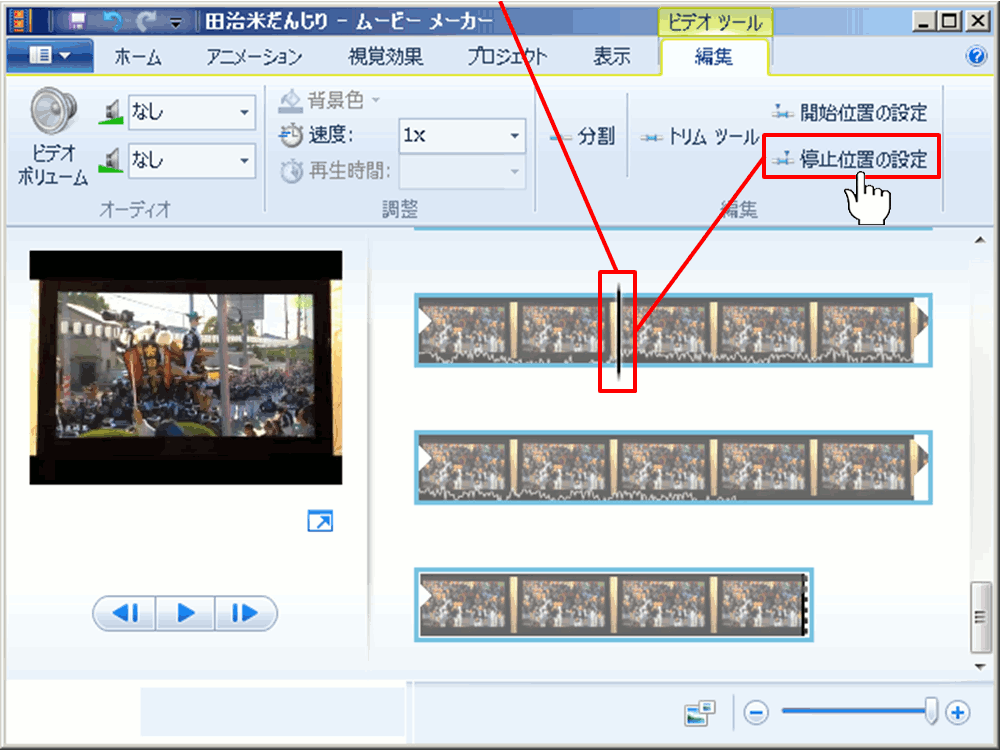
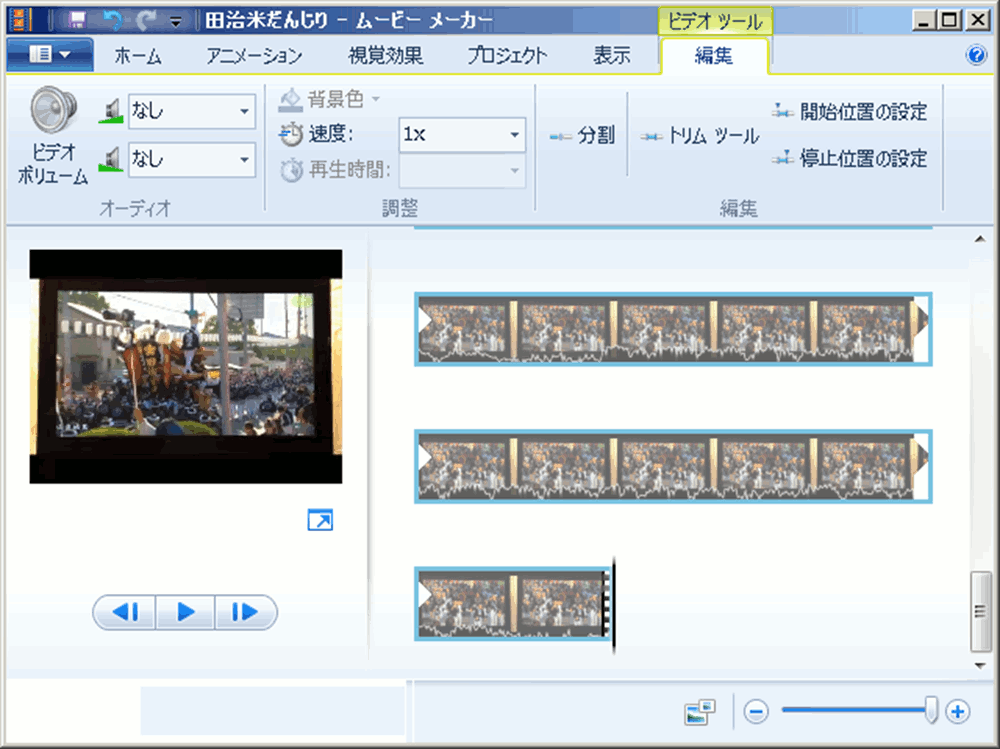
後尾がカットされて無くなりました。
「 分割する 」 「 分割箇所より後ろを削除する 」 という作業が行われたのです。
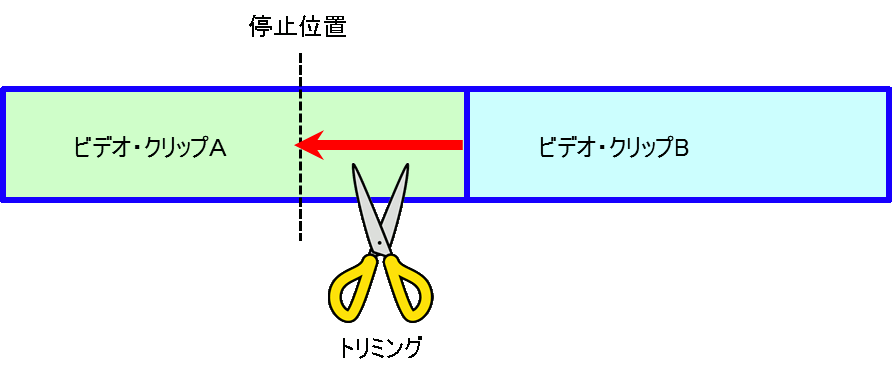
■ トリミング は ビデオ・クリップ単位
MovieMaker は何本もの ビデオ・クリップ を貼り合わせて1本の動画にまとめ、編集できますが、
貼り合わせた別の ビデオ・クリップ までは トリミングされません。
トリミングされるのは、同じ ビデオ・クリップ だけです。