■ 06_05. BGMの追加 ■
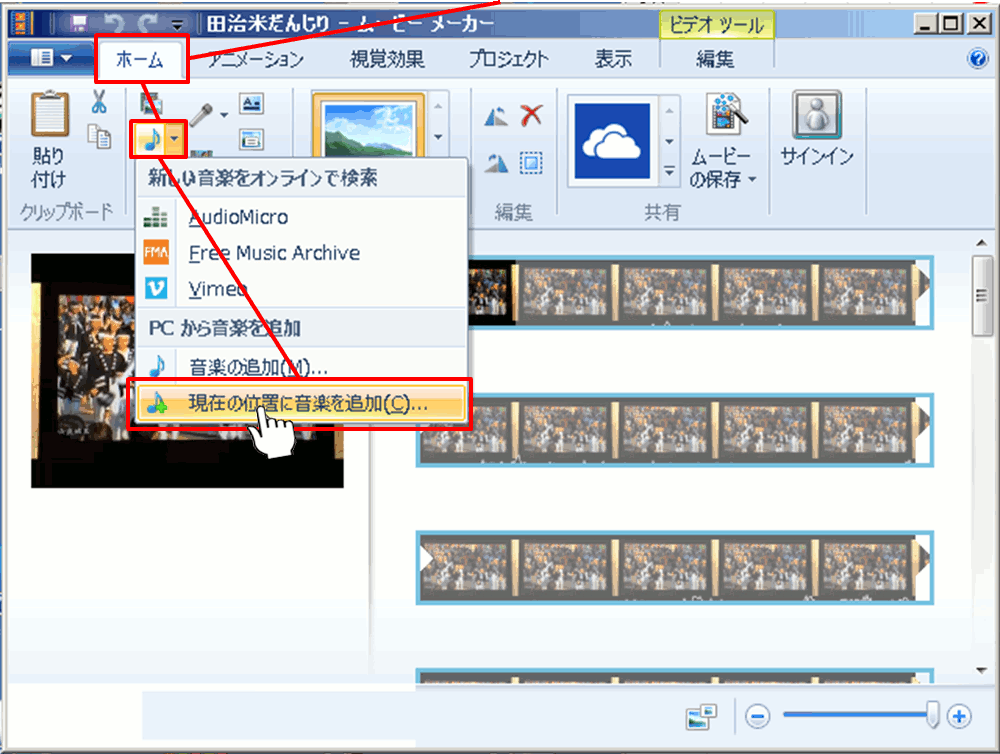
動画にBGMを追加するのは、「 ホーム 」 タブの 「 音楽の追加 」 をクリックします。
追加する位置に、タイムライン・カーソル ( 縦の黒線 )を合わせ、
「 音楽の追加 」 の 「 ▼ 」 をクリックし、「 現在の位置に音楽を追加 」 をクリックします。
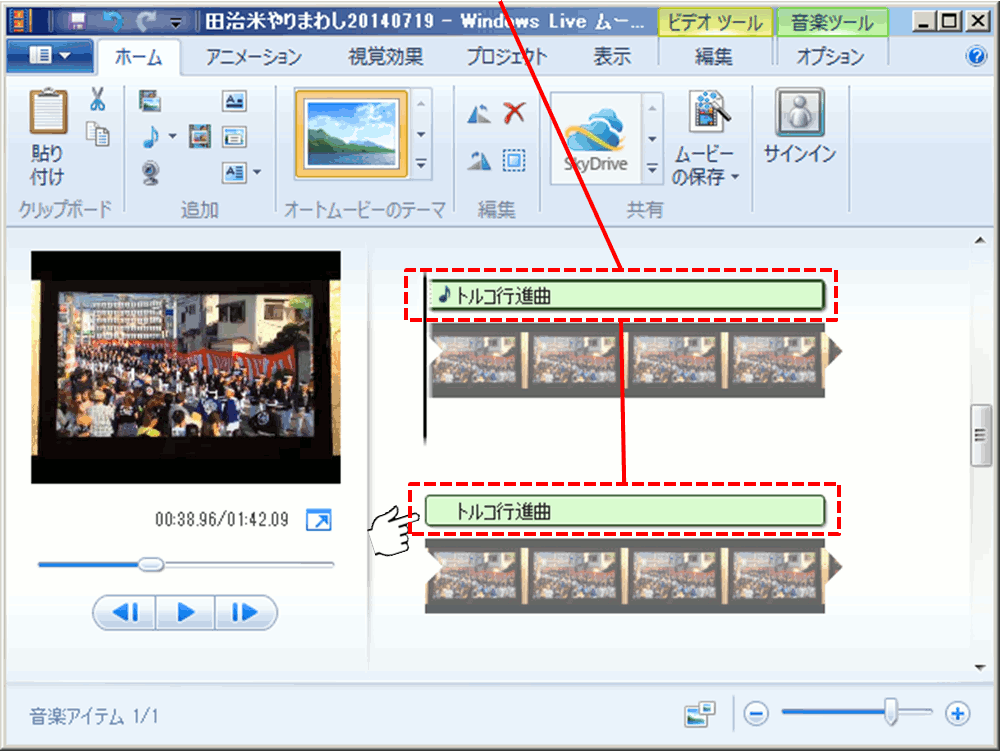
追加したBGMは、表示フレームの上に、細長い薄緑色の帯で表示されます。
動画より BGM が長いとき、動画の長さにあわせて BGM の後尾が自動的にカットされます。
後で動画を追加すると、カットされてた部分の BGM がちゃんと続きます。
「音楽ツール」の下の「オプション」をクリックし、BGMの音量を設定するメニューを出します。
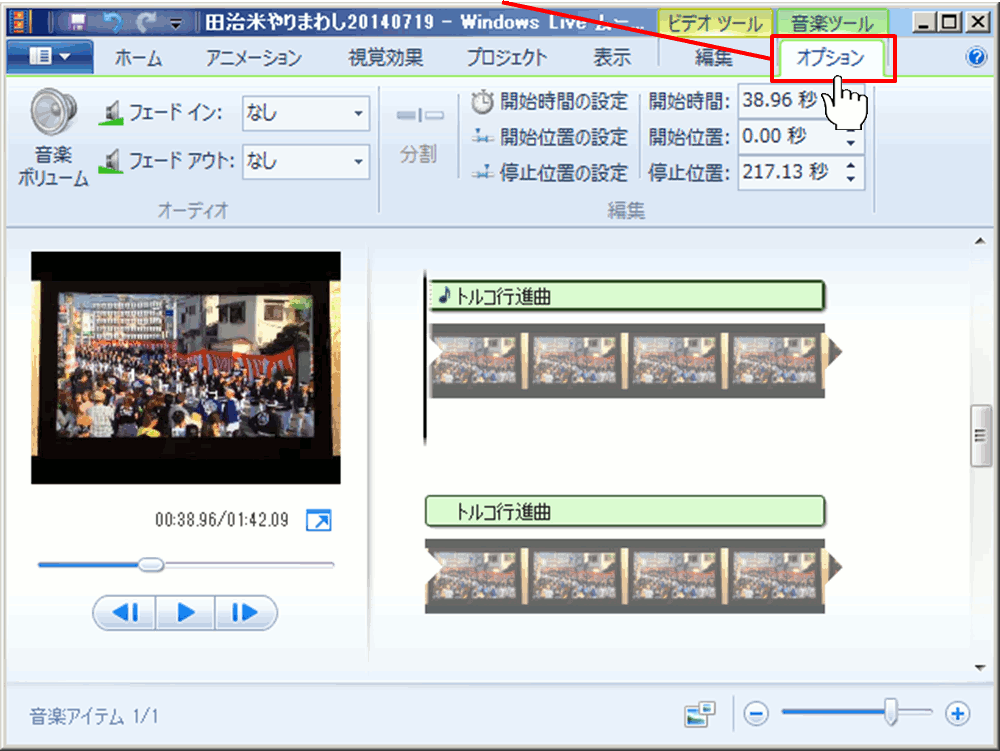
「 音楽ボリューム 」 をクリックすると フェーダ ( スライドバー ) が出ます。
「 音楽ボリューム 」 は、単純にBGMの音量を調整するものです。
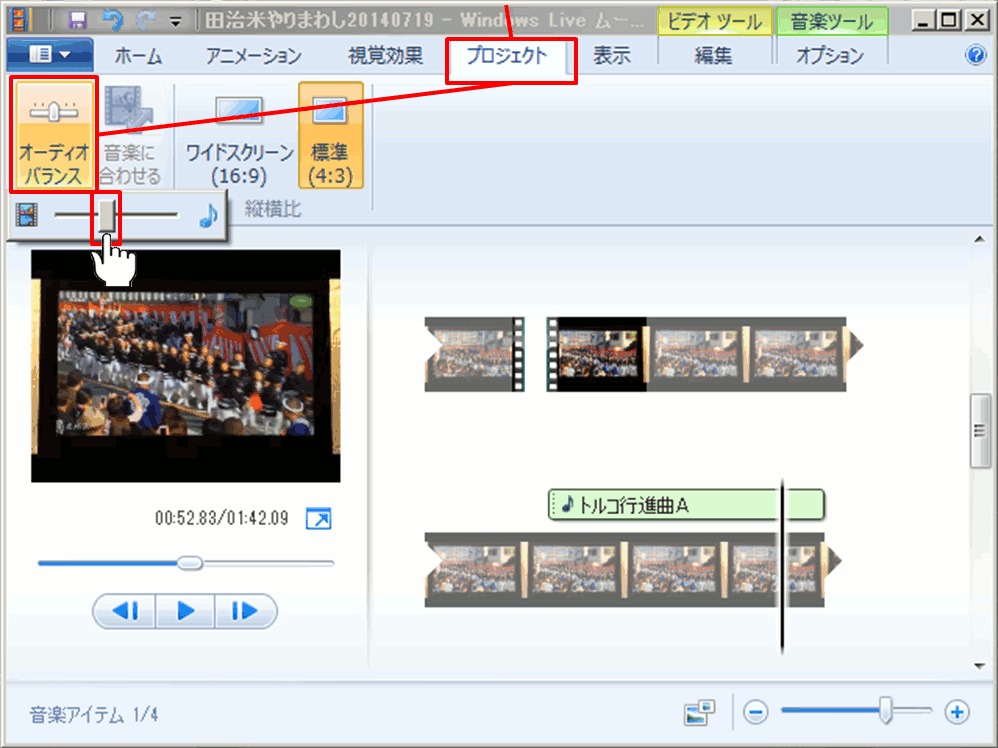
動画の音量とBGM音量のバランスは、プロジェクトのオーディオ・バランスで調整します。
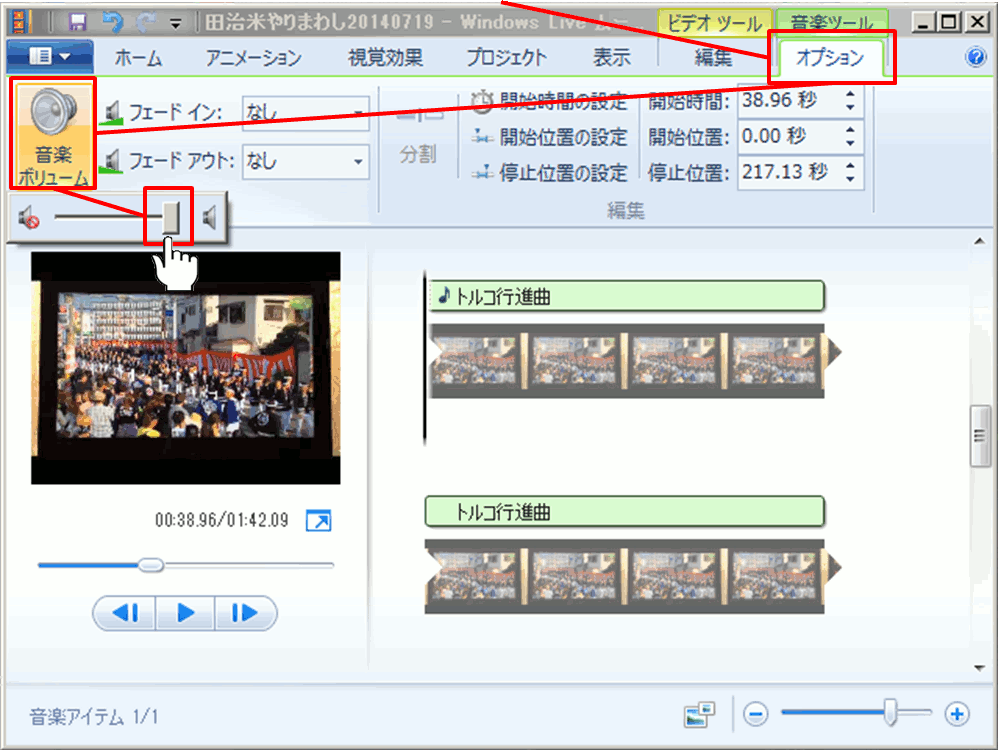
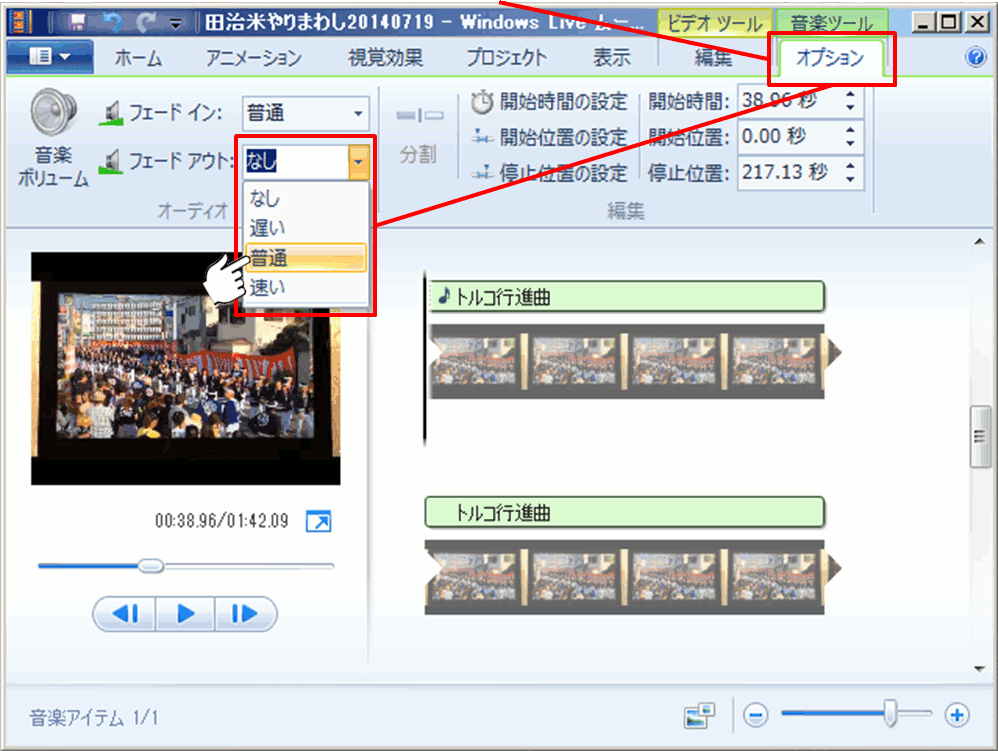
「 フェードイン 」 「 フェードアウト 」 は 「 遅い 」 「 普通 」 「 早い 」 から選べます。
時間をかけて フェードアウト させたい場合は 「 遅い 」 になります。
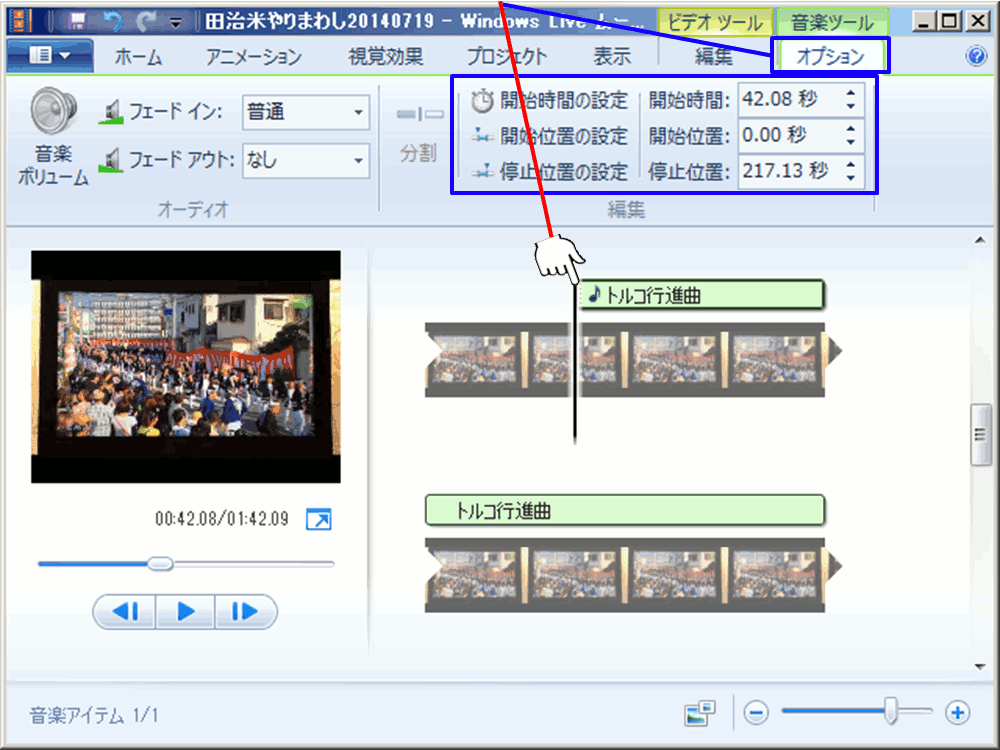
「開始時間の設定」を押すと、タイムライン・カーソルの位置がBGMの先頭になります。
「開始位置の設定」と「停止位置の設定」は追加した音楽のトリミングです。
タイムライン・カーソルより前もしくは後ろの部分の音楽がトリミングされます。
同じことは、その右隣で秒数を指定して行うことでも可能です。
てっとり早いのは、BGMの緑の帯をドダッグして、BGM自体のタイム・カーソルを表示させて、
ピッタリの位置に合わせることです。
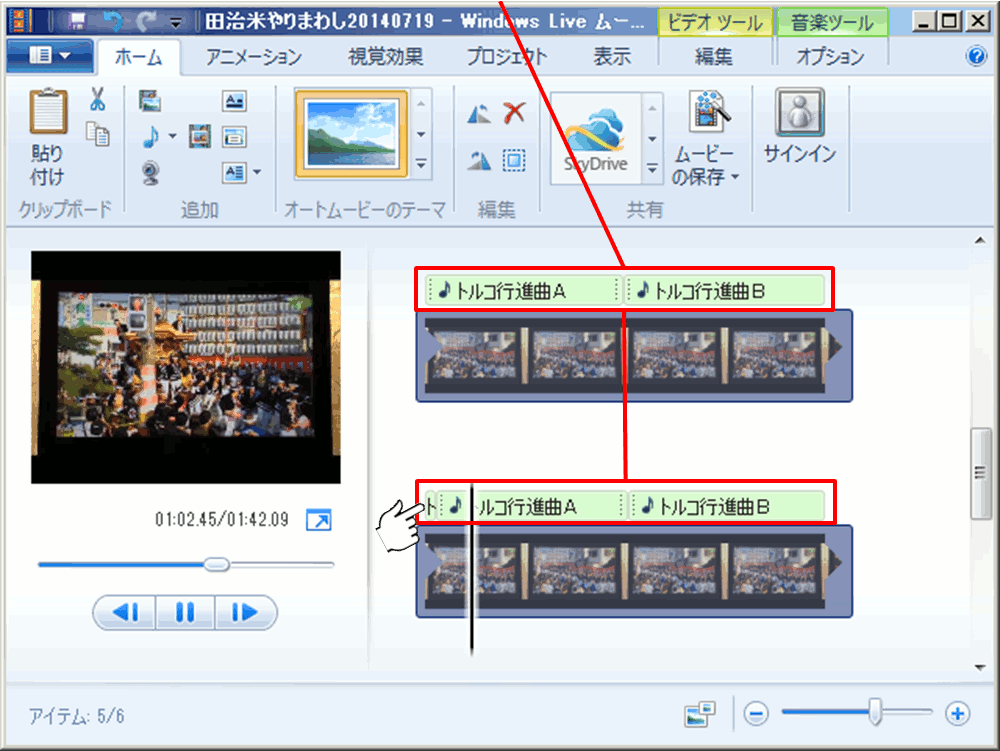
長い動画に合わせてBGMを設定したい場合は、 「 ループ素材 」 を使うと便利です。
ひとつの曲が3つの部分などにわかれていて、 A - B - A - B - C など、
動画の長さに合わせて繰り返し、尻尾の曲Cで、最後をまとめます。
ループ素材は、無料サンプルが沢山あるので、インターネットからダウンロードして下さい。
練習中の 「 だんじり鳴り物 」 などをWav録音し Audacity で分割編集して創ることもできます。
プロジェクト → オーディオ のところで、動画の音声とBGMの音量バランス、
ナレーション、動画の音声、BGM、の単独強調、強調なしを設定します。