■ 06_07. アニメ効果 ■
動画の変わり目に様々なアニメ効果を入れることができます。
写真を何枚も並べてスライドショー的なムービーを作る際にも効果的です。
静止画を横方向に少し動かしたり、拡大したりしてフラッシュ風にすることもできます。
「 切替効果 」 「 移動&拡大 」 を設定するには 「 アニメーション 」 タブを開きます。
左側に 「 切替効果 」 右側に 「 移動および拡大 」 のパターンが並んでいます。
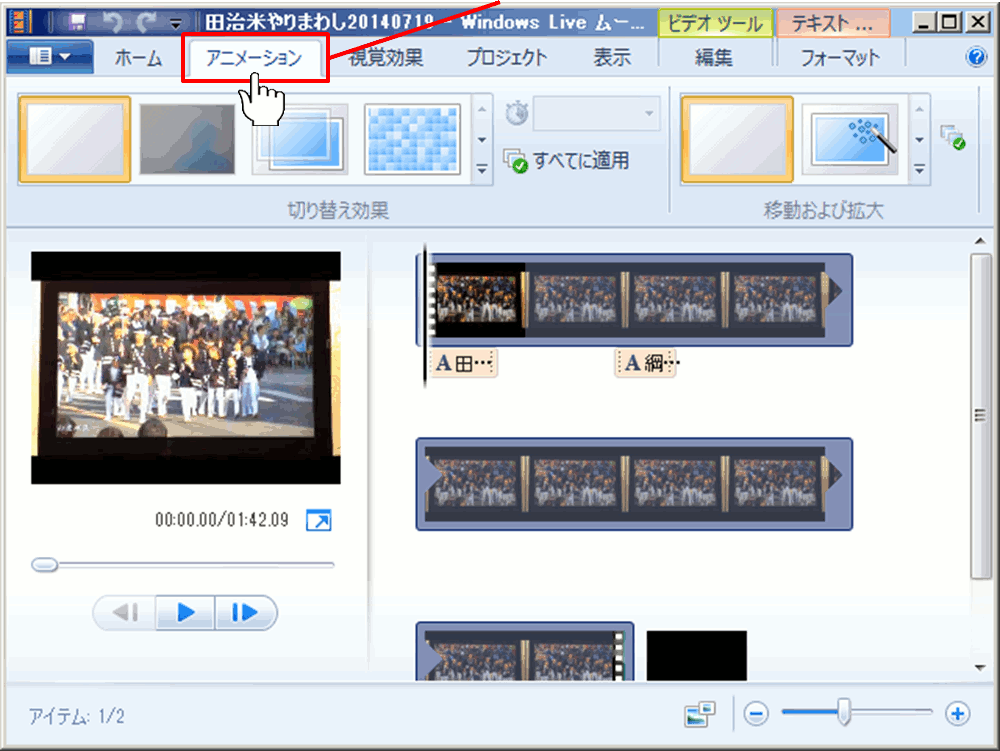
効果を設定する 表示フレーム を選択し、「 切替効果 」 の中からパターンを選びます。
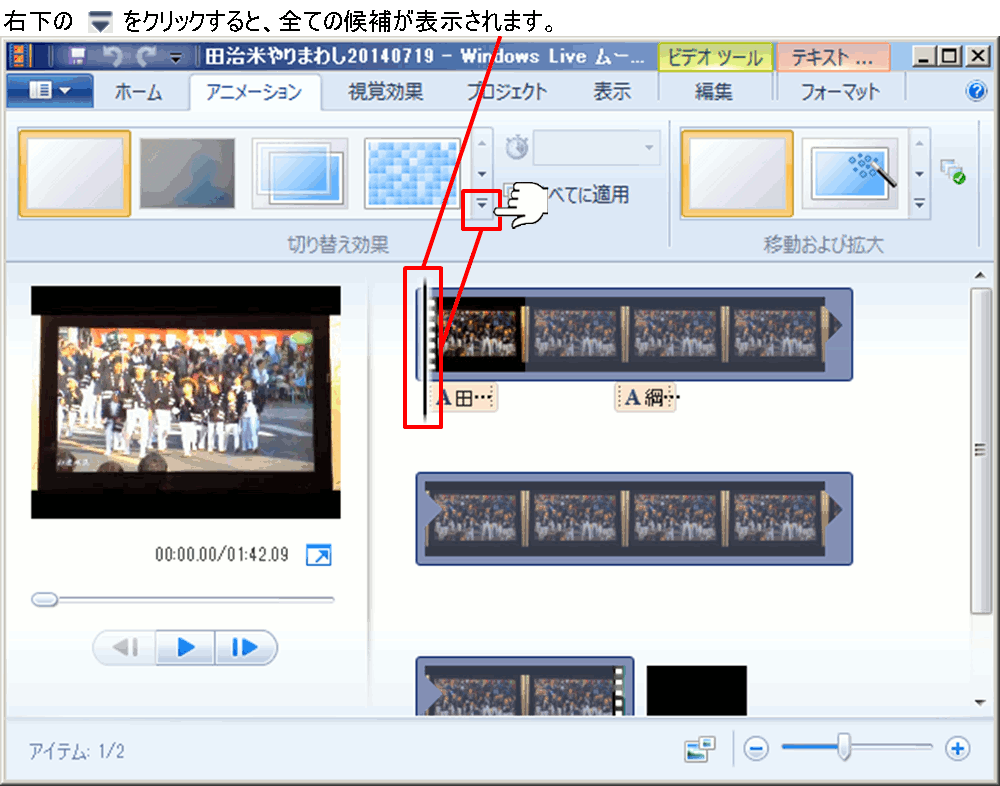
先頭だと手前に表示フレーム がないので、設定できる 「 切替効果 」 は限られます。
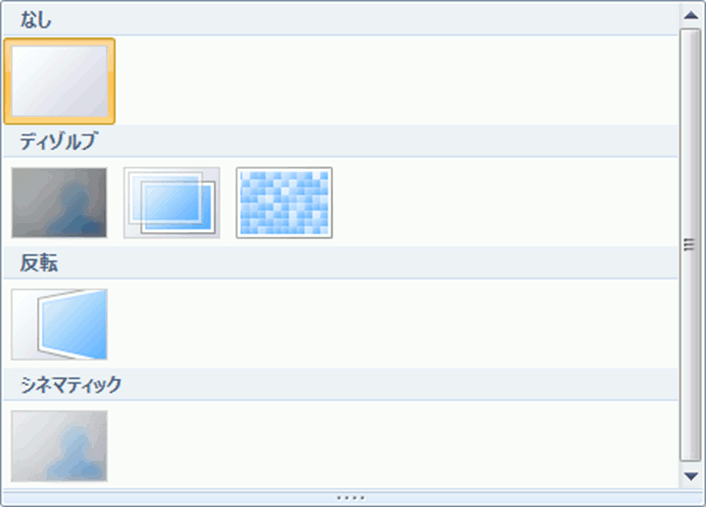
2枚目以降の表示フレーム を選択したら、これだけの候補がでてきます。
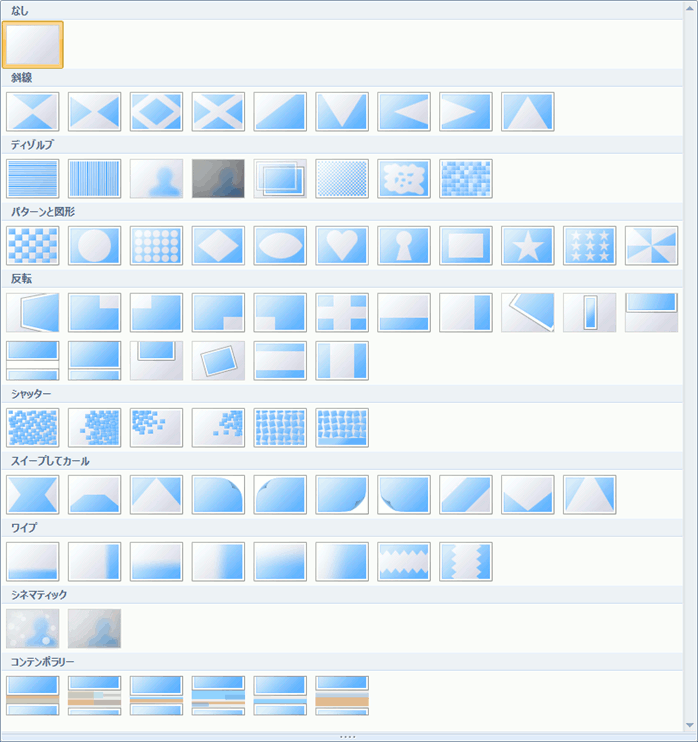
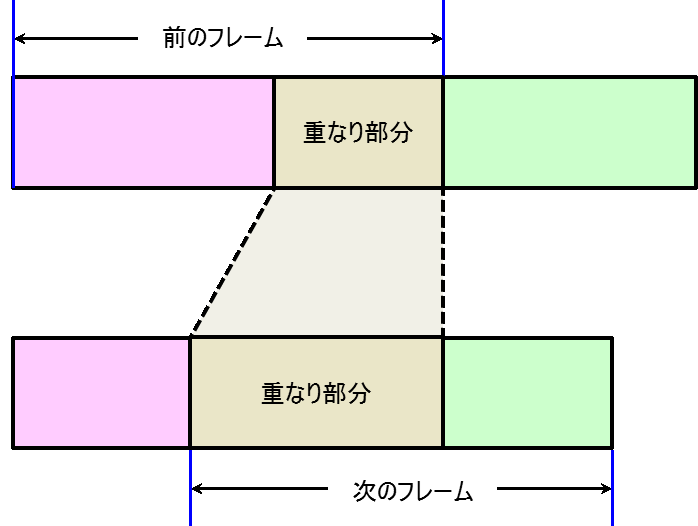
切替効果は、選択した表示フレーム と 一個前の表示フレーム の間に適用されます。
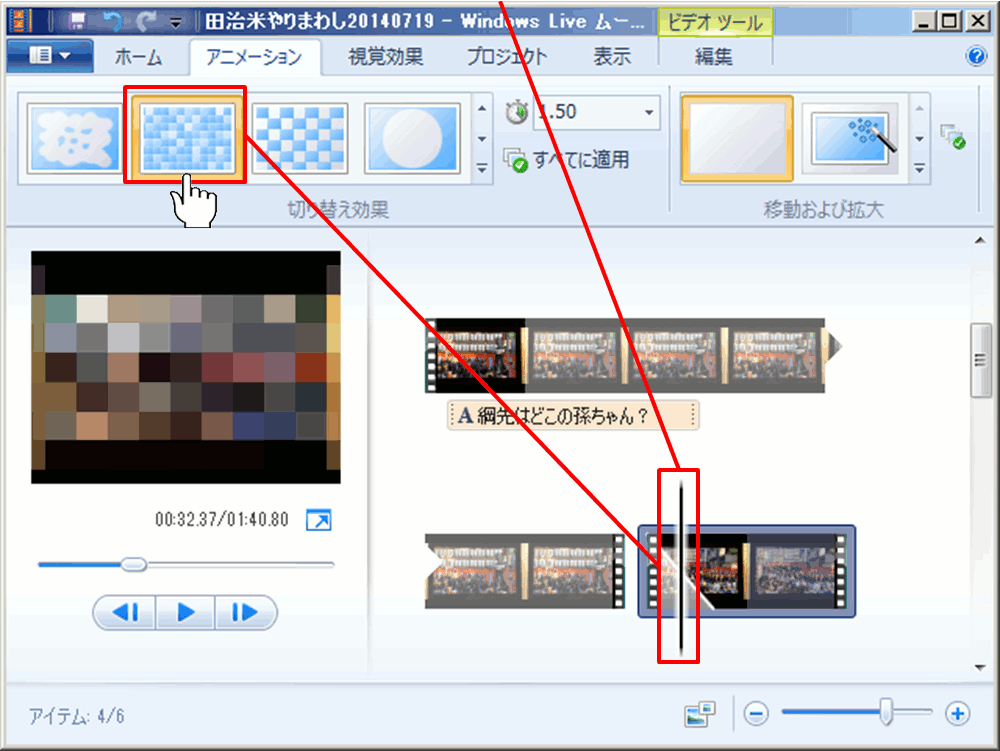
試しに、大きなモザイク効果を設定してみました。
切替効果を設定した表示フレームの左下角が 半透明の三角になります。
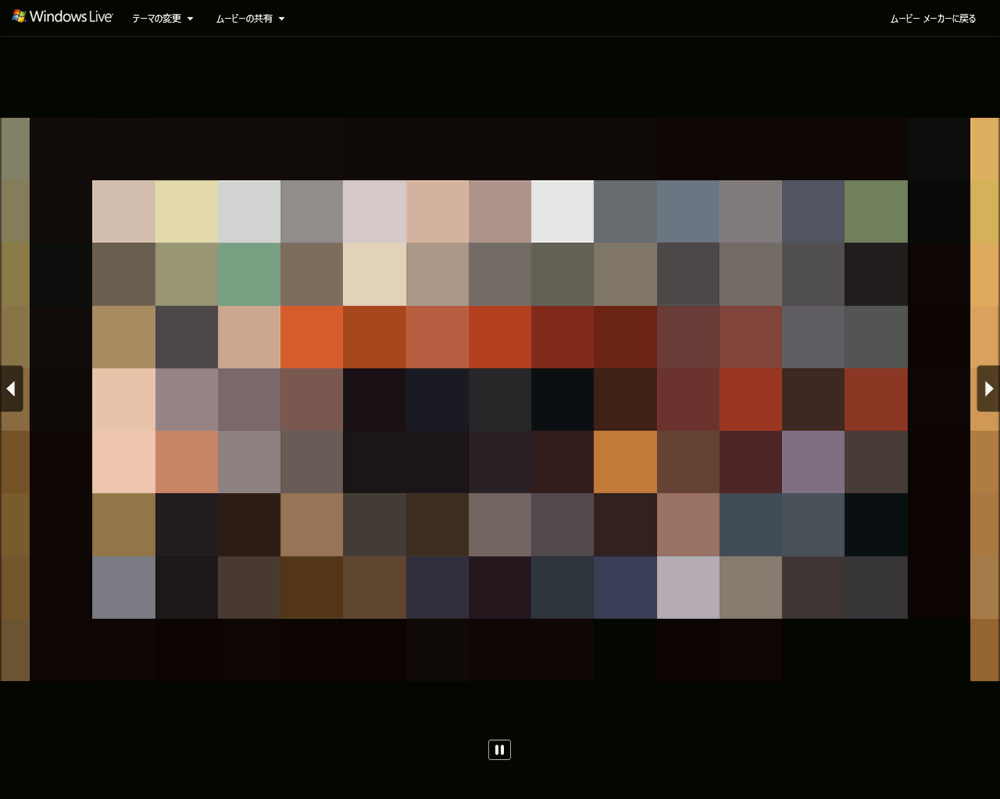
再生してみました。
「 移動および拡大 」 も様々なパターンがあります。
写真だけを使って動画を作った時、この効果を入れるとストーリになります。
「 移動および拡大 」 が設定されたクリップには、左上の角にマークがつきます。
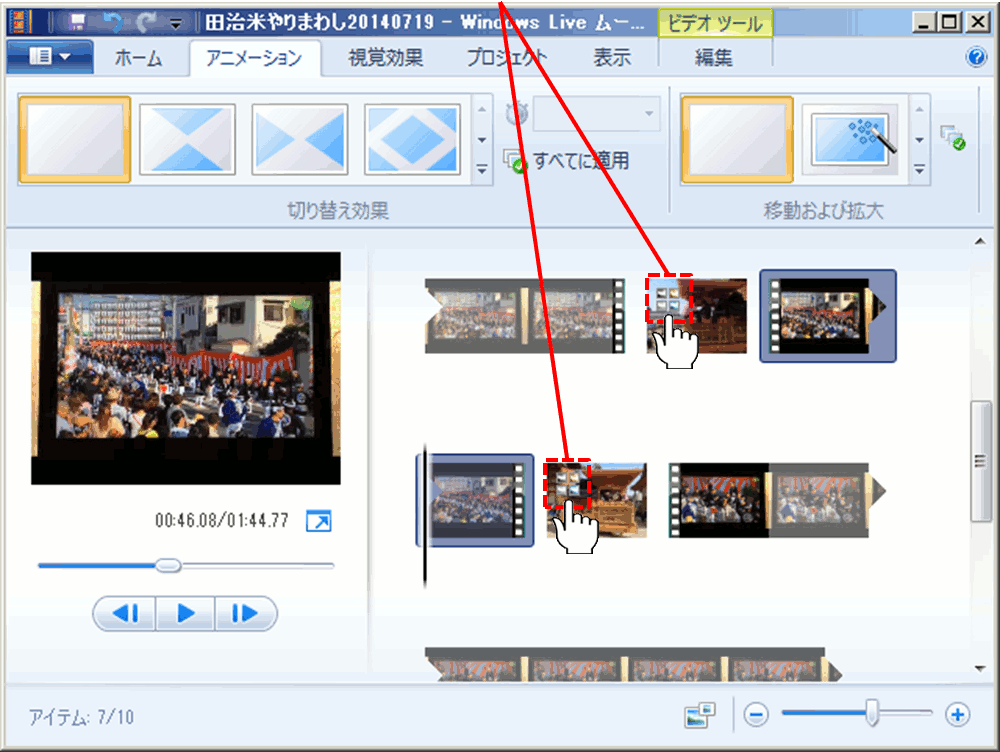
移動・拡大を、全てのクリップに適用する場合は、
効果パターンを選んだ後 「 すべてに適用 」 をクリックします。
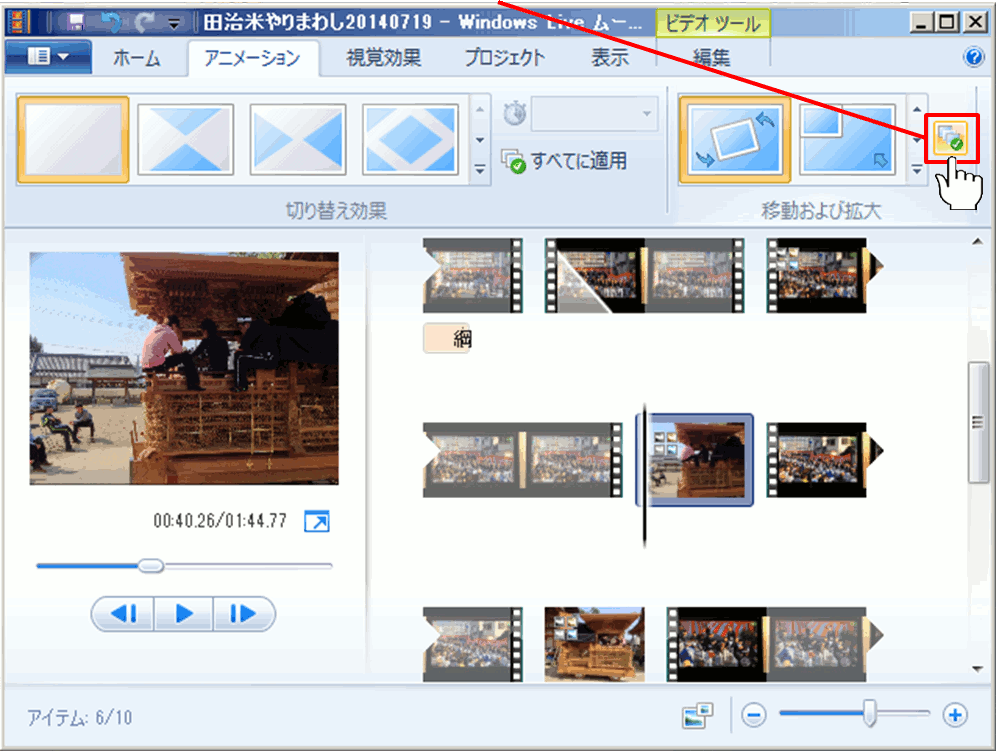
「再生時間」は切替効果の時間で、その表示フレーム上で設定します。
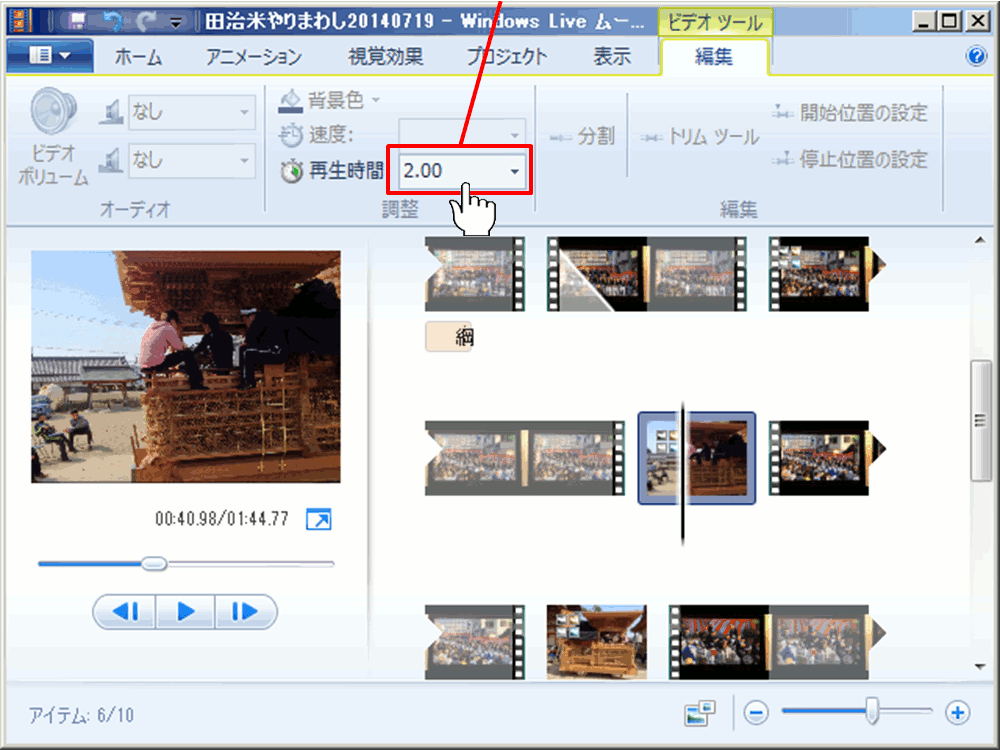
表示フレーム の切替を早めるときは、数値を減らし、ゆっくりは、数値を増やします。
切替 をゆっくりすると、表示フレームの 「 重なり時間 」 が長くなり、
結果として動画全体の時間は僅かに短くなります。