■ 06_06. テキストの追加 ■
動画に テキスト ( タイトル、キャプション、クレジット ) を追加するときは、
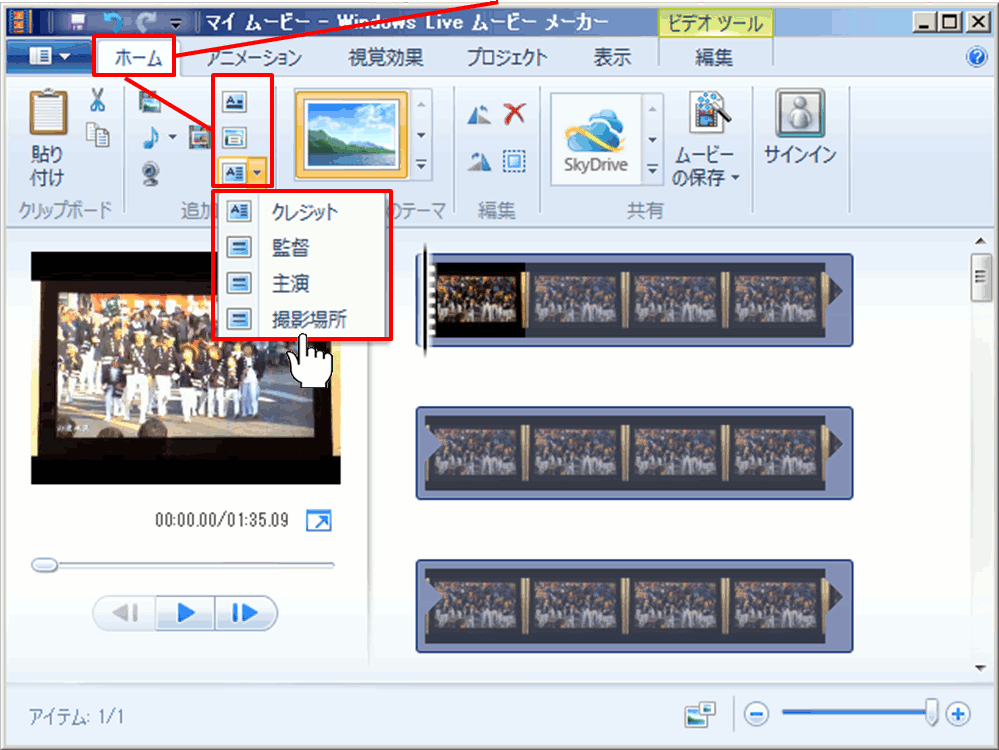
ホーム → テキスト の 3つのアイコン から、追加する項目を選びます。
3つのアイコンは、上から タイトル 、 キャプション 、 クレジット です。
クレジット は、ポップアップ で 映画っぽい項目を選べます。
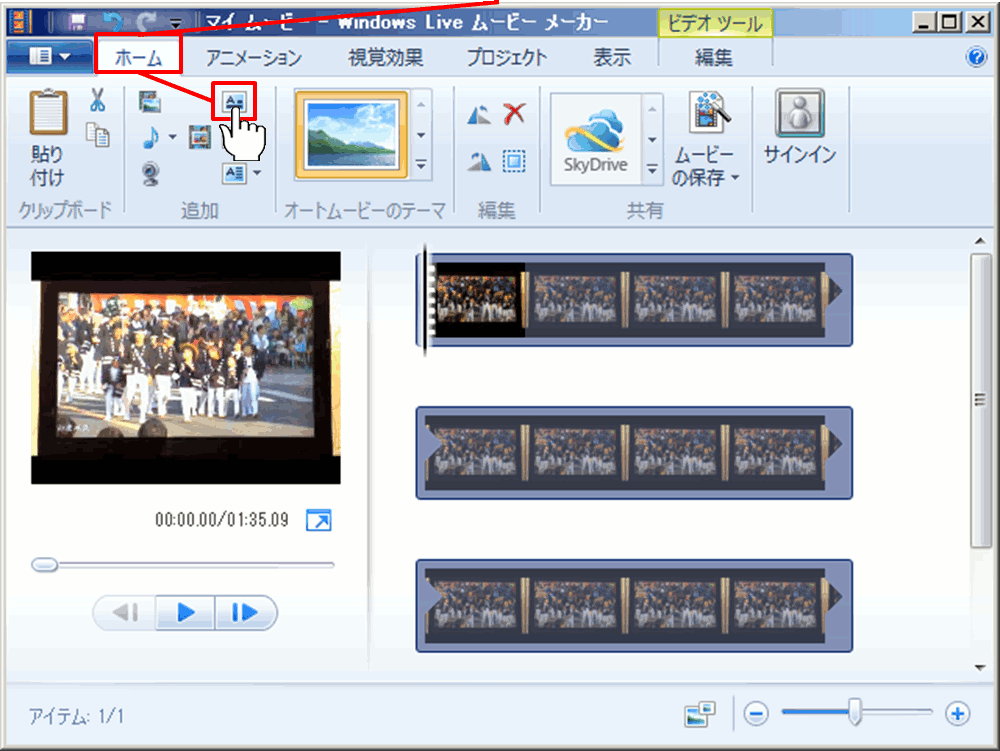
タイトル を入れてみます。
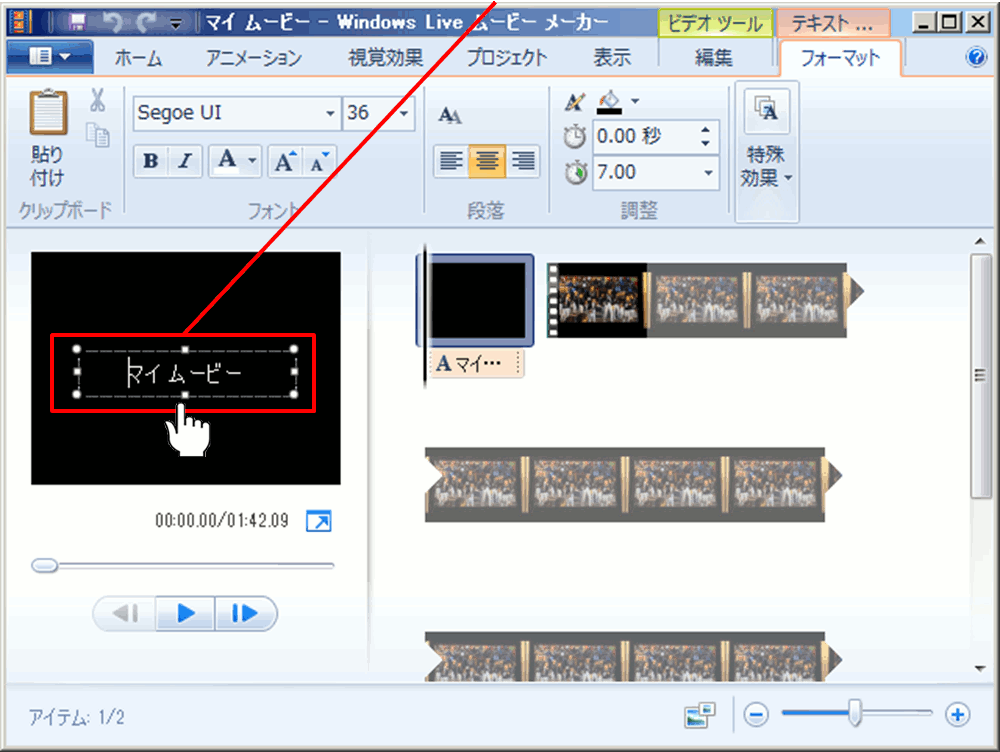
「マイムービー」の字を消してタイトルを入力します。複数行にわたってもかまいません。
「 田治米だんじり 」と入れてみました。
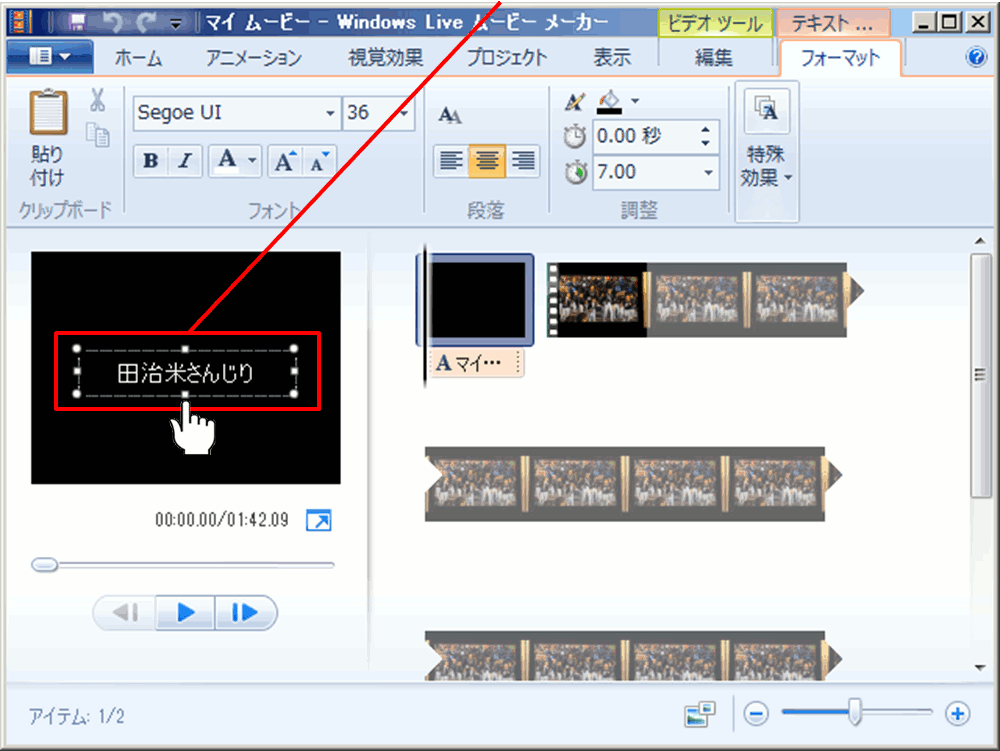
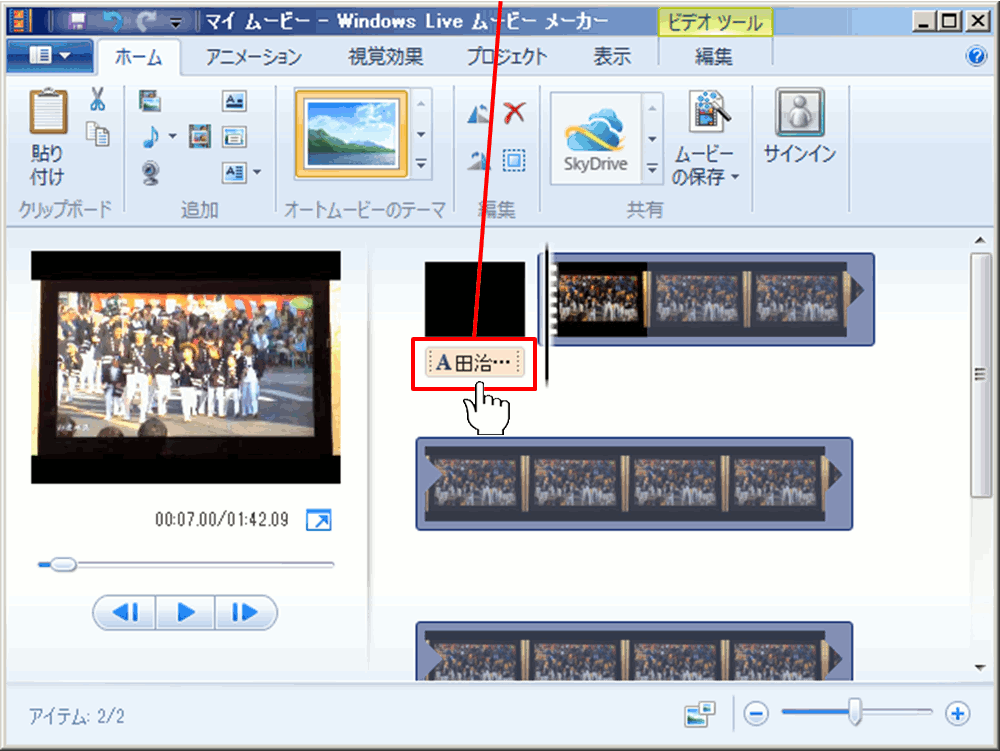
再生ボタンを押すか、タイム・カーソルをタイトル部分から動画の位置へ動かすとわかりますが、
先頭の表示フレームが黒ベタで、追加したタイトルが、ベージュ色の帯で表示されてますので、
これをクリックします。
メニューバーは、「 テキストツール 」 「 フォーマット 」 タブが開いています。
タイトルの 「 特殊効果 」 もいろいろ用意されています。
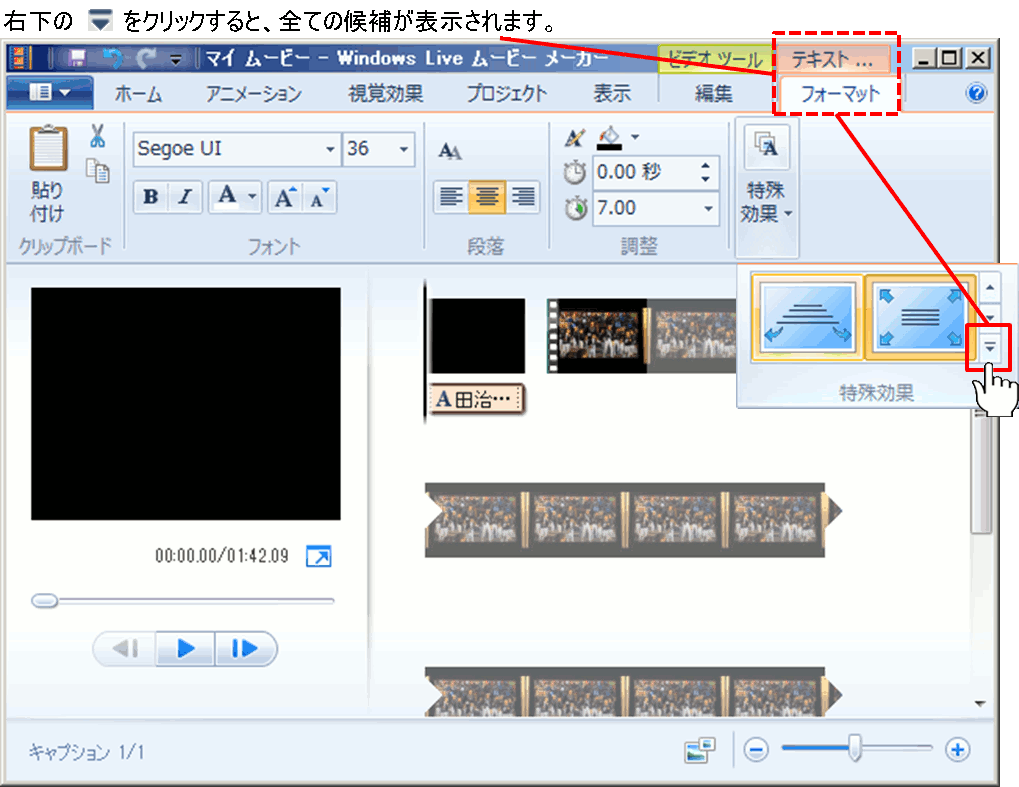
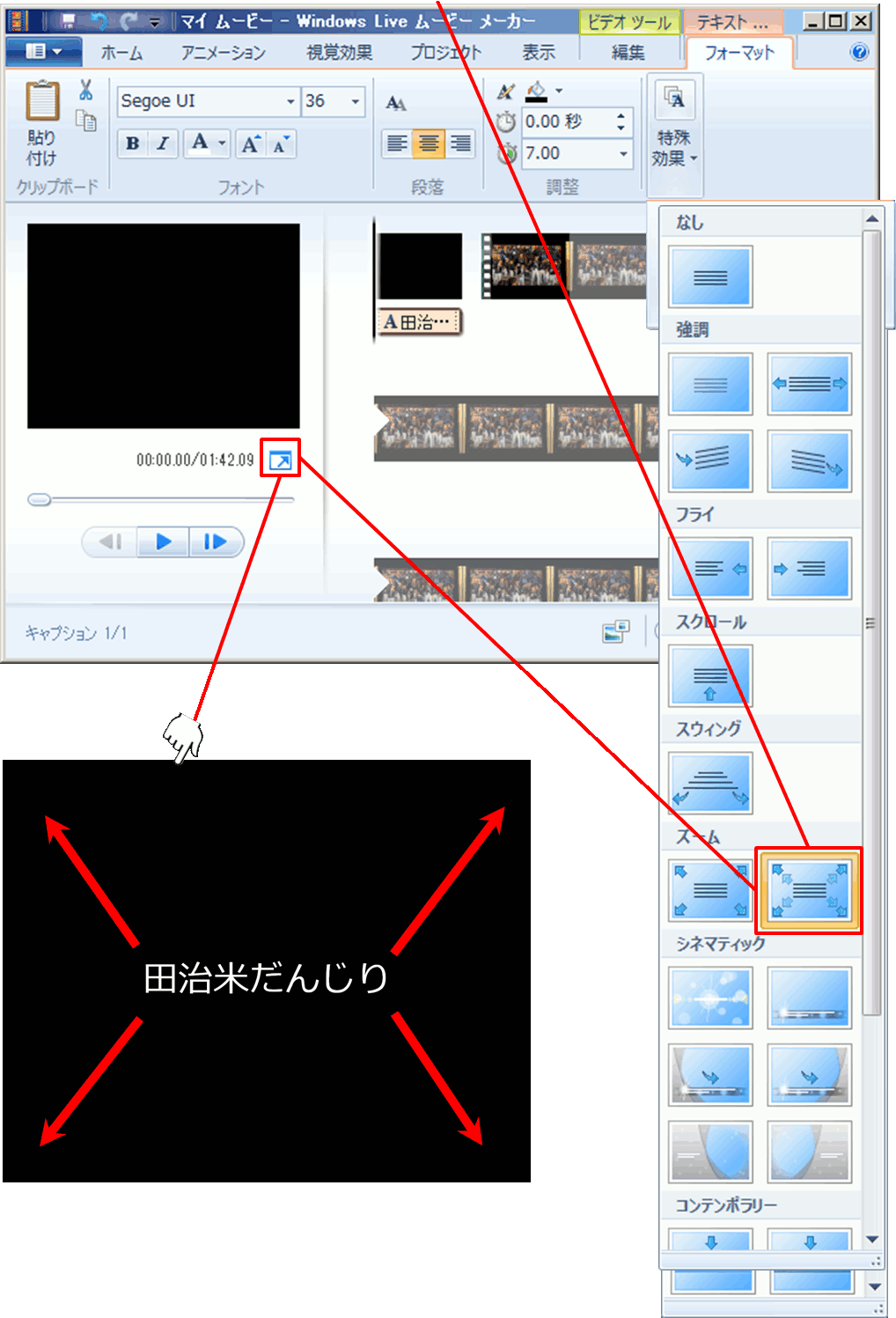
ここでは、中心から広がる 効果を選んでみました、、、
全画面プレビュー をクリックすると、効果を確認できます。いろいろ試してみてください。
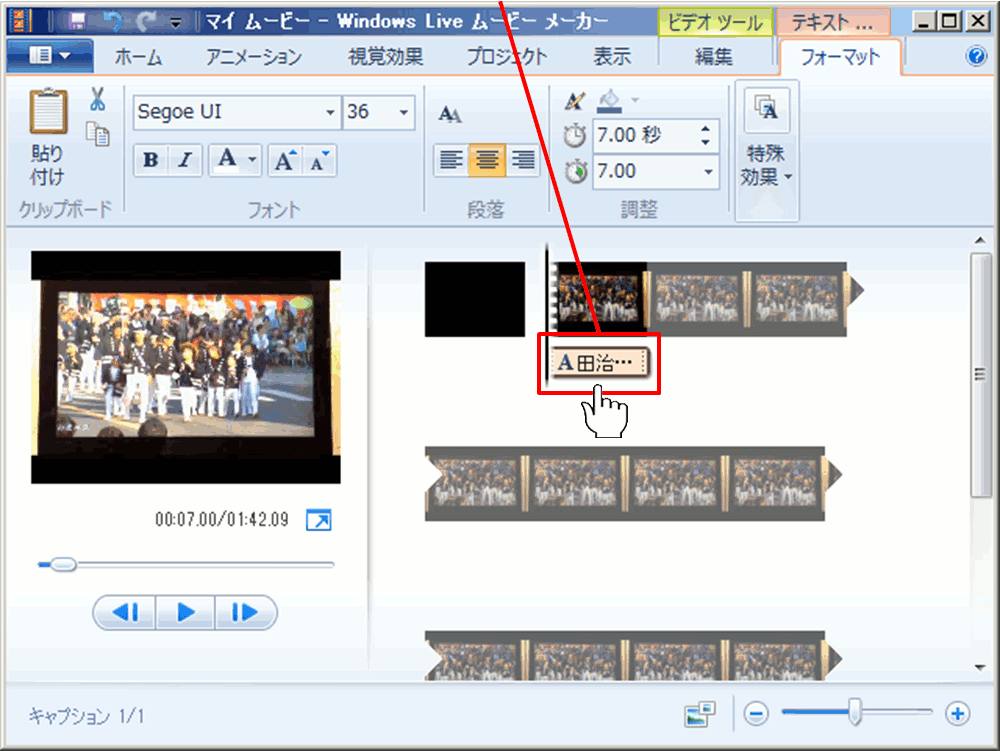
タイトルの部分と動画を分離せず、表示フレームの先頭にタイトルをのせるには...
ベージュ色のタイトル部分をドラッグし、動画の下まで移動させます。
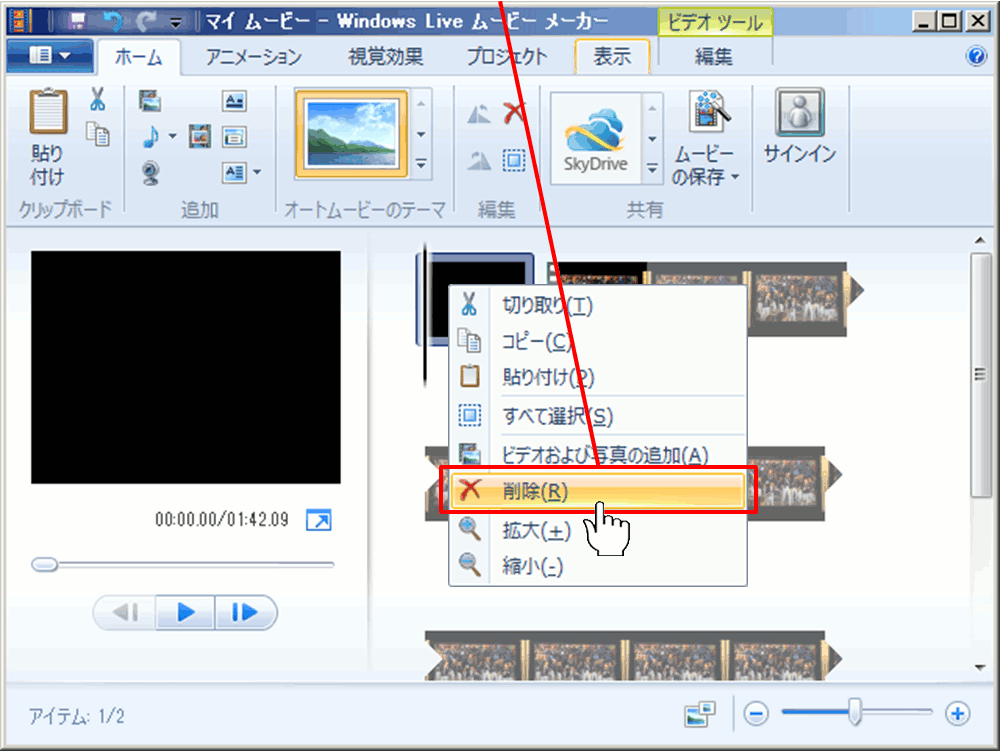
不要になった、黒ベタの表示フレームを削除します。
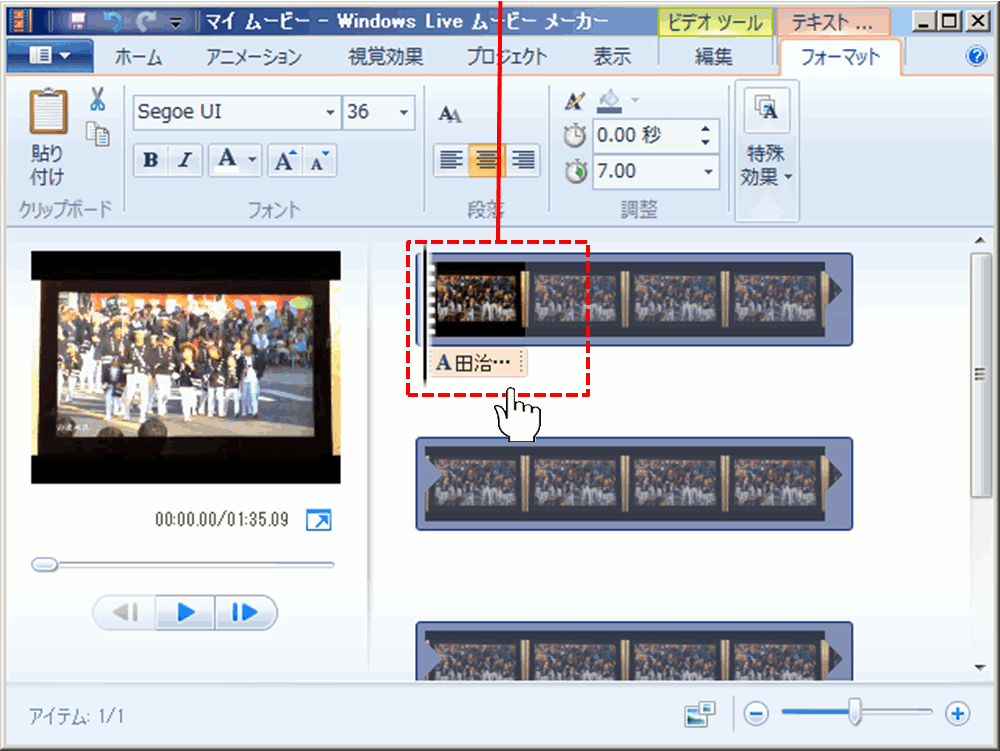
表示フレームの先頭にタイトルが乗りました。
キャプション も追加してみます。
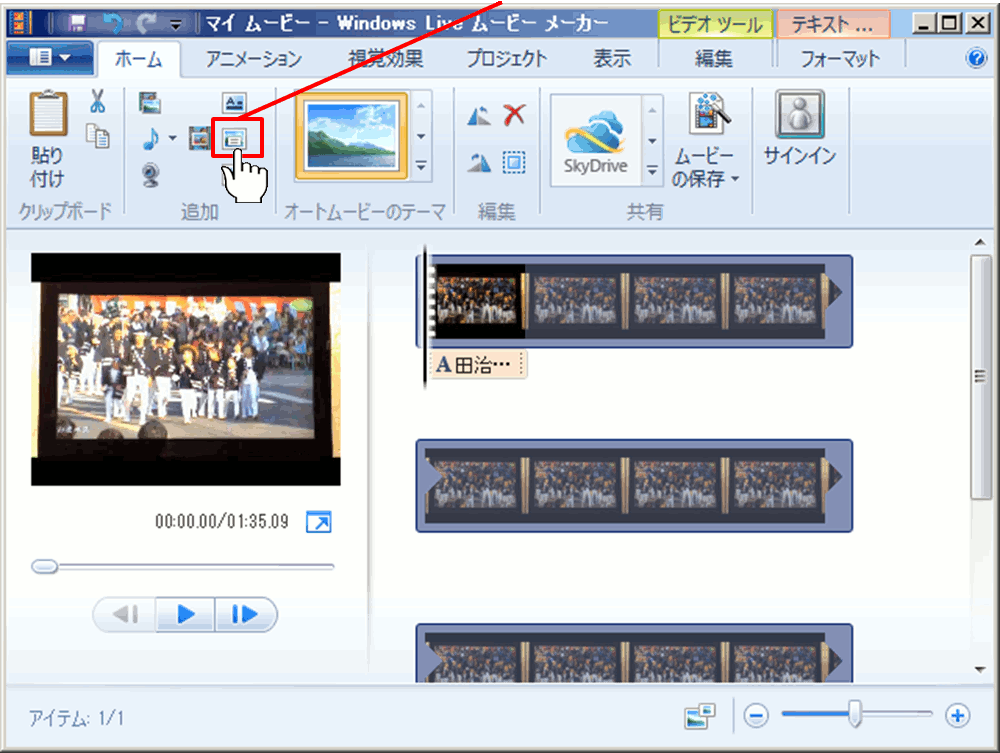
キャプション の設置位置も、フォントも自由に変えられます。
「特殊効果」もタイトルと同様です。
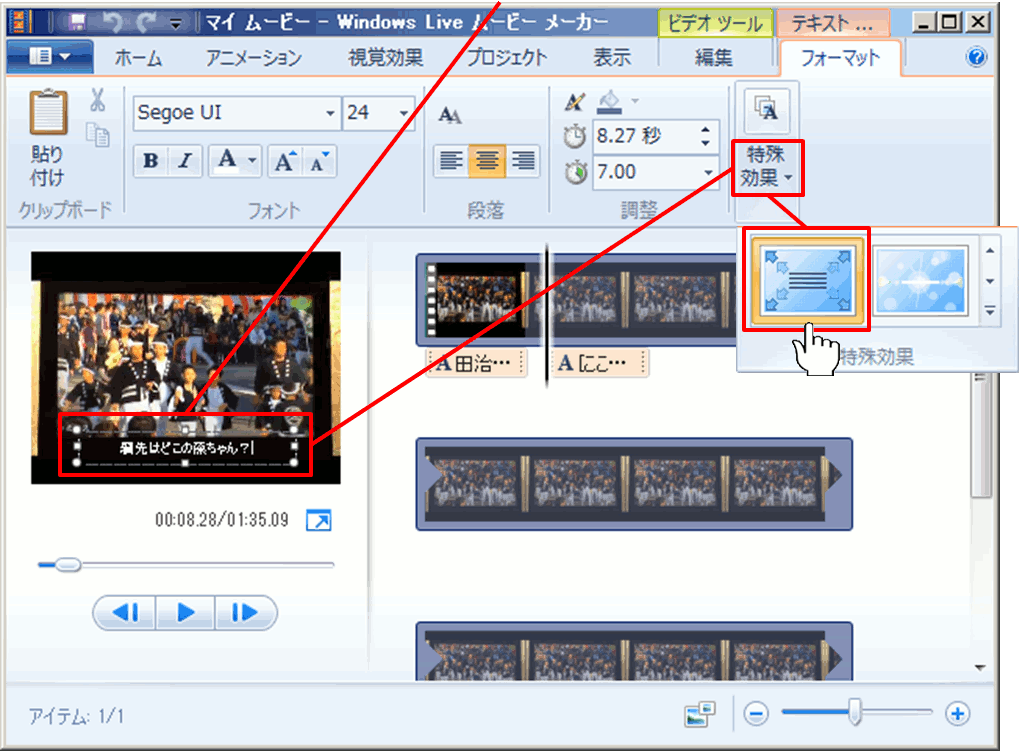
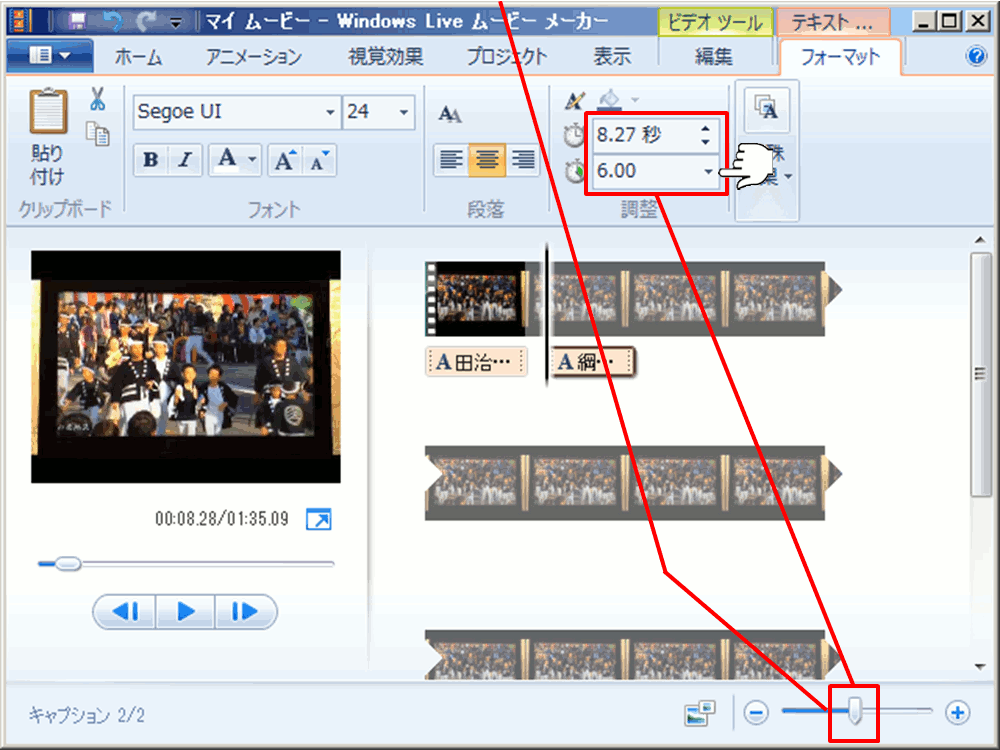
特殊効果( や タイトル ) の表示位置、表示時間は秒単位で設定できます。
小刻みにキャプションを入れるときは、フェダー ( スライドバー ) で時間軸を拡大します。
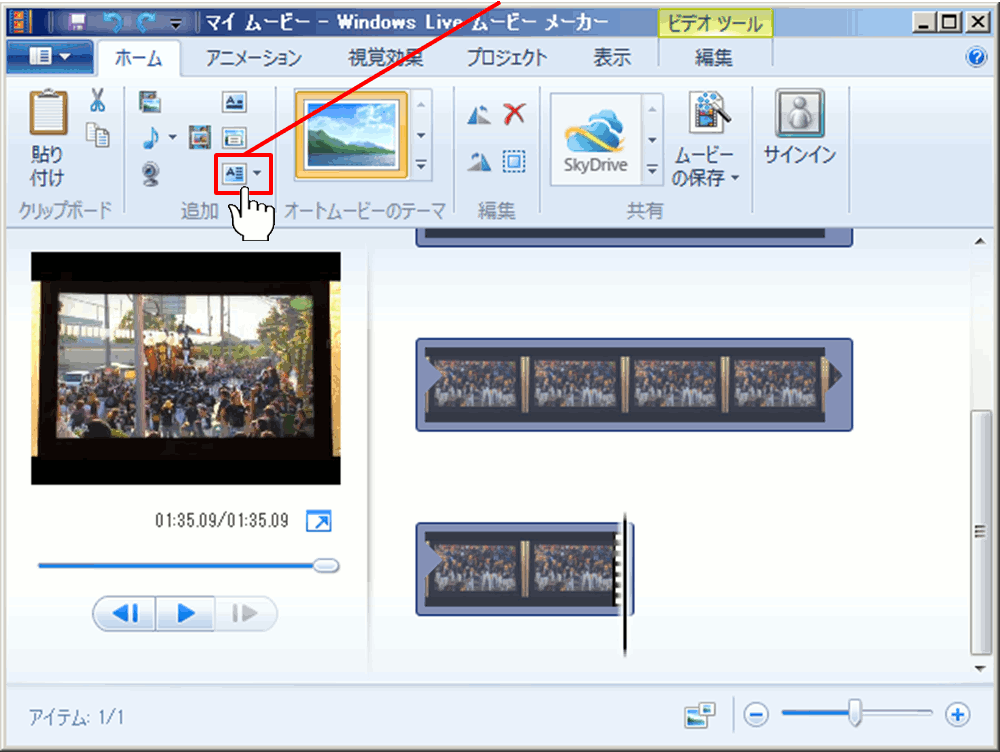
「 クレジット 」 も入れます。
「 監督 」 「 主演 」 「 撮影場所 」 を全て盛り込むこともできます。
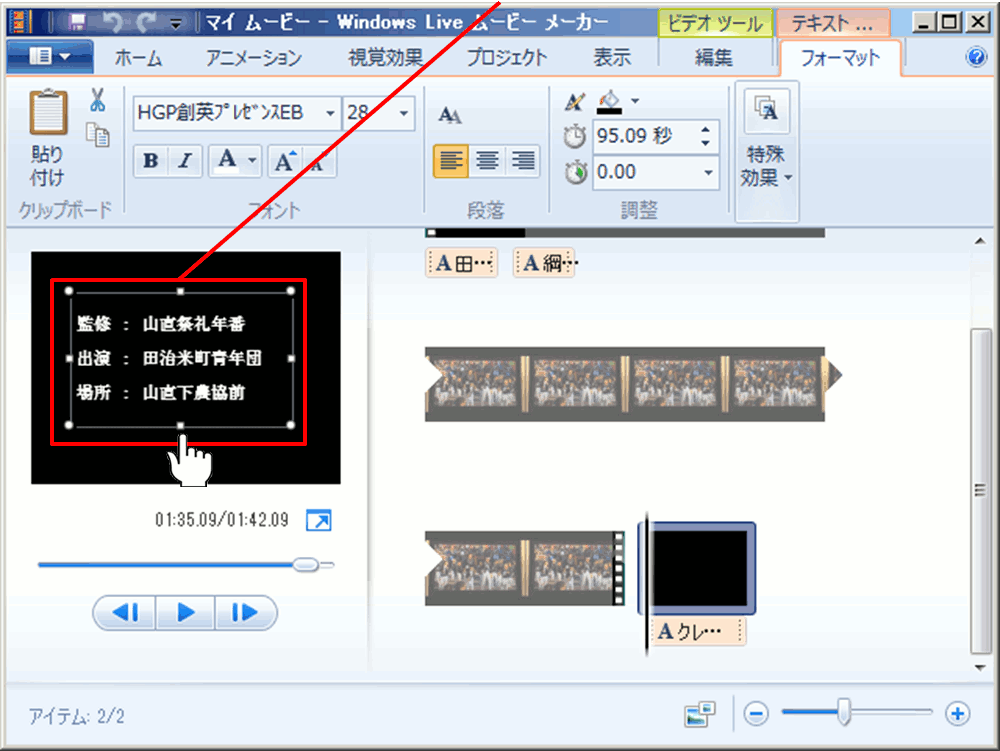
タイトル同様、初期の状態では、動画の後ろに独立して 「 クレジット 」 が入りますが、
こちらも動画にかぶせることができます。
クレジット部分 ( ベージュ色 ) をドラッグして、手前の動画の最後のところに移動します。
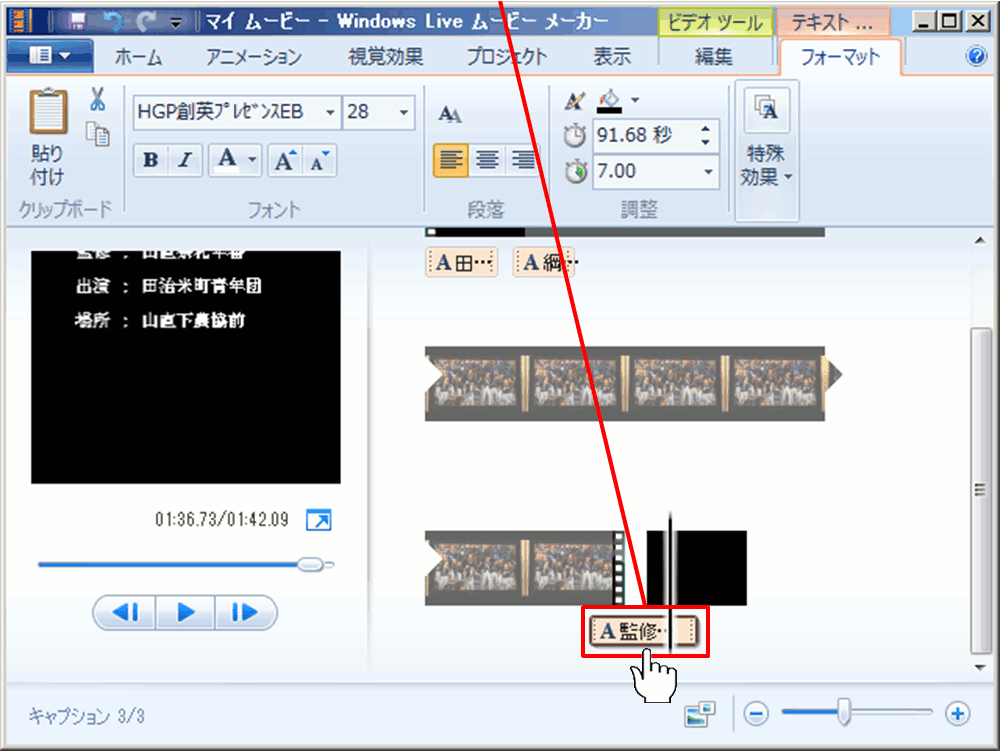
黒いクレジット背景も残しておき、動画から最後真っ暗な背景への境目に切替効果を設定し、
その両方にクレジットがまたがる形にしてみてもいいでしょう。
太く大きめの タイトル や クレジット を動画や写真の上にのせるときは、少し透明にします。
テキストを編集するときは、
ベージュ色部分をダブルクリックするか、「 テキストの編集 」 アイコンをクリックします。
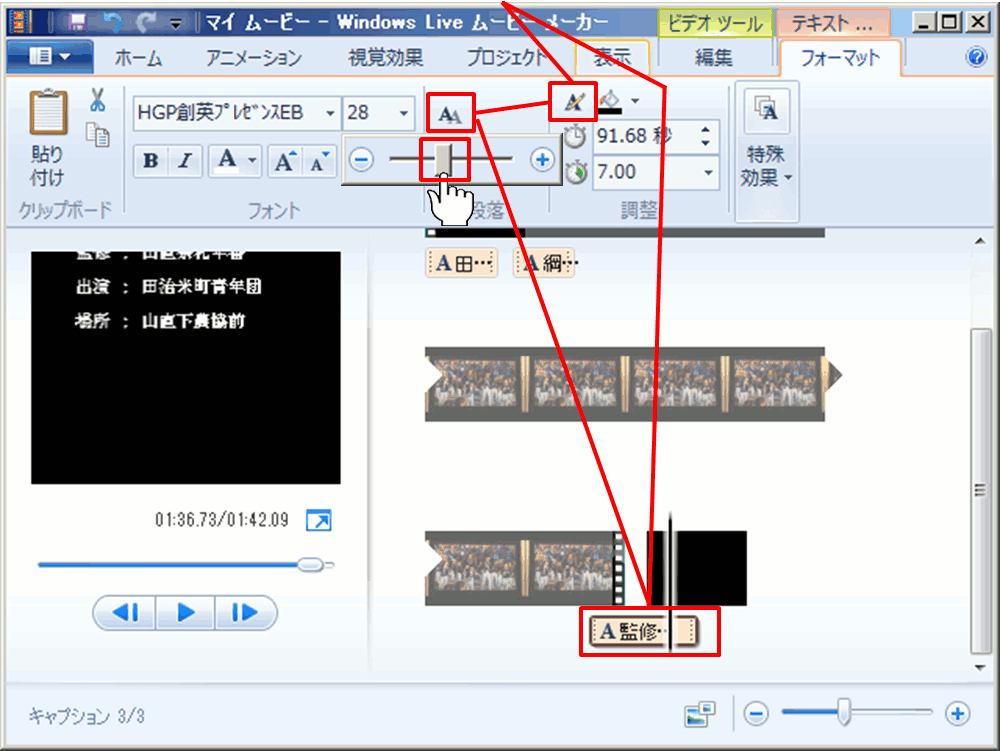
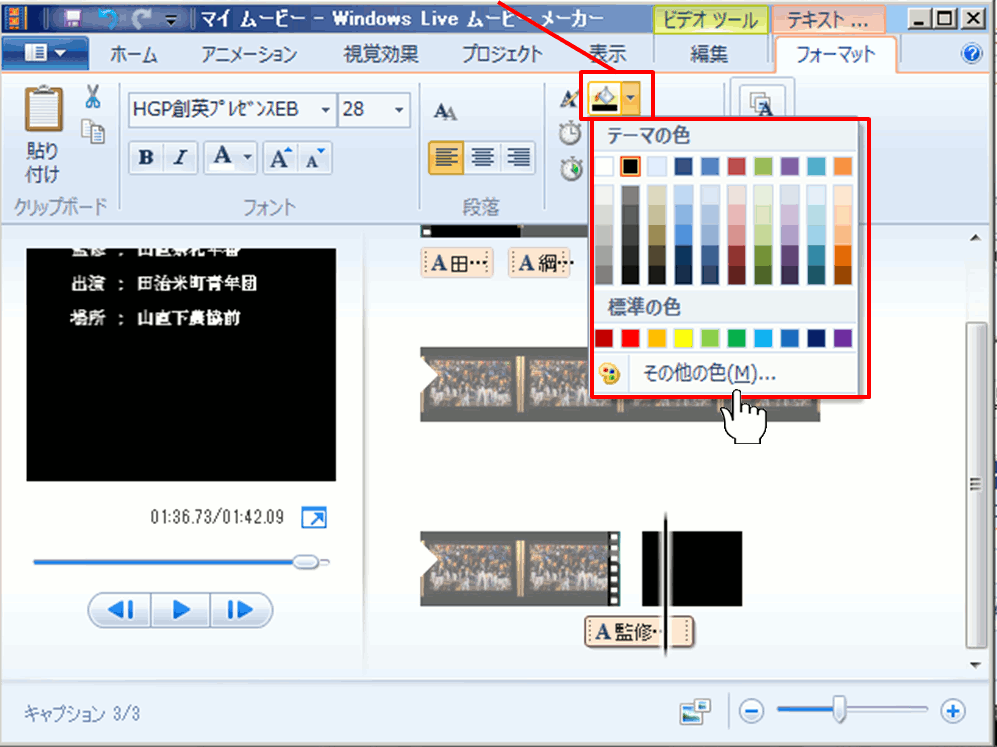
背景色 ( 初期値 = 黒 ) の変更は バケツ・アイコン で行います。