■ 07_01. GIMPのインストール ■
ここでは、Windows版 GIMP のインストール方法を紹介します。
■ STEP.1
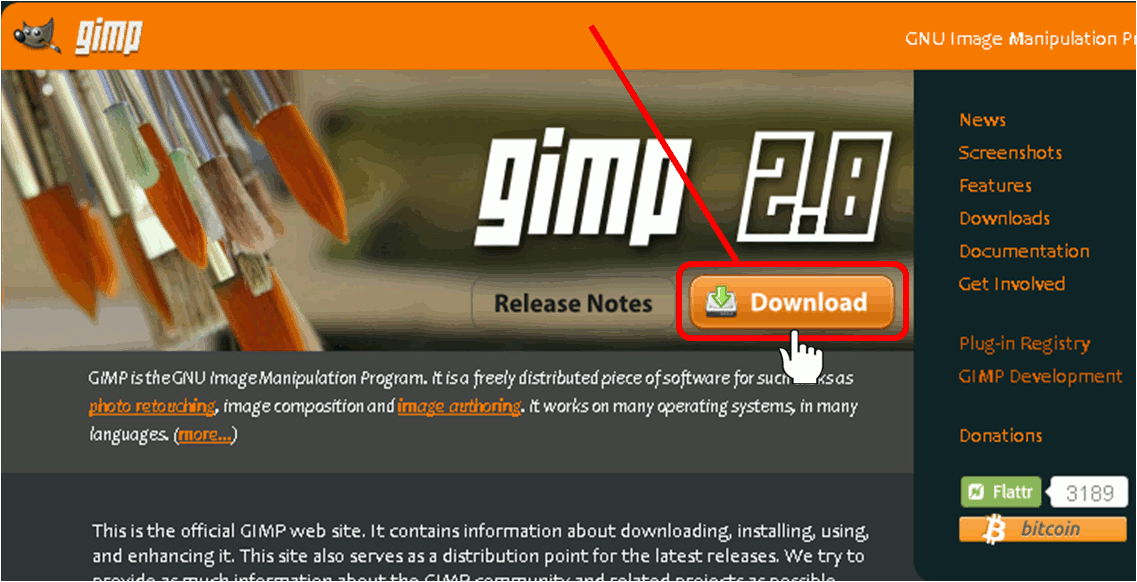
公式サイト「 http://www.gimp.org/ 」の「 Download 」ボタンをクリックします。
■ STEP.2
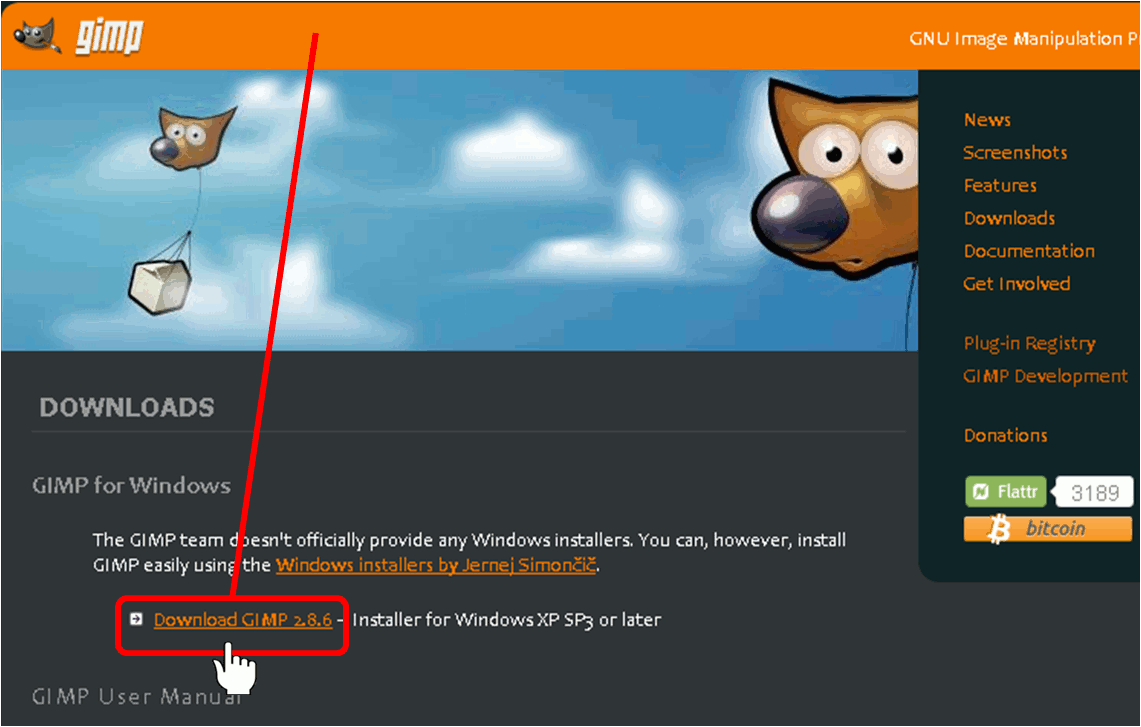
Download GIMP 2.8.6 のリンクをクリックします。
2013年9月1日時点でのバージョンは「 2.8.6 」です。
■ STEP.3
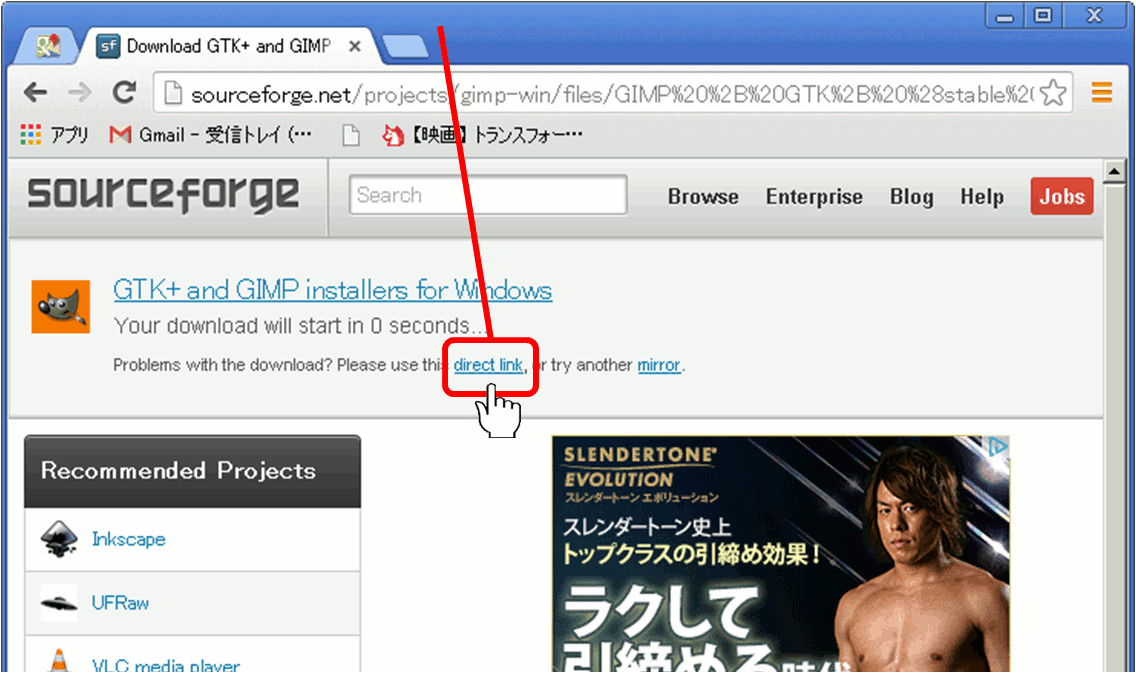
Sourceforge のサイトに移動します。
5秒ほど待つと自動的にダウンロードが始まり、2~3分で終わります。
開始しない場合は図の赤い枠線(direct link)をクリックします。
■ STEP.4
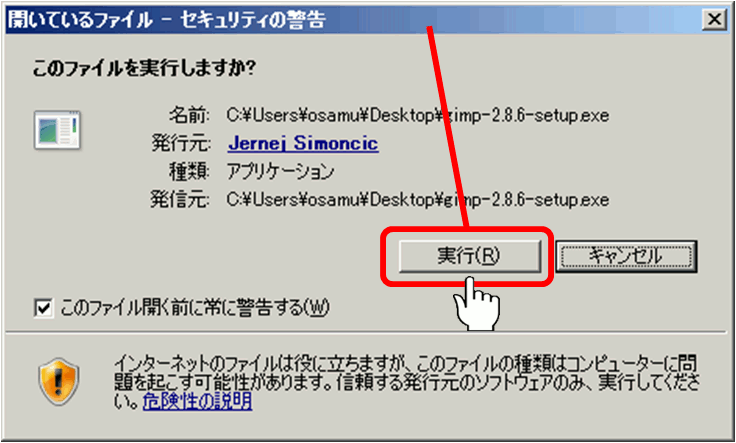
ダウンロードしたファイル gimp-2.8.6-setup.exe を実行するか? とセキュリティの警告が出ます。
OSとセキュリティ・ソフトによって、表示の仕方がj異なりますが、「実行」をクリックします。
■ STEP.5
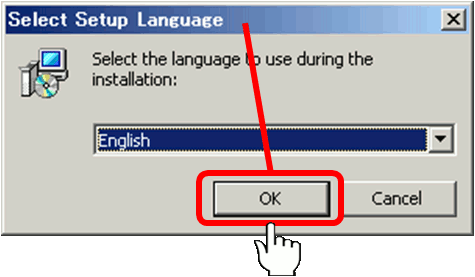
Select Setup Language で「 English 」を選択し「OK」をクリックします。
インストール中のみ使用される言語で、GIMPは日本語で使えます。
■ STEP.6
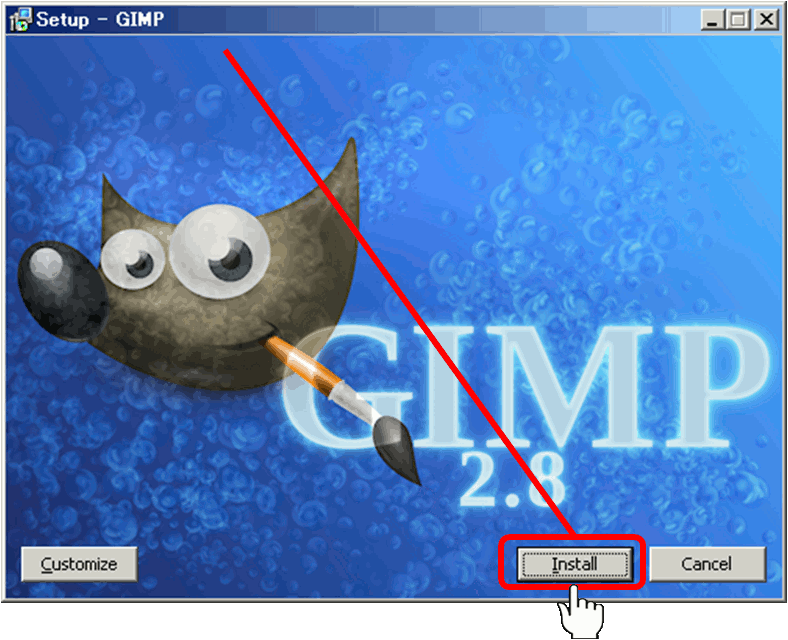
「 Install 」をクリックします。
■ STEP.7
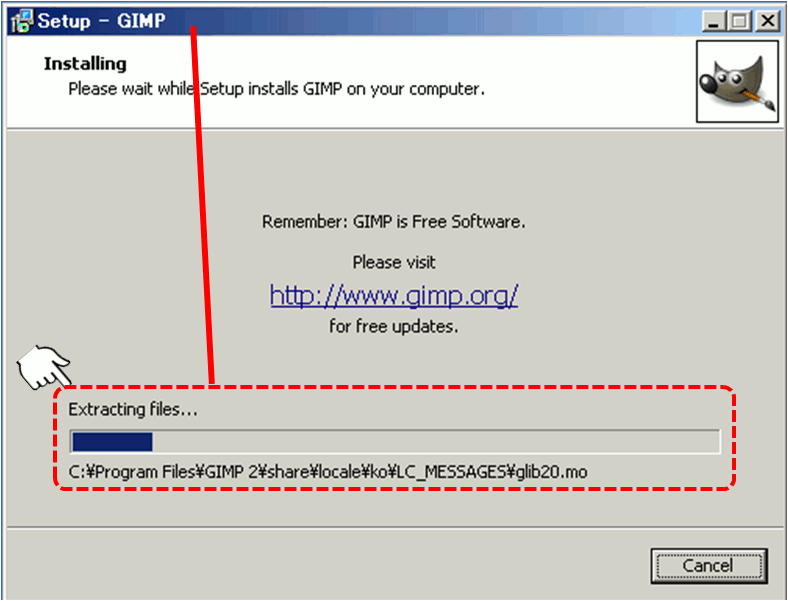
自動的にインストールが始まりiます。
■ STEP.8
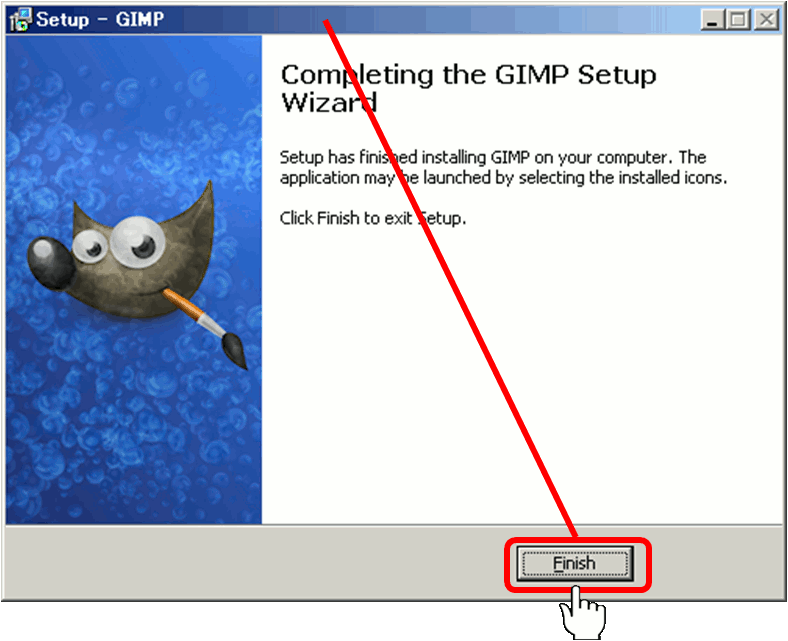
「 Finish 」をクリックするとインストール完了です。
■ STEP.9
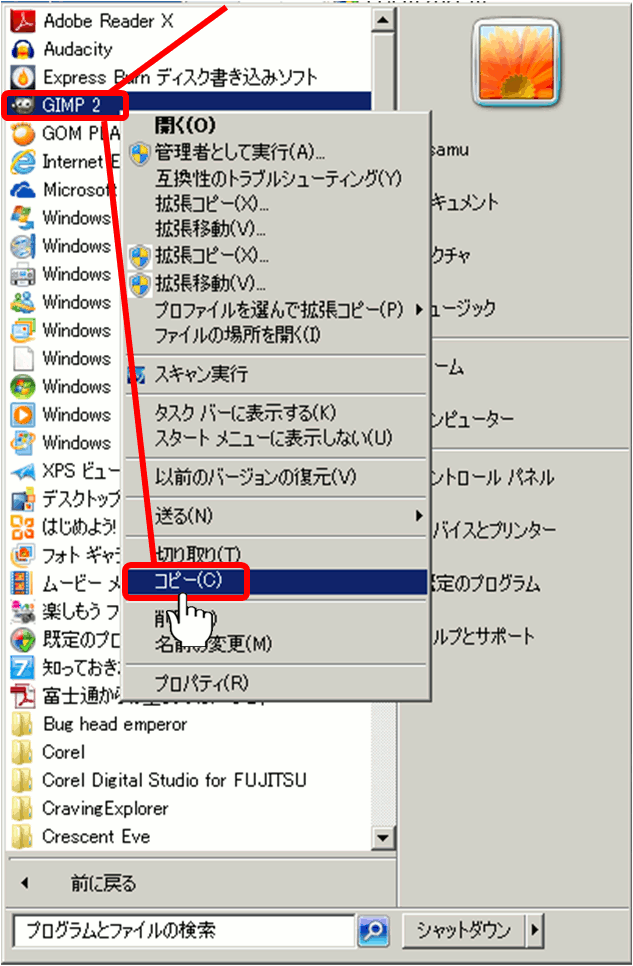
起動用のアイコンは 「スタートメニュー」 → 「すべてのプログラム」 にあります。
アイコンを右クリックで「コピー」し デスクトップに「貼り付け」て、ショートカット ができます。
■ STEP.10
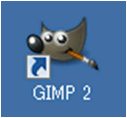
デスクトップにできた GIMP 2 のショートカットをダブルクリックして、起動します。
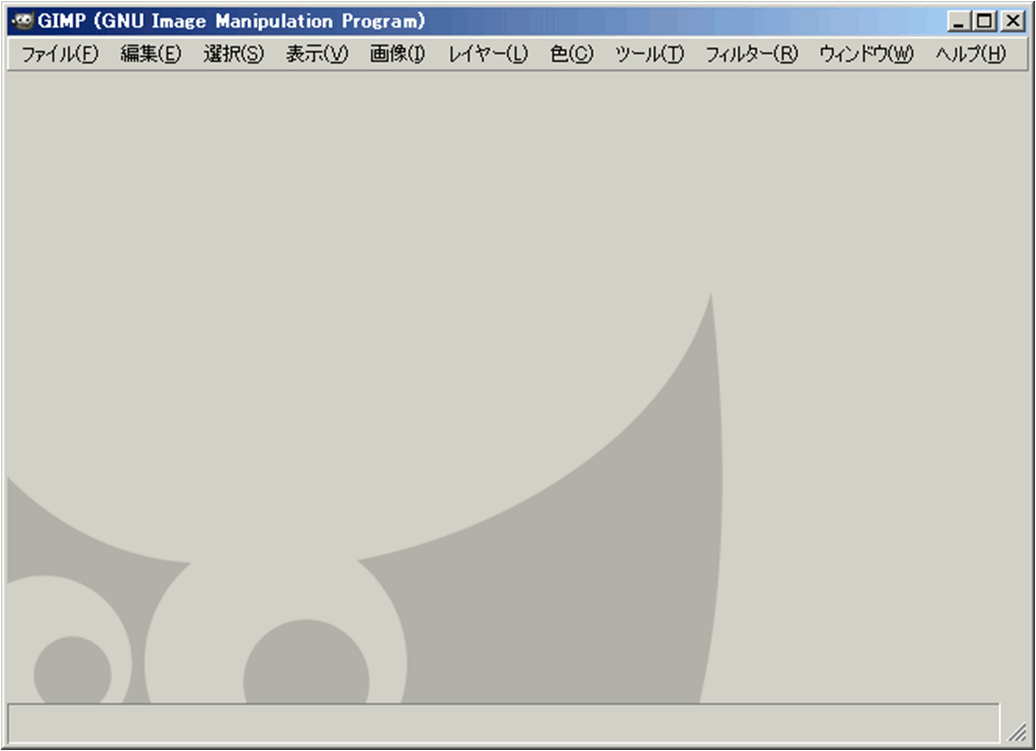
こんな画面が出たら完璧です!