■ 07_02. GIMPの基本操作 ■
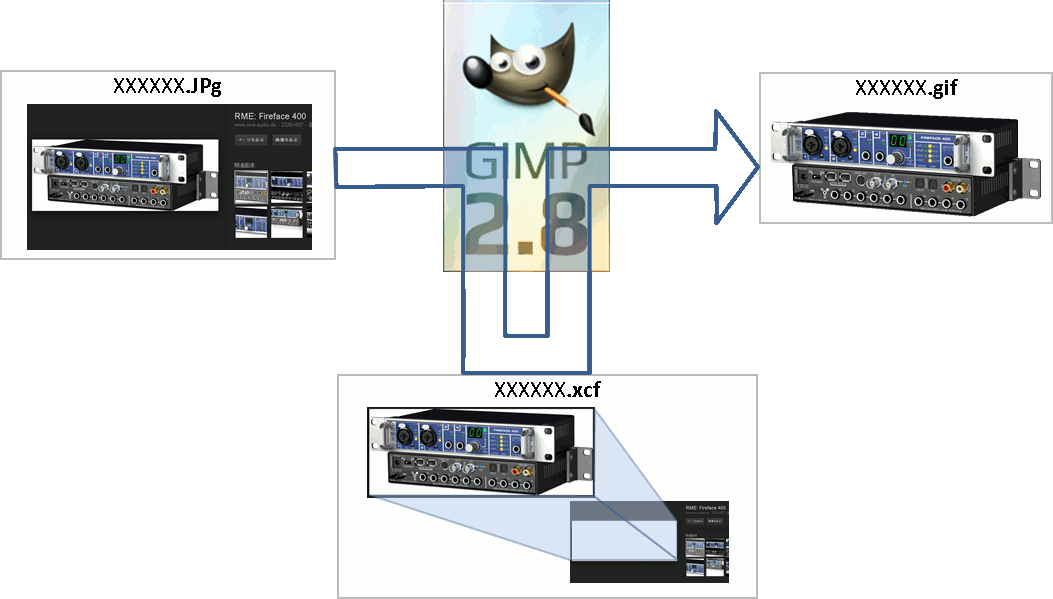
GIMP で作成・編集した画像は、.xcf という GIMP 専用の作業ファイルに保管します。
Photeshop で .psd に保管するのと同じです。
.xcf は、編集に使った レイヤ や チャネル なども一緒に保管し、編集を継続できます。
~ハンダ付けせず、内部パーツをネジで借り留めしている状態のアンプと同じです~
.xcf は、GIMP に特化した作業ファイルなので、ブラウザ など他のアプリでは表示できません。
編集が完了したら .png .jpg .gif など汎用的な画像のファイル形式に エクスポートします。
ファイル形式については、 07-12 画像ファイル のページで説明しています。
最終的に汎用的な画像ファイルに出力することが、画像編集ソフトの役割とも言えます。
■ GIMPの起動
STEP.1
デスクトップにある GIMP 2 のアイコンをダブルクリックします。
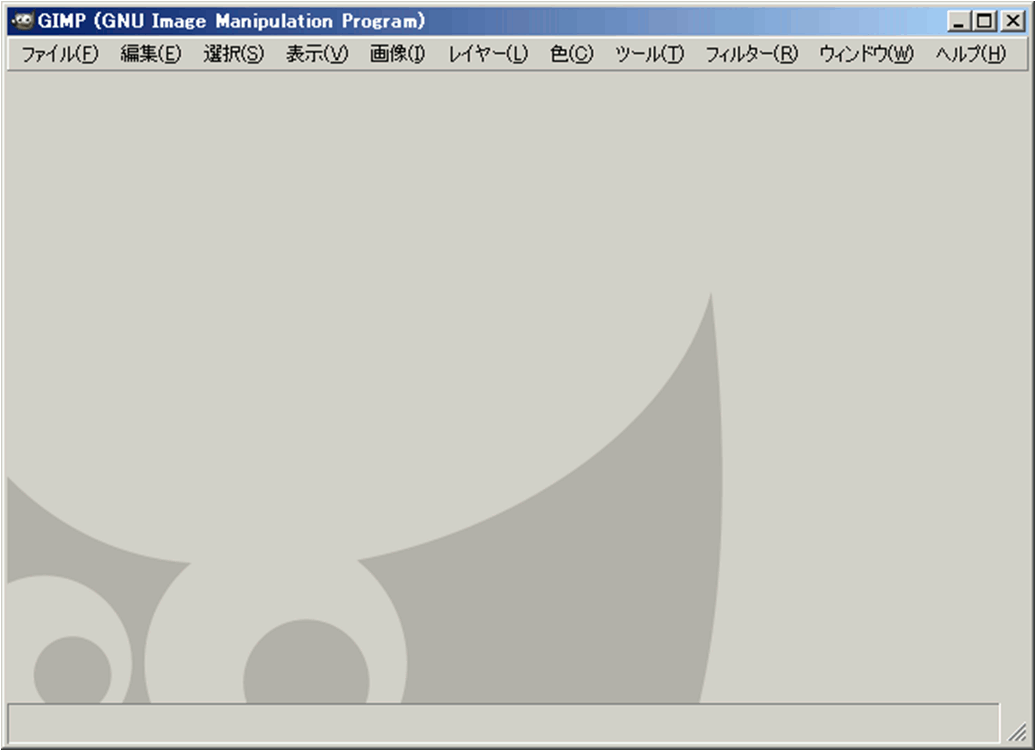
こんな画面が出ます。
「ウィンドウ」タブ → 「新しいツールボックス」 をクリックすると、ツールボックスが出ます。
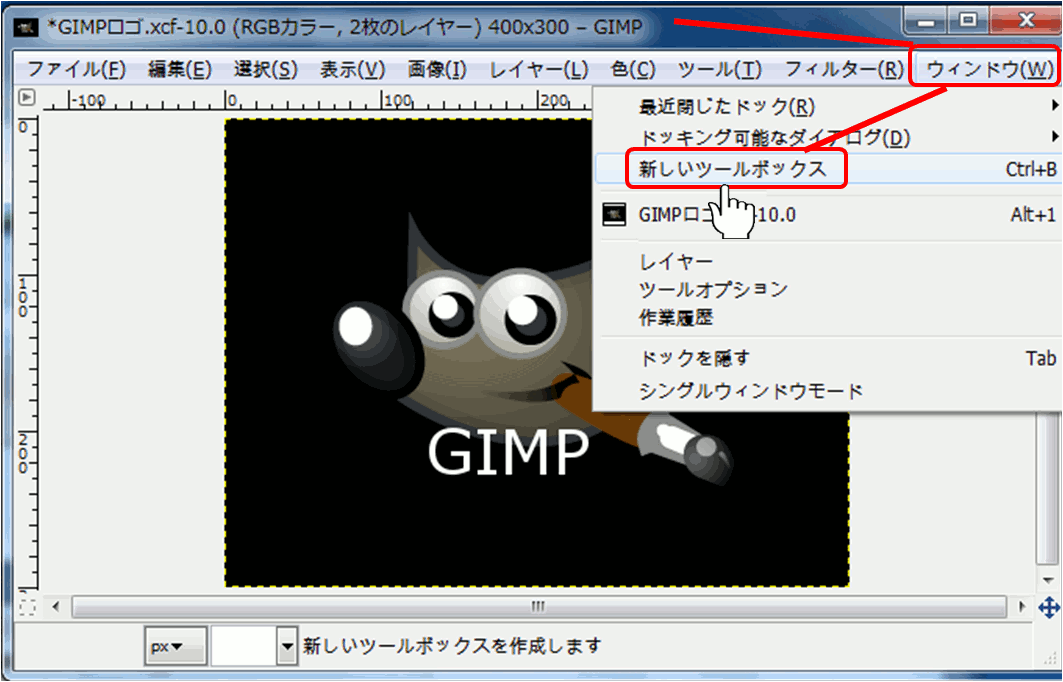
ツールボックスは縦長で出てきますが、縦横を適当に調整し、都合のよい場所に配置します。
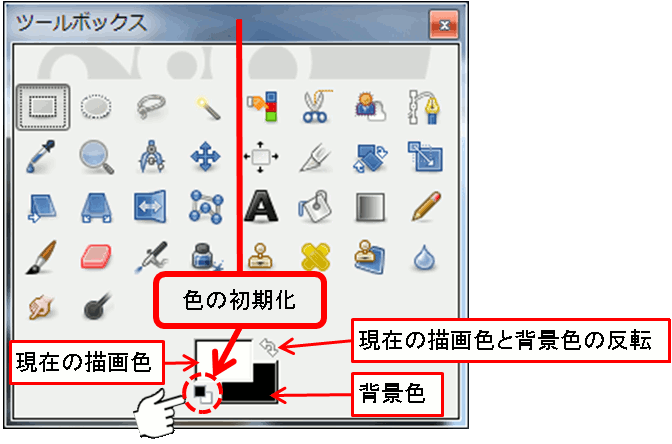
「色の初期化」をクリックして、「現在の描画色 」を白、「背景色」を黒 にセットします。
■ 画像の新規作成
GIMPのマスコット・キャラクター「ウィルバー君」を材料に新しい画像を作って見ます。
STEP.2
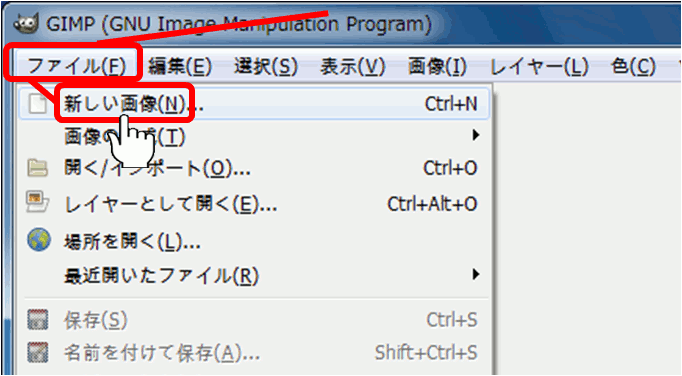
「ファイル」タブ → 「新しい画像」 をクリックします。
STEP.3
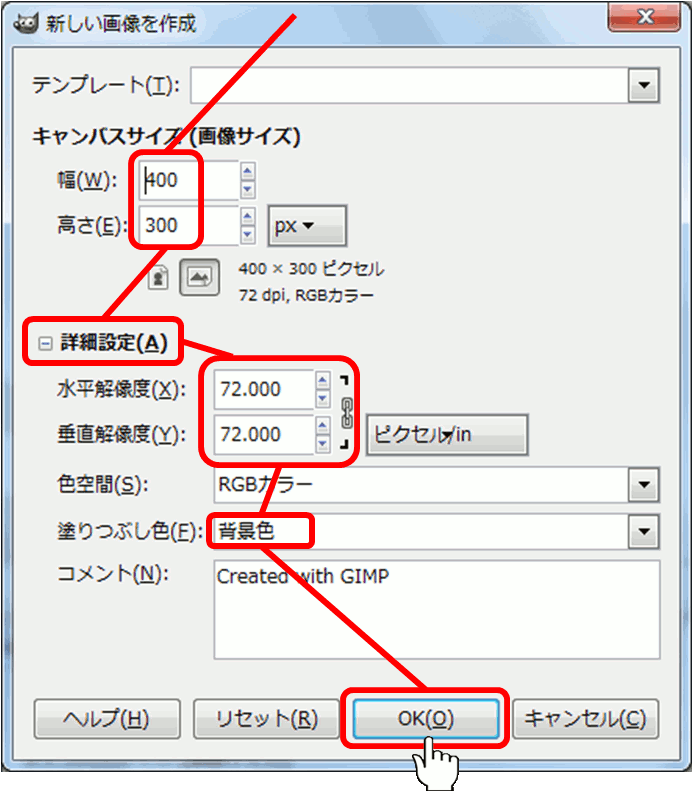
「新しい画像を作成」が開きます。
「詳細設定」をクリックします。
キャンバスサイズ、水平・垂直解像度、塗りつぶし色などを指定し 「OK」 をクリックします。
STEP.4
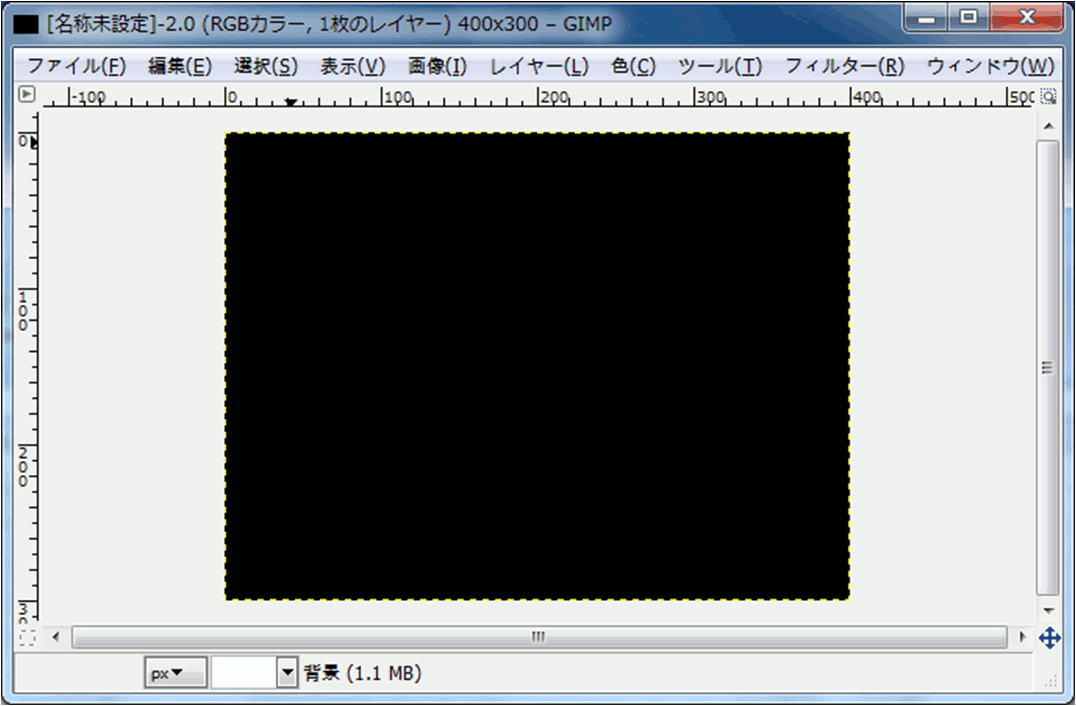
新しい画像ができました。
最初に「色の初期化」で「背景色」を黒にしたので、キャンバスが真っ黒になっています。
STEP.5
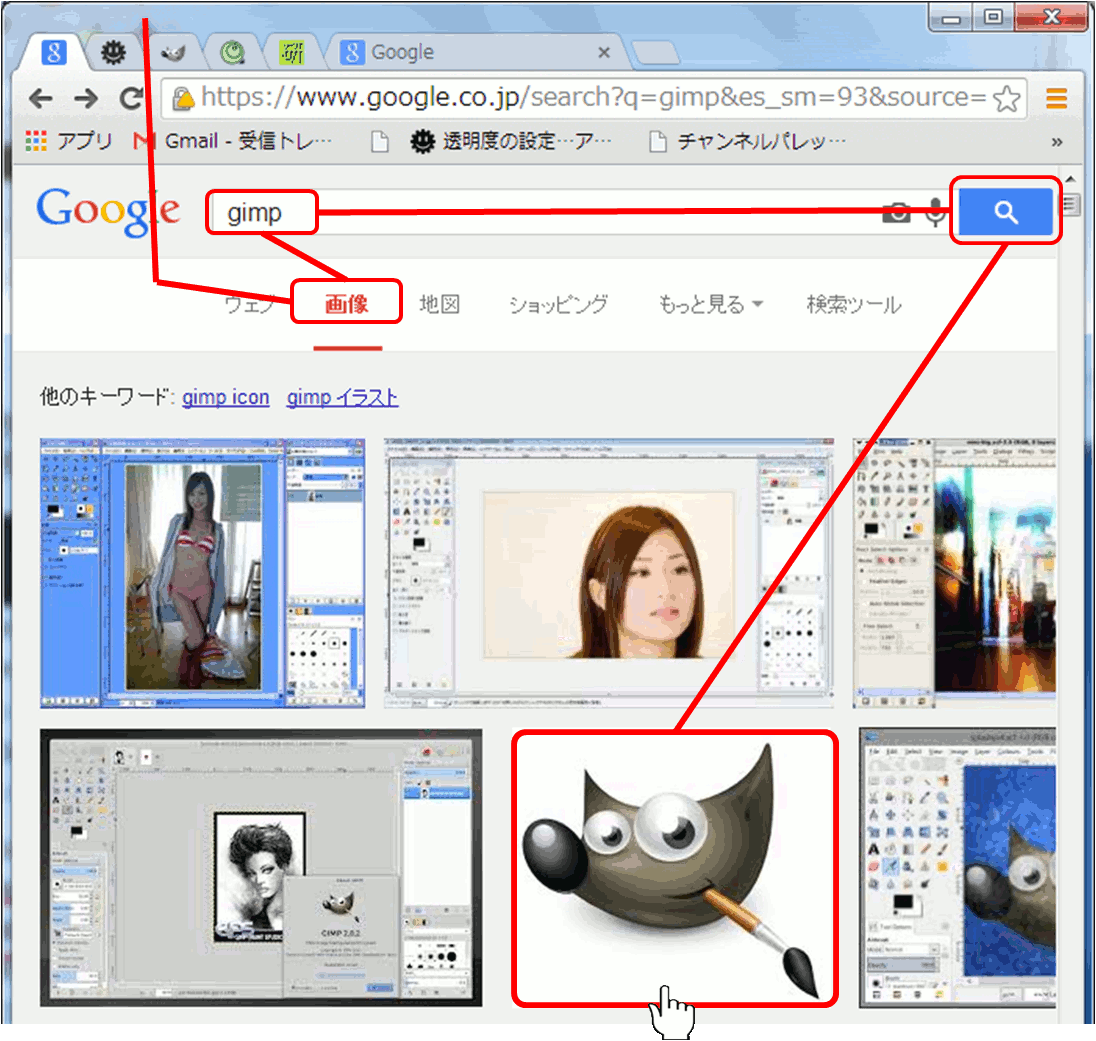
GIMP関連サイトからロゴ画像をコピーさせてもらいます。
GoogleChromeの「画像」で「GIMP」を検索し ウィルバー君を見つけたら画像をクリックします。
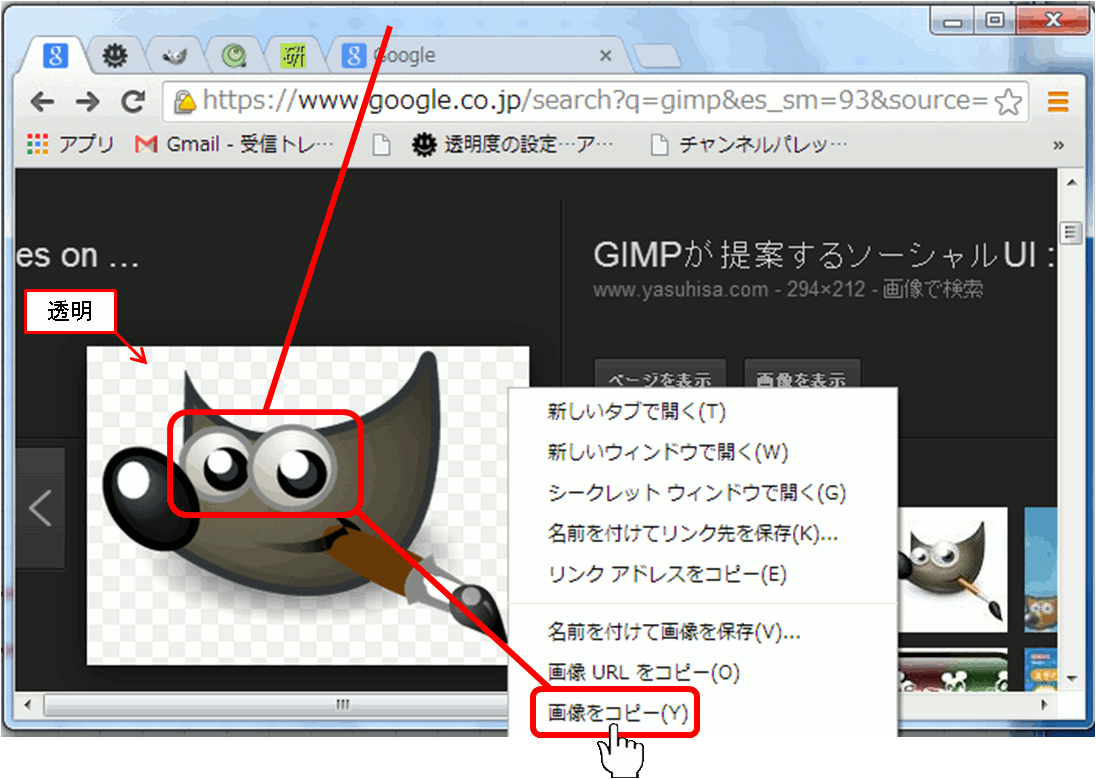
画像が大写しになったら適当な位置で右クリックし→「画像をコピー」をクリックします。
※大写しになった時、画像の背景が透明(薄い白黒のチェックパターン)の画像を選んで下さい。
STEP.6
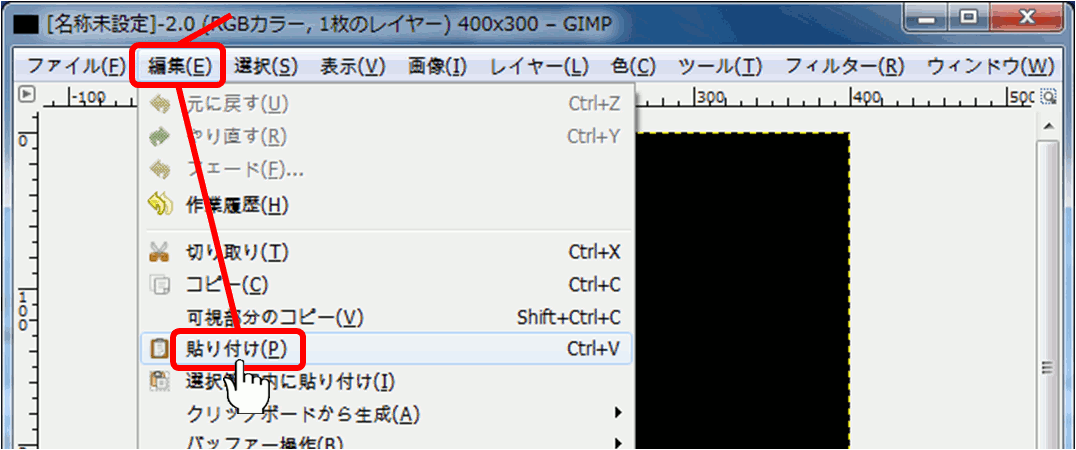
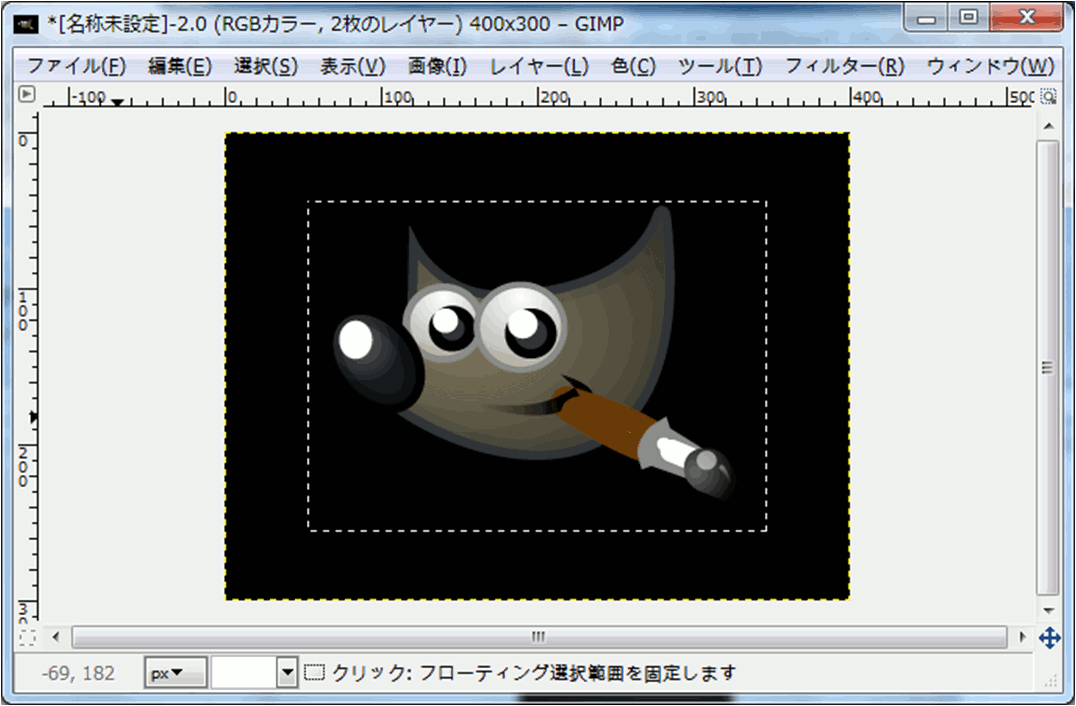
GIMPに戻って、「編集」タブ→「貼り付け」をクリックします。
ウィルバー君が貼りつきました。
STEP.7
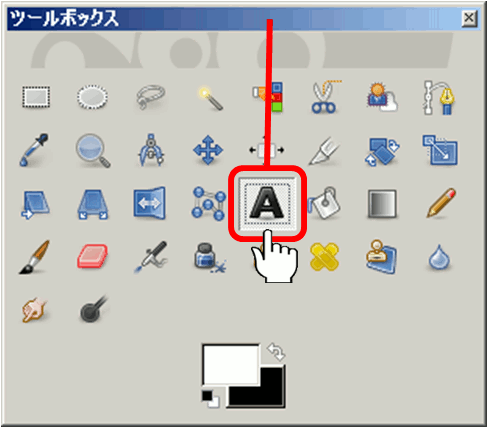
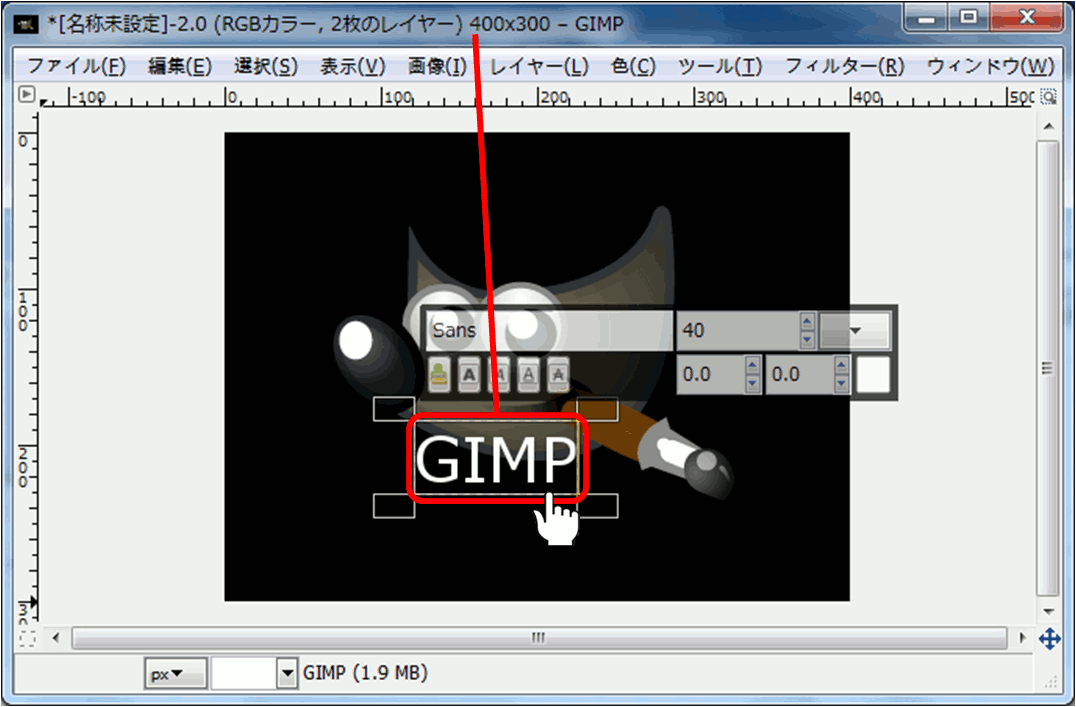
ロゴに GIMP と白文字を書きたいので、ツールボックスの「テキスト」をダブルクリックします。
テキストのツールオプションが表示されたら、
フォント = Sans、サイズ = 40px、色 = 白 で設定します。
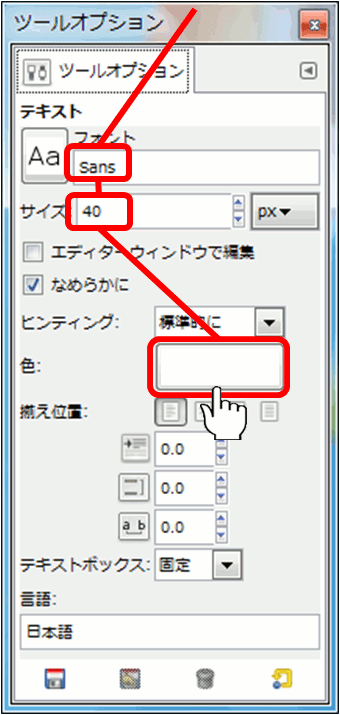
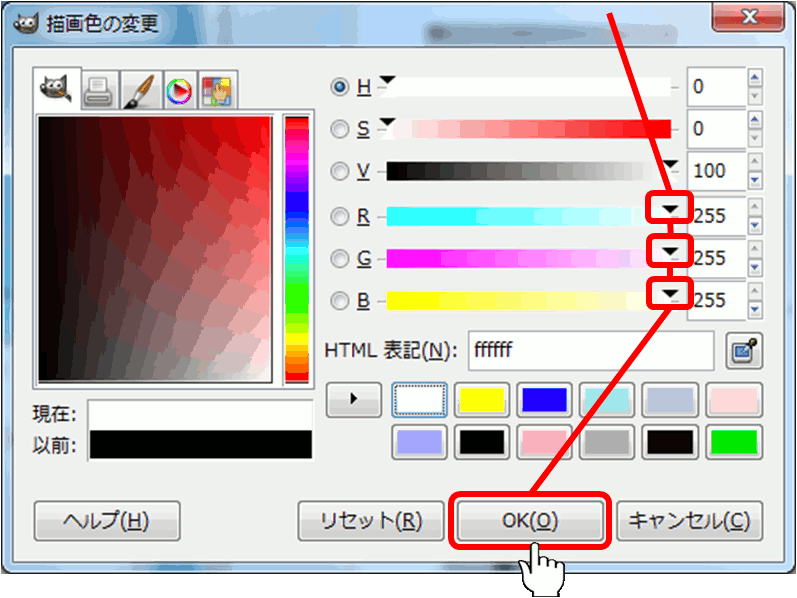
「色」が白でなかったら 「色」をダブルクリックすると、「描画色の変更」ダイアログが出ます。
R・G・B の値を 255,255,255 にすると現在 = 純白 に変わるので、「OK」をクリックします。
数値を入力しなくても、R・G・B▼スライダーを、それぞれ右端に寄せれば 255 になります。
何かの拍子に、数値の表示が空白になるバグが有りますが、気にせず、おおよそで進めましょう。
ウィルバー君の下あたりの適当なところをクリックし、「 GIMP 」と入力します。
STEP.8
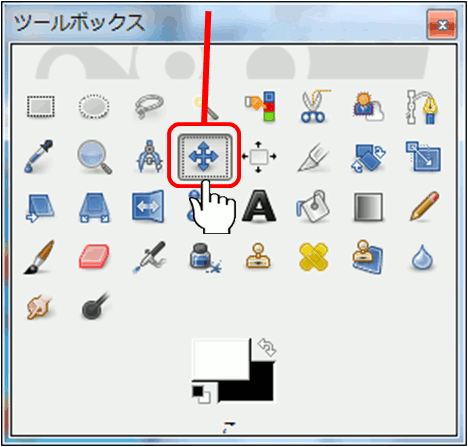
ツールボックスの「移動」をクリックします。
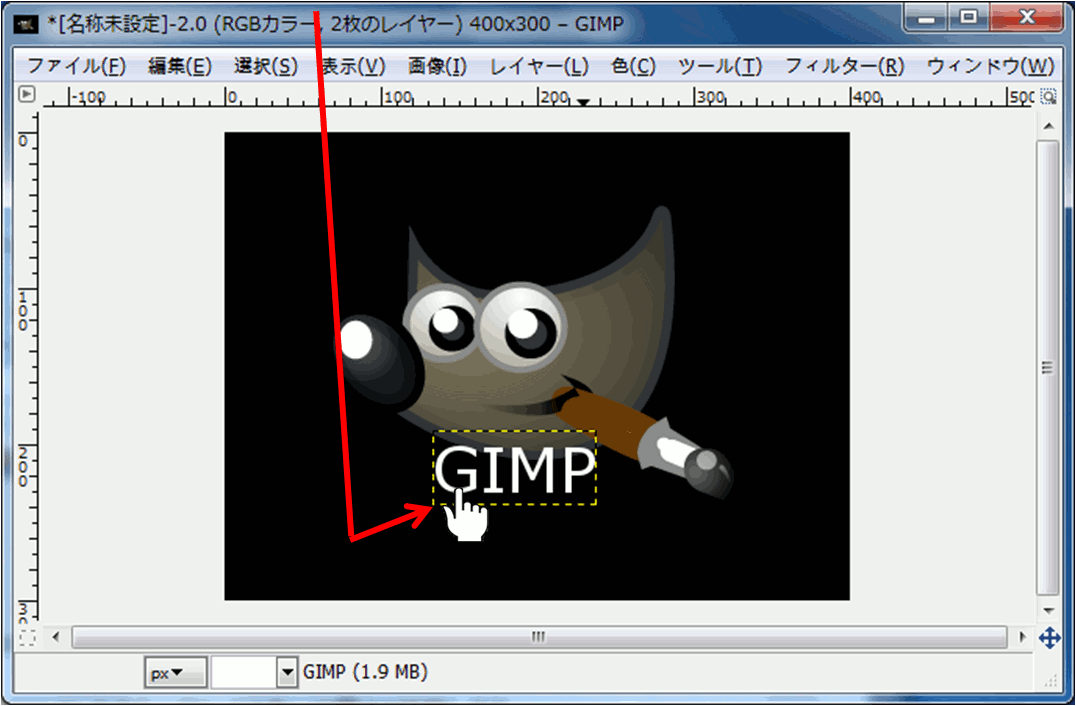
GIMP の白文字のどこかに触れるようにクリックしたまま、バランスの良い位置まで移動します。
白文字以外のところをクリックしたままだと、白文字でなく、ウィルバー君が動いてしまいます。
■ 作成画像の保存
作成した画像を保存します。
STEP.9
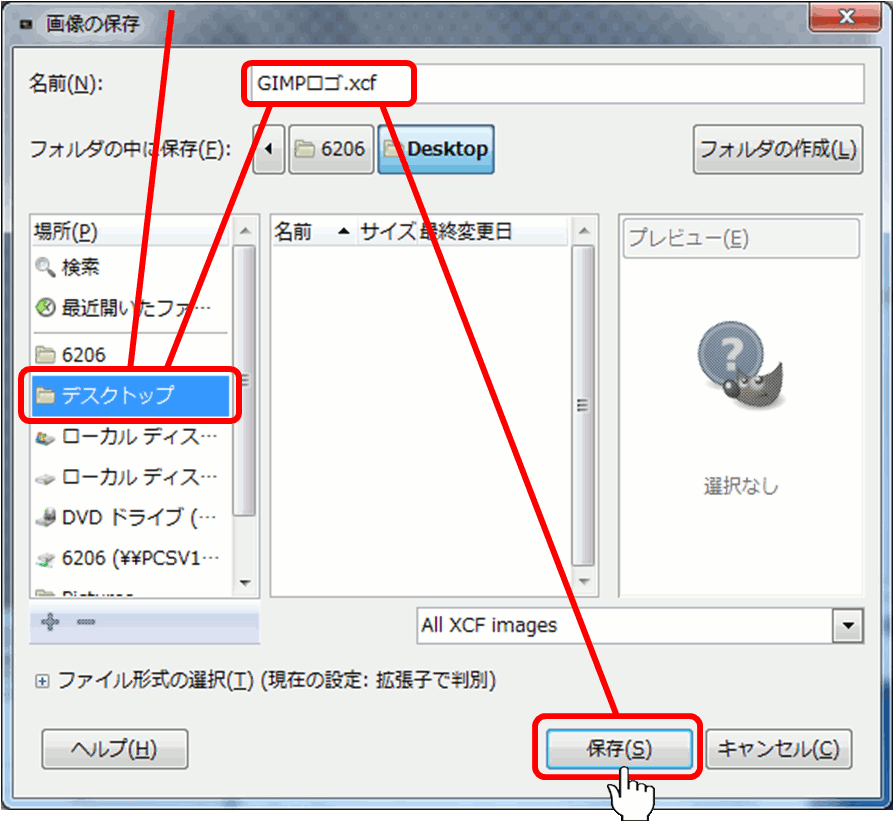
「ファイル」タブ → 「名前を付けて保存)」をクリックします。
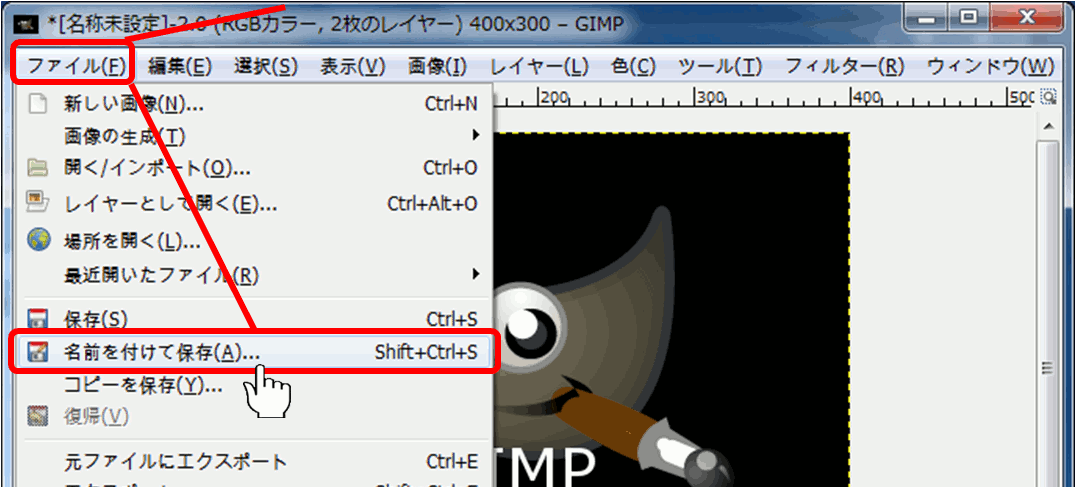
「 デスクトップ 」 に 「 GIMPロゴ.xcf 」 という名前で保存します。
(ワタシば、作業用HDDに GIMP_xcf というフォルダーを作って、そこに保存しています)
.xcf は GIMP 独自のファイル形式で、画像を編集しているあいだ、この形式で保管します。
STEP.10
Webでよく使われる画像のファイル形式は、JPEG、GIF、PNG です。
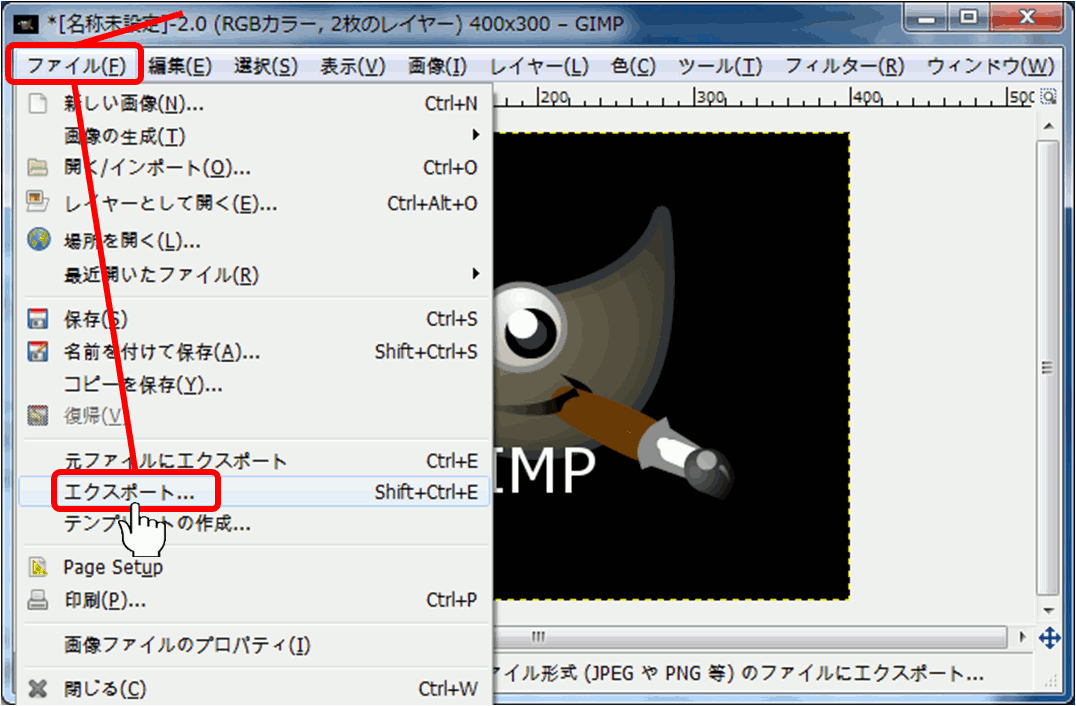
これらの形式で保存する場合は、「ファイル」タブ → 「エクスポート」をクリックします。
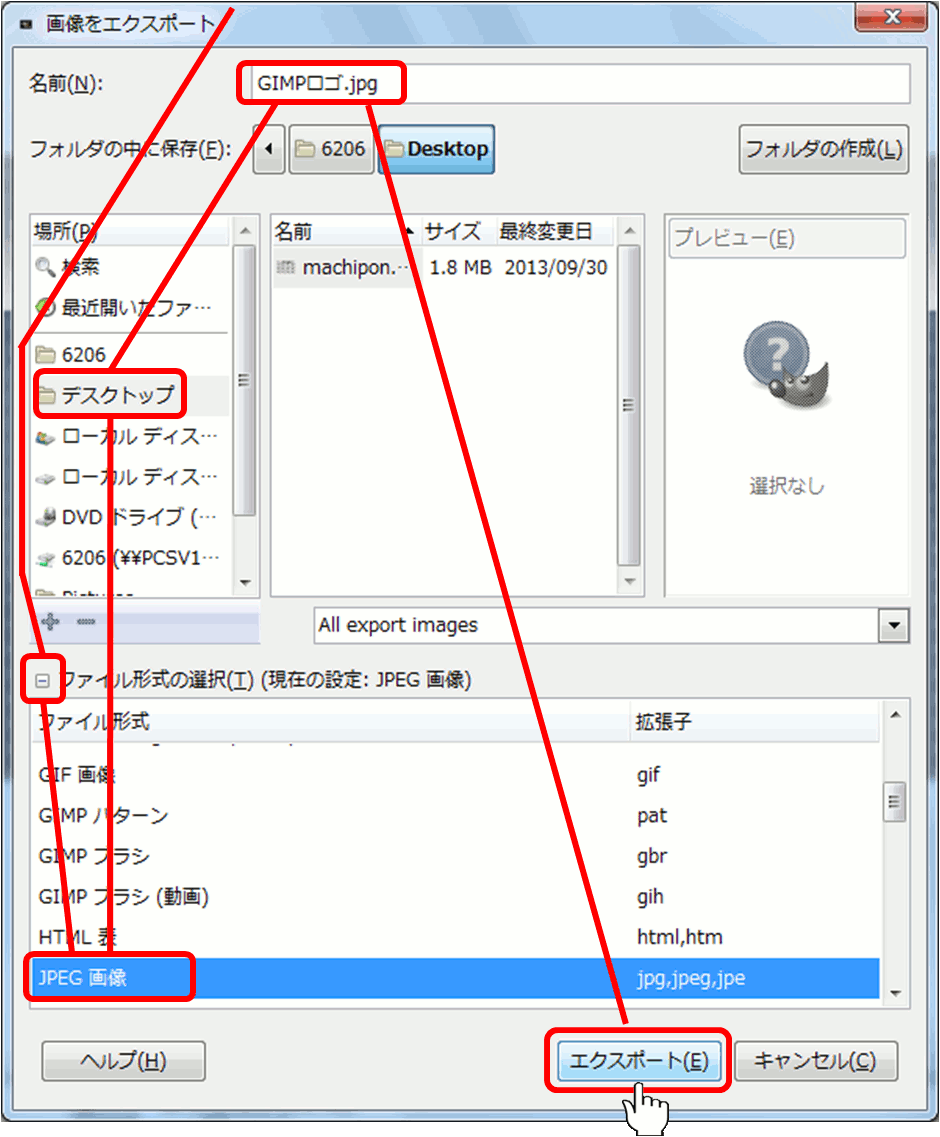
「ファイル形式の選択」 → 「 JPEG画像 」をクリックし、
保存場所、ファイル名を入力して「エクスポート」をクリックします。
ここでは説明を簡単にするために、保存場所を「デスクトップ」にしています。
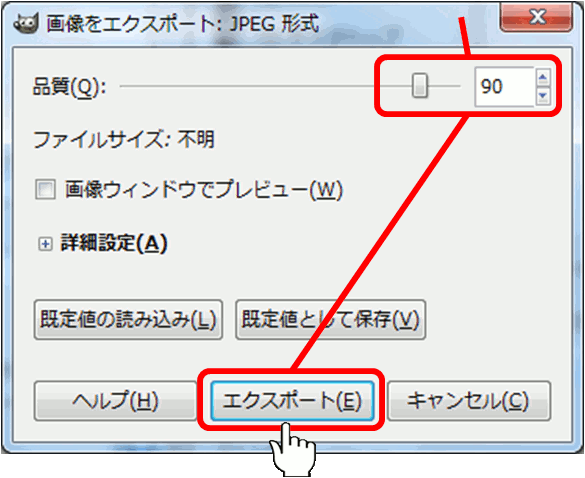
品質をスライダーか上下ボタンで調整して「エクスポート」をクリックします。
ここでいう品質は、圧縮率です。圧縮率と品質は反比例します。
どのくらいの圧縮率で、どのくらいの品質か、いろいろ試してみて下さい。
STEP.11
GIMP にはアンドウ機能があります。
「編集」タブ → 「 ~を元に戻す 」 「 ~をやり直す 」
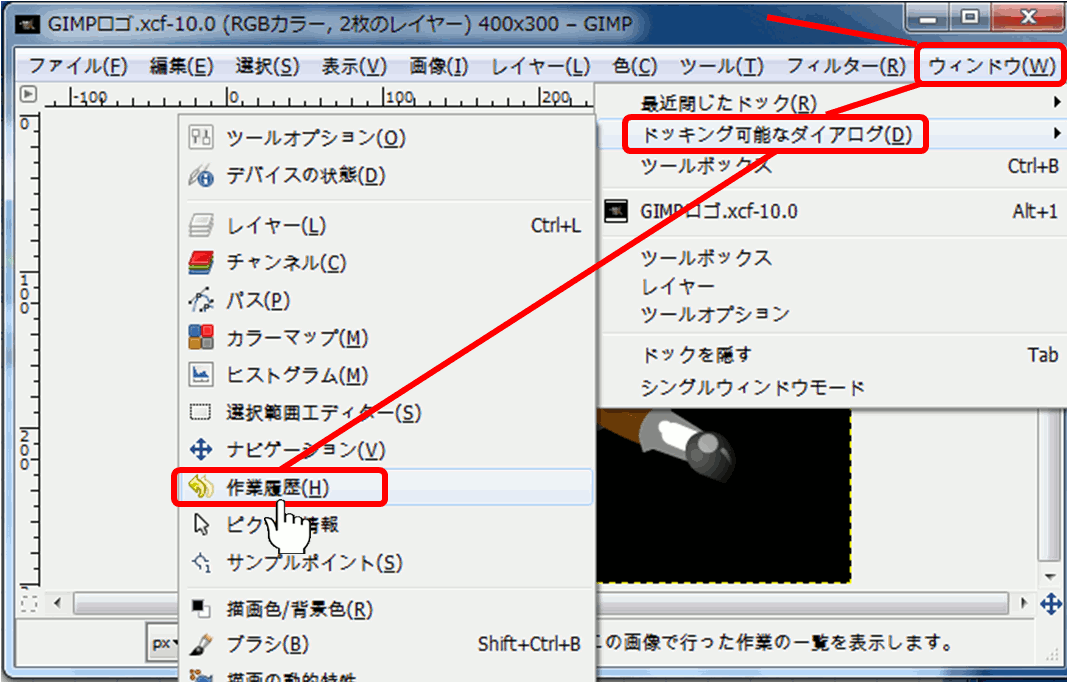
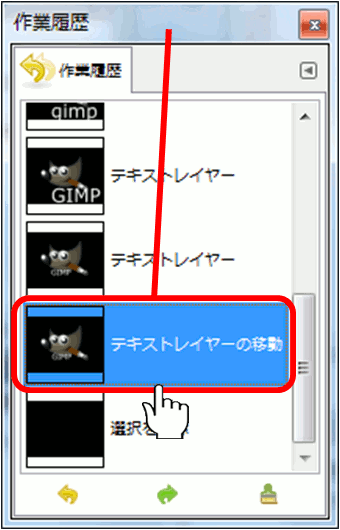
一つづつ行ったり来たりもできますが、作業履歴の特定の位置までジャンプすることもできます。
「ウィンドウ」タブ→「ドッキング可能なダイアログ」→「作業履歴」をクリックします。
「作業履歴」ウィンドウで戻りたい場所をクリックします。
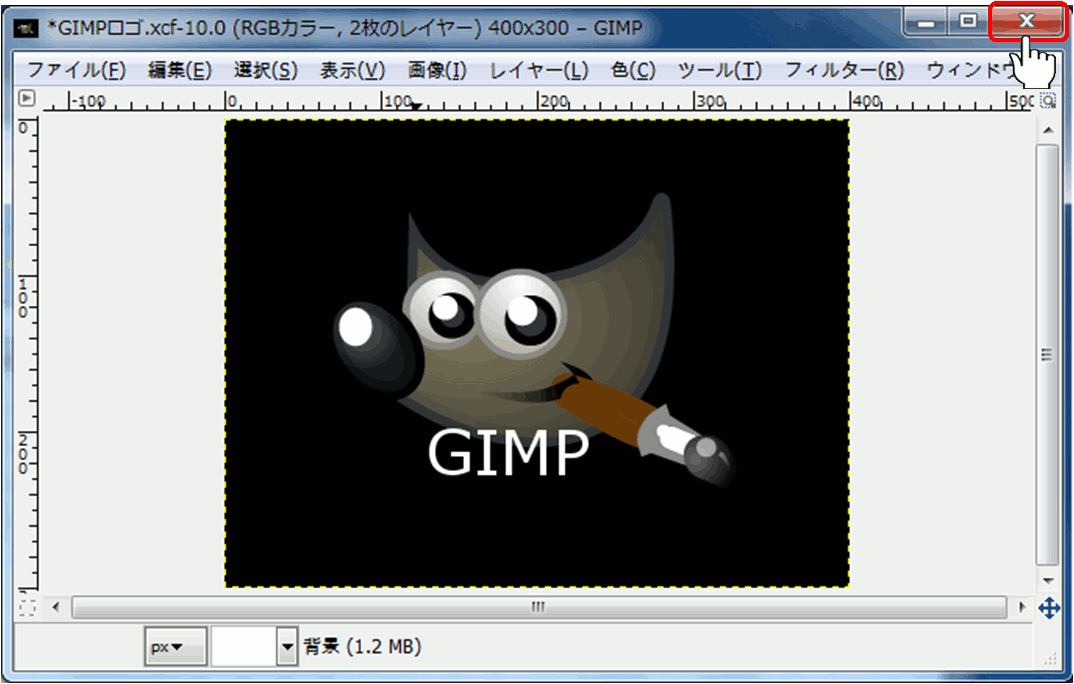
目的の位置に戻りました。
STEP.12
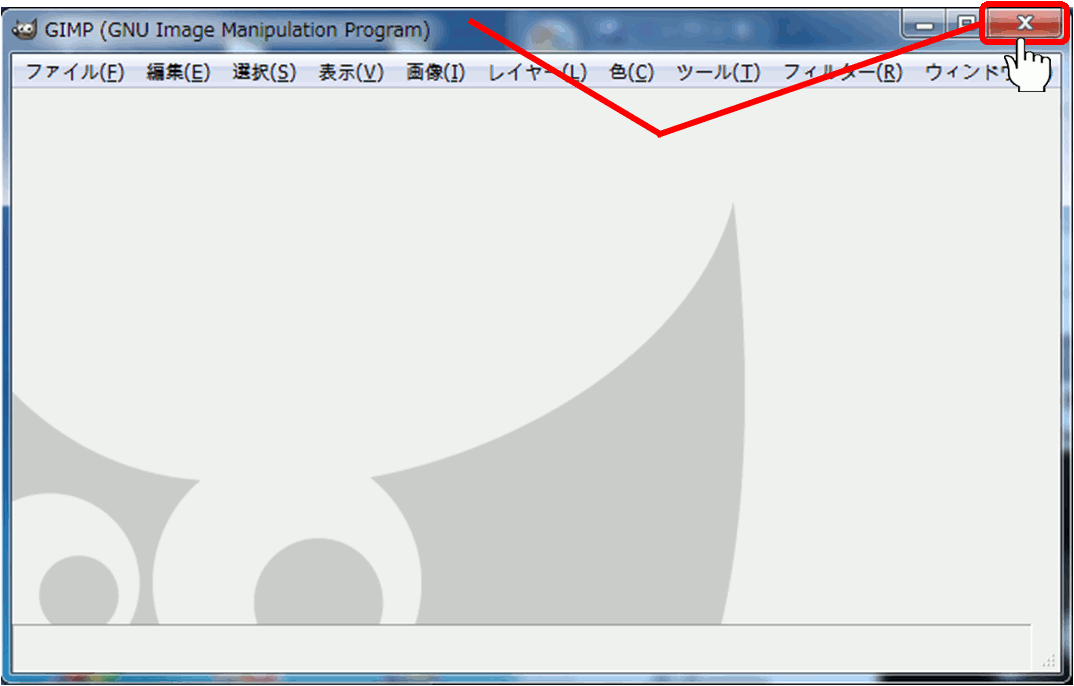
GIMP を終了するとき、作業ウィンドウの右上の×をクリックすると、初期画面が出ます。
初期画面で、× をクリックして終了します。