■ 07_04. パス ( ベジエ選択 ) ■
パス(ベジエ選択)は、複雑な曲線などの選択範囲を可能にします。
STEP.1
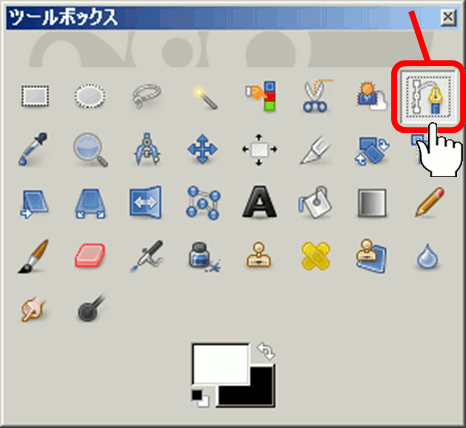
ツールボックスの「パス」を選択します。
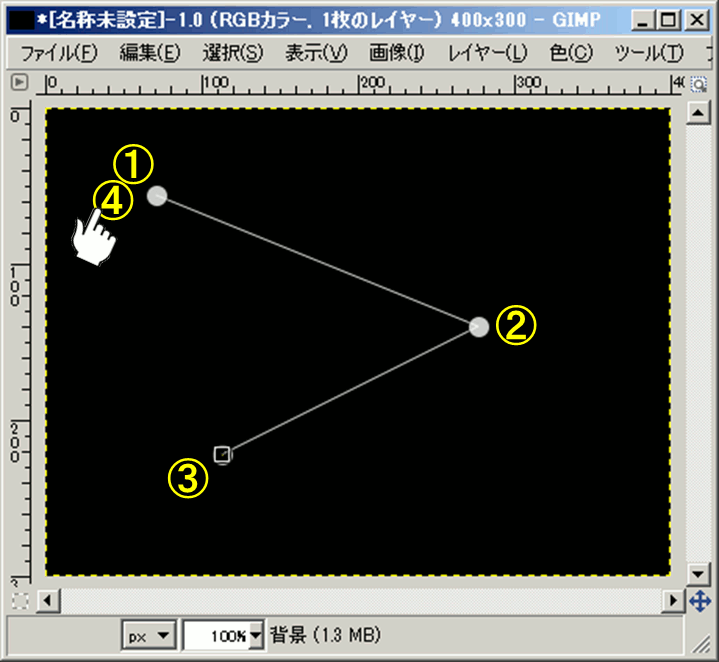
キャンバスの適当な位置でクリックし、移動してクリックし、さらに移動してクリックします。
これで頂点が3つできました。
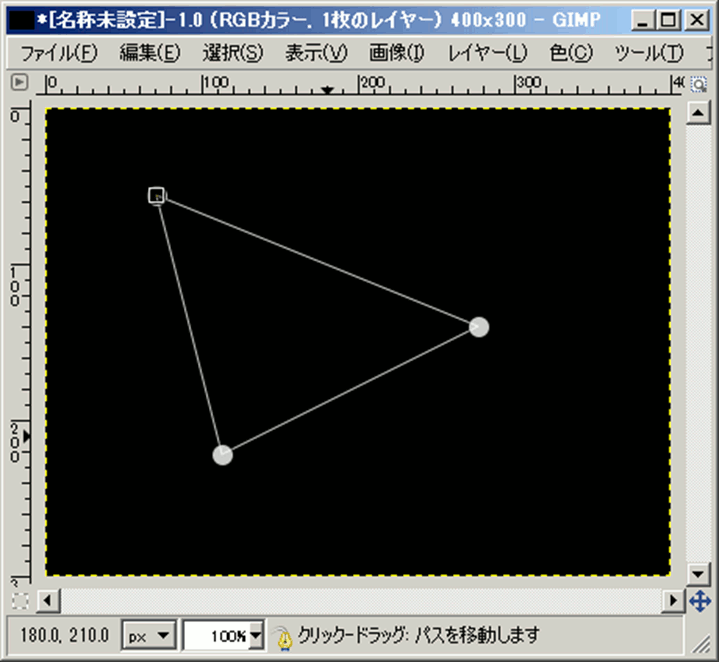
最後に、最初にクリックした位置に合わせて、Ctrl を押しながらクリックします。
これで三角形ができました。
さらに、線の中間をクリックしたまま(ドラッグ)移動してみます。
線の両端のポイントに 「ハンドル」 が現れますね。
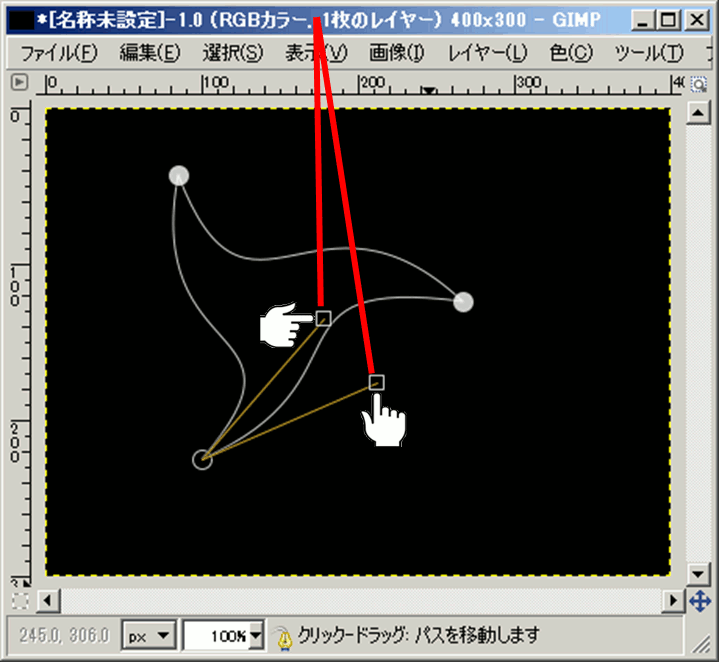
ハンドルを上下左右に動かして枠線の曲がり方をコントロールします。
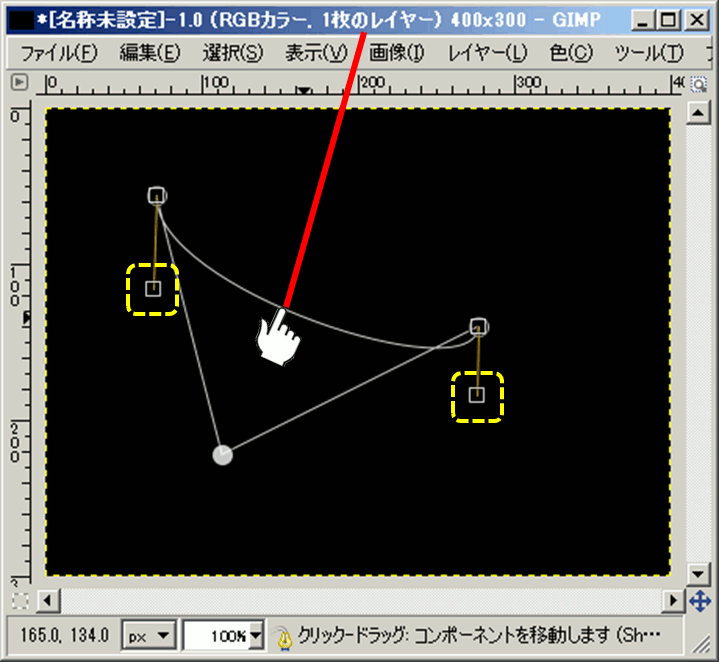
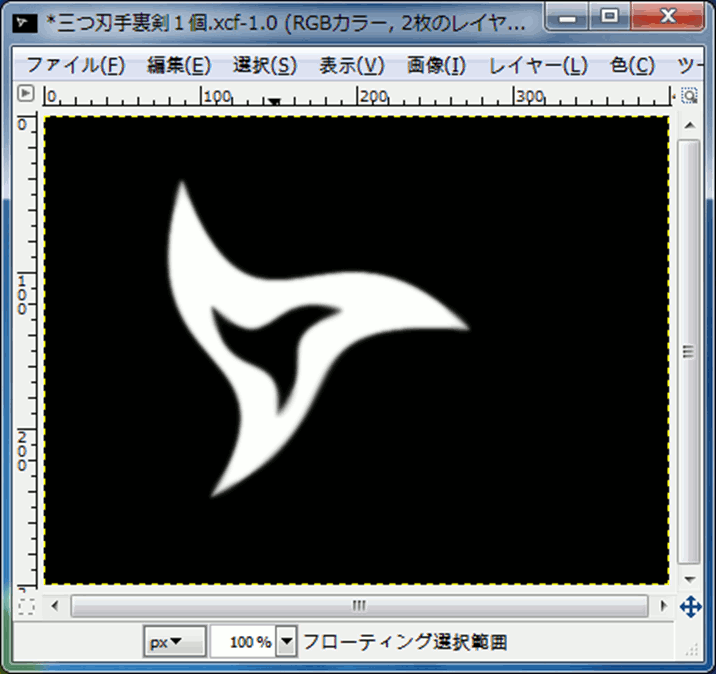
とりあえず、三つ刃手裏剣のような形にしてみました。
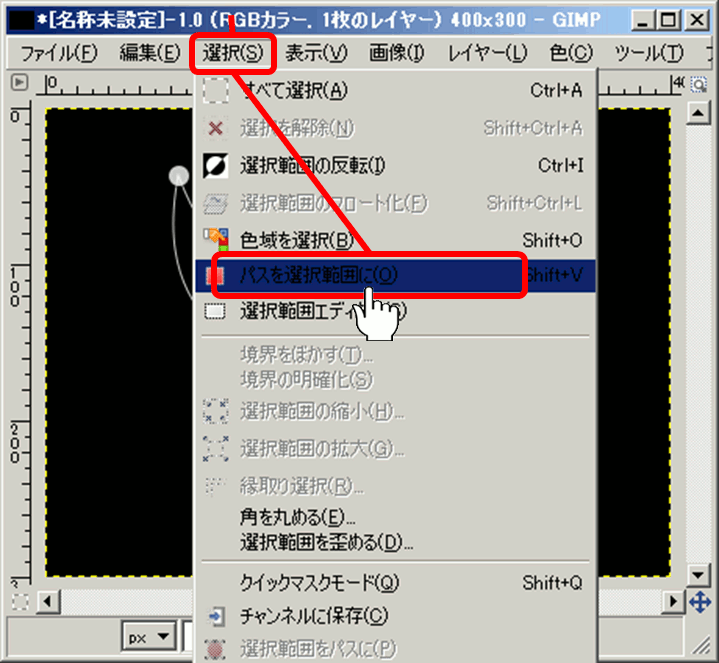
「選択」タブ → 「パスを選択範囲に」 をクリックします。
これで、三つ刃手裏剣のようなカタチの範囲選択ができました。
STEP.2
ツールボックスの 「塗りつぶし」 をクリックします。
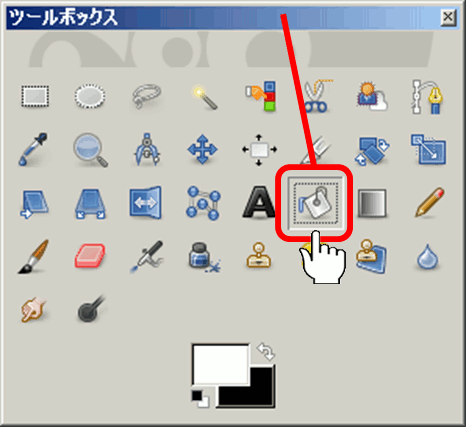
三つ刃手裏剣の内側をクリックし、白く塗りつぶします。
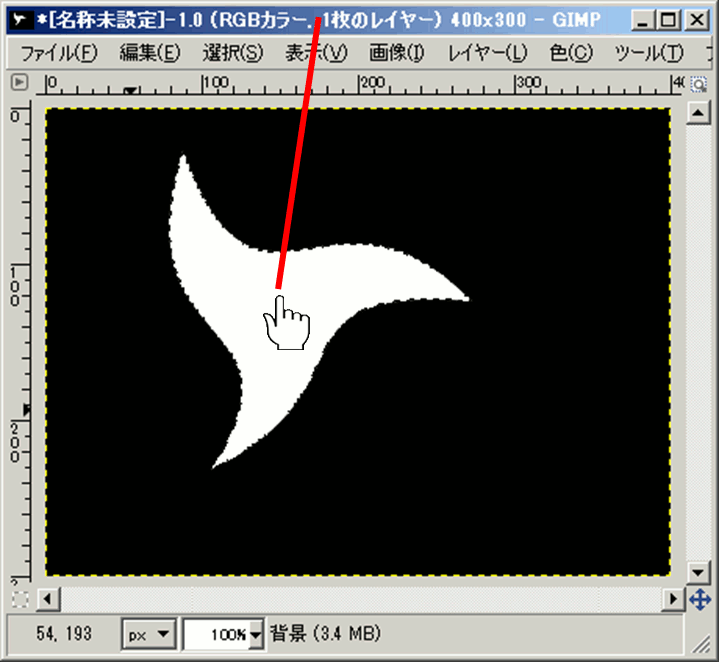
STEP.3
三つ刃手裏剣の内側をクリックします。
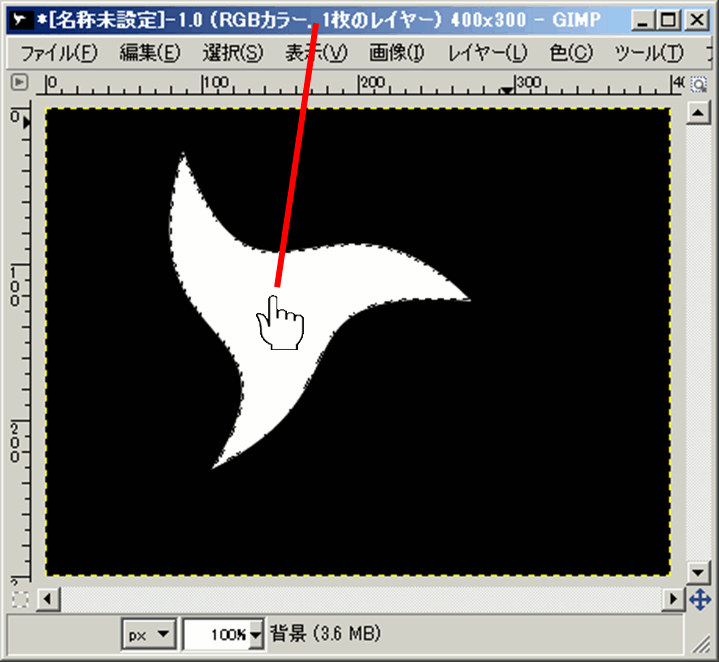
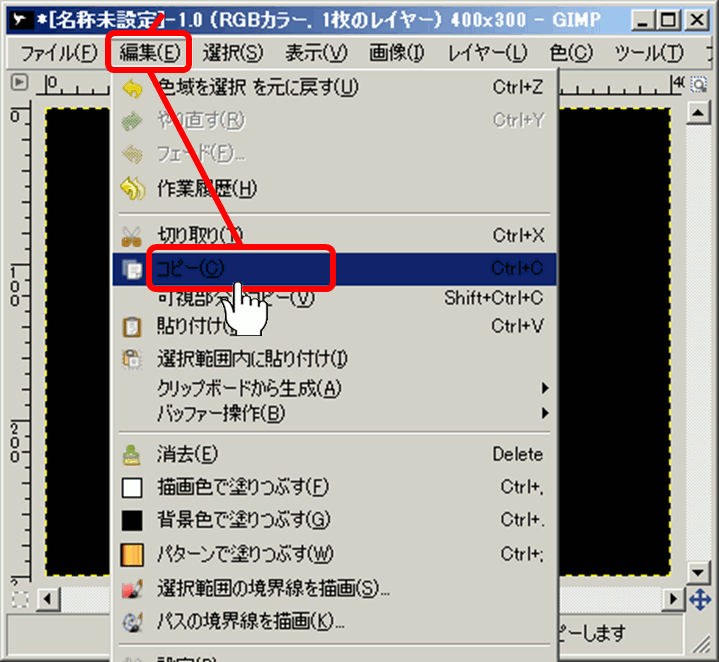
ツールボックスの「編集」→「コピー」 をクリックします。
ツールボックスの「編集」→「貼り付け」 をクリックします。
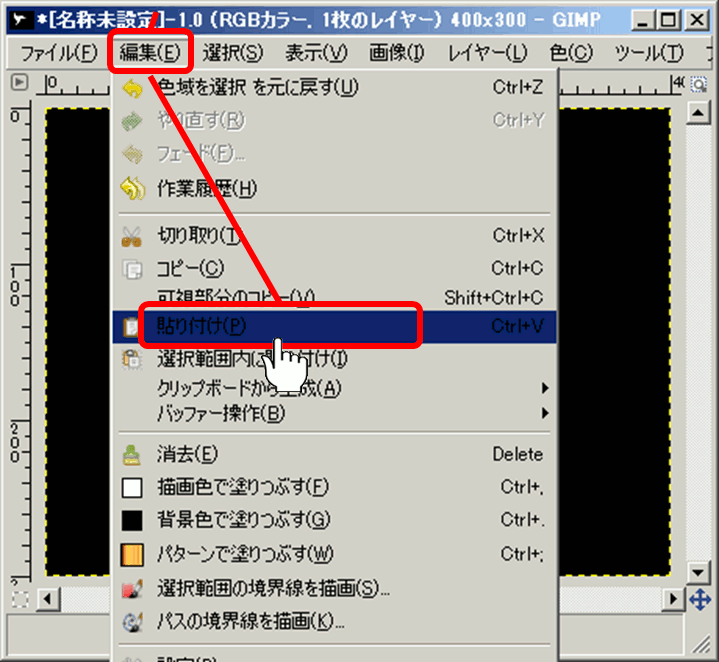
何も変わってないように見えますが、、、
三つ刃手裏剣の上に、コピーが乗ってますので、ドラッグして移動してみましょう。
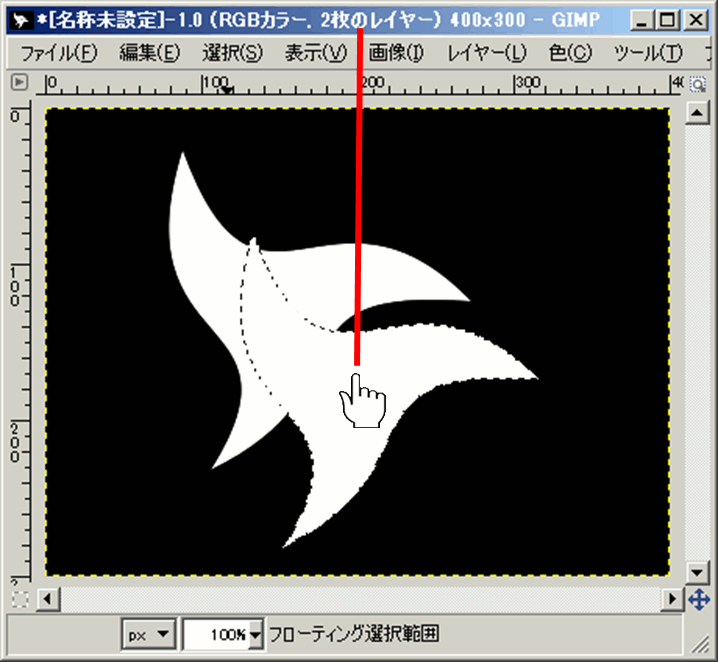
STEP.4
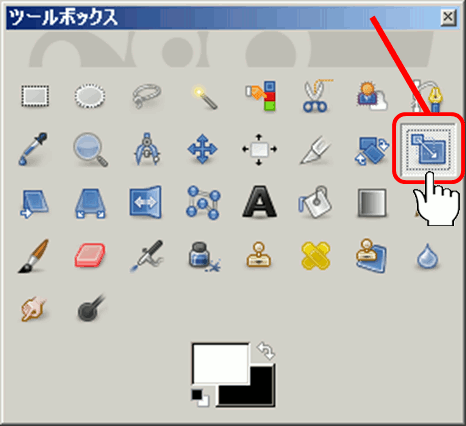
ツールボックスの 「拡大・縮小」 をクリックします。
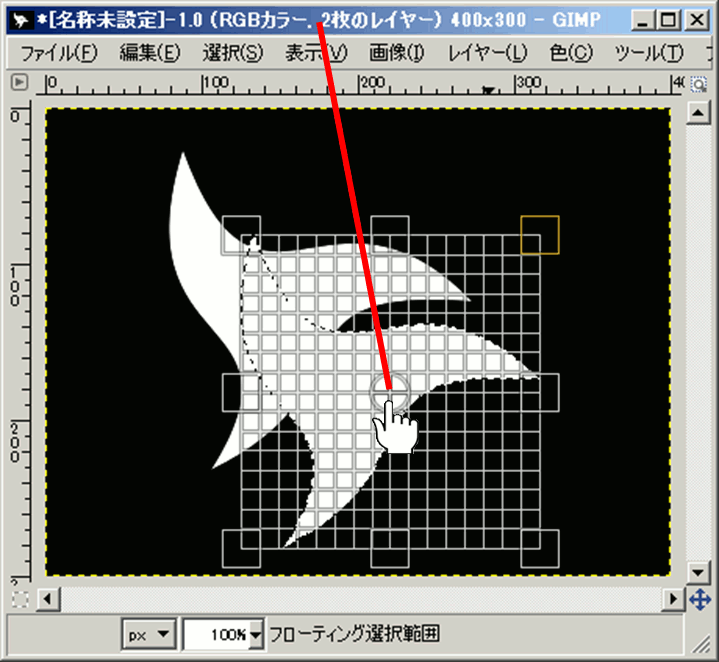
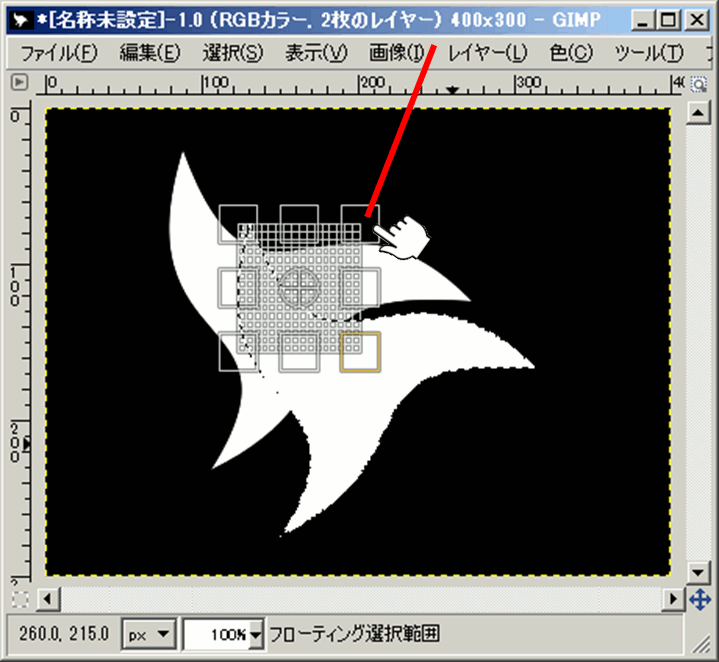
コピーした方の三つ刃手裏剣をクリックすると、グリッド (餅を焼く網 ) で囲まれます。
少し離れて、「拡大・縮小」ウィンドウが開きます。
幅・高さの数値を入力するか、△▽で調整できるのですが、、、
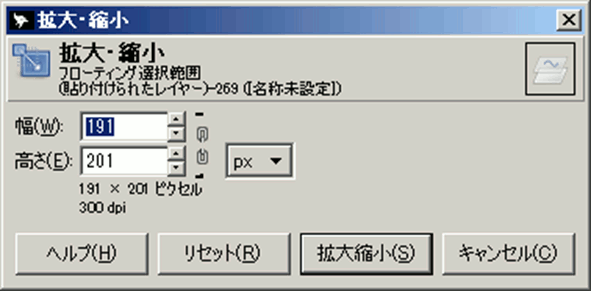
「拡大・縮小」 の幅と高さの比率を固定したいので、横の鎖をクリックします。
鎖が閉じると幅と高さの比率が保たれ、鎖が開くと比率は保たれません。
幅か高さの一方を▼で下げながら、三つ刃手裏剣を小さくします。
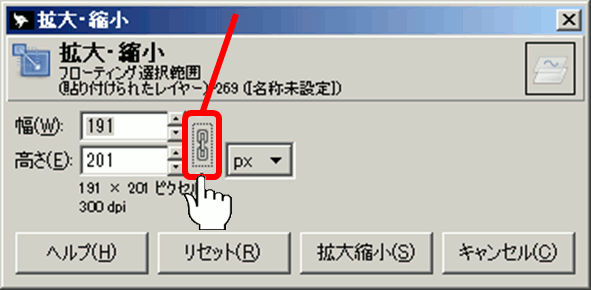
グリッド ( 餅を焼く網 ) が、縮む様子が見えます。
網の四隅の□のどれかを動かすことで拡大・縮小することもできます。
四隅以外の □ を動かすと、鎖を綴じた状態でも、幅・高さの比率は維持されません。
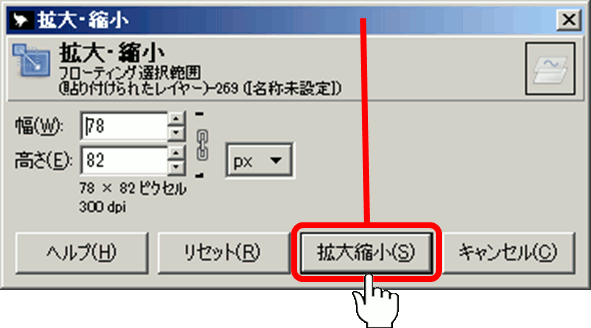
「拡大・縮小」 をクリックして、拡大・縮小を確定します。
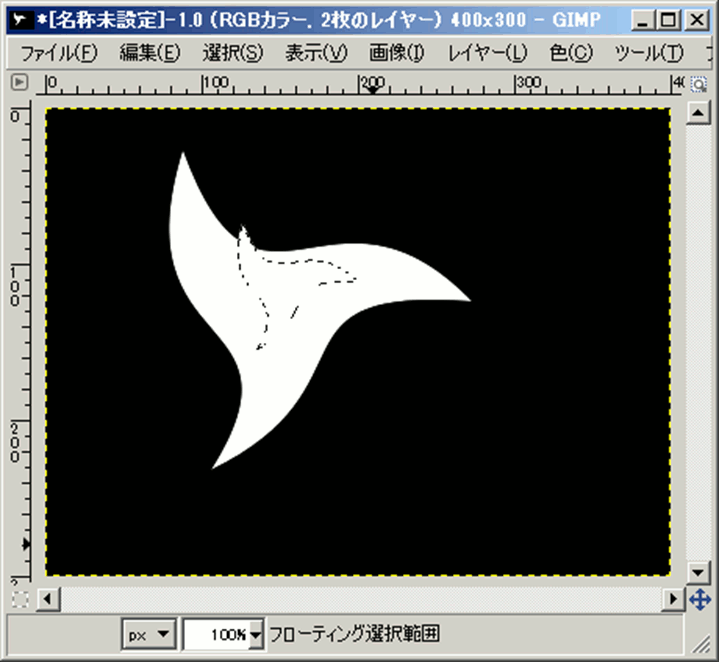
縮めた三つ刃手裏剣が、上に乗った状態になっています。
STEP.5
ツールボックスの 「移動」 をクリックし、
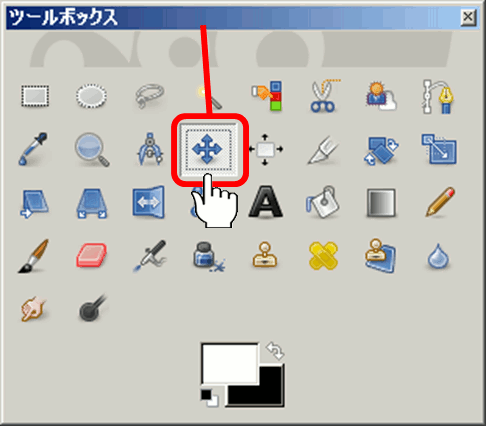
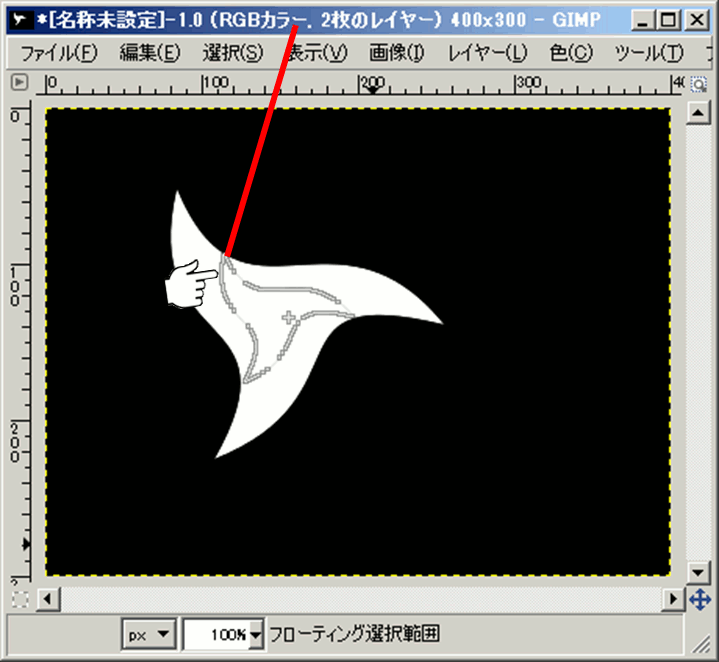
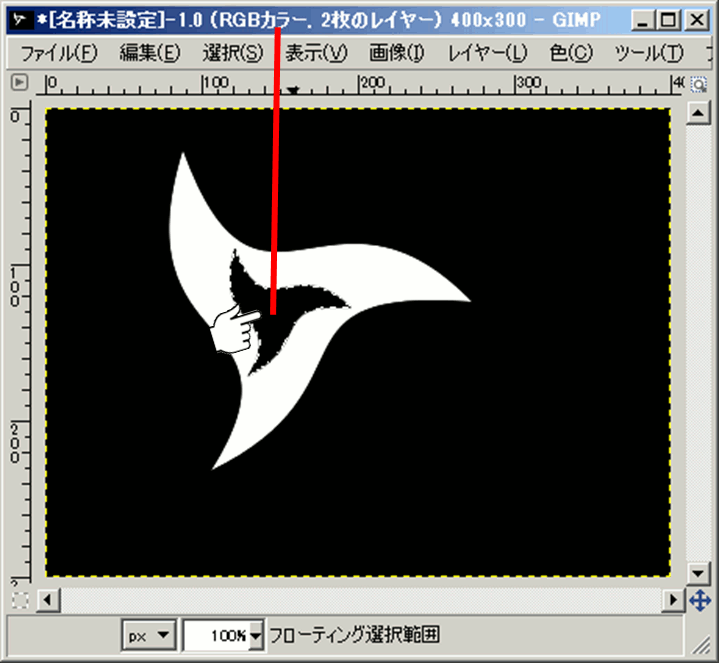
縮めた三つ刃手裏剣をドラッグして、真ん中に配置します。
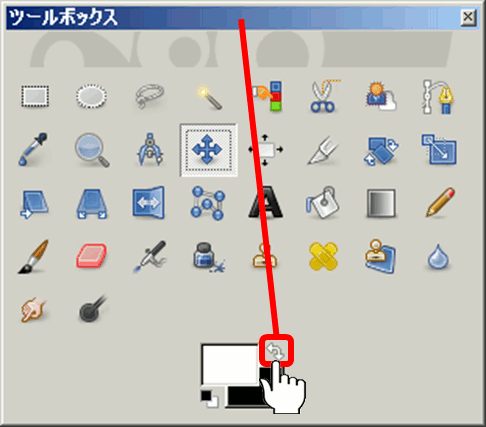
ツールボックスの 「前景色・背景色反転」 をクリックし、描画色と背景色を入れ替えます。
ツールボックスの 「塗りつぶし」 をクリックします。
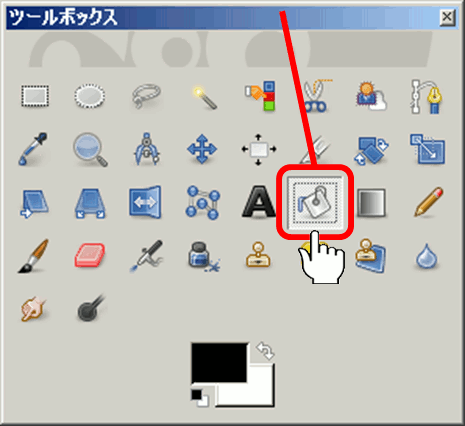
上に乗っている三つ刃手裏剣をクリックして、黒く塗りつぶします。
STEP.6
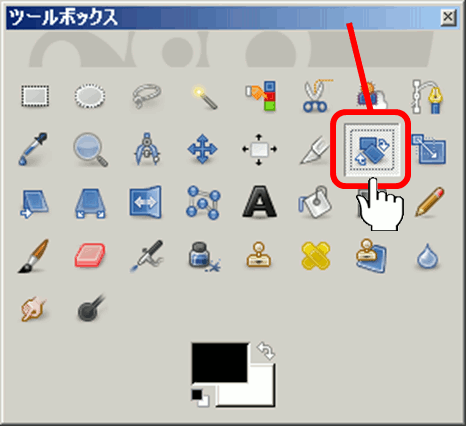
ツールボックスの 「回転」 をクリックします。
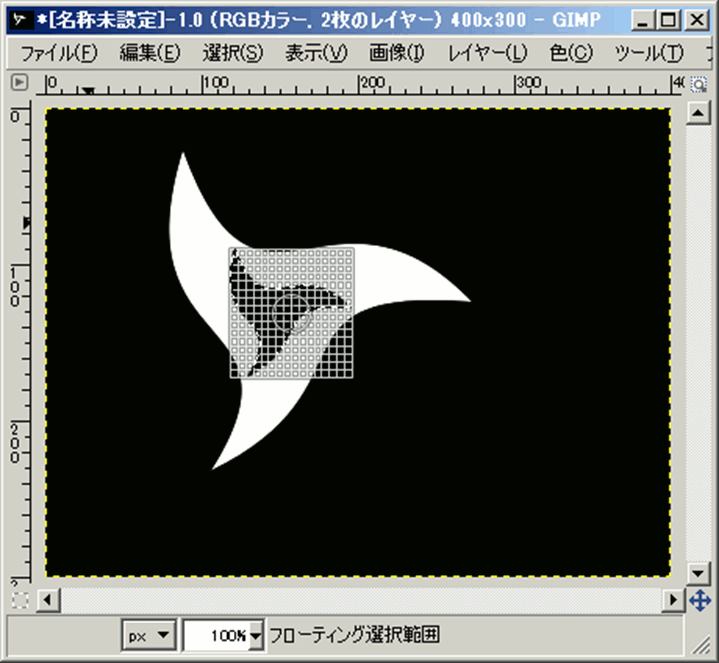
またまた、グリッド ( 餅を焼く網 ) で囲まれます。
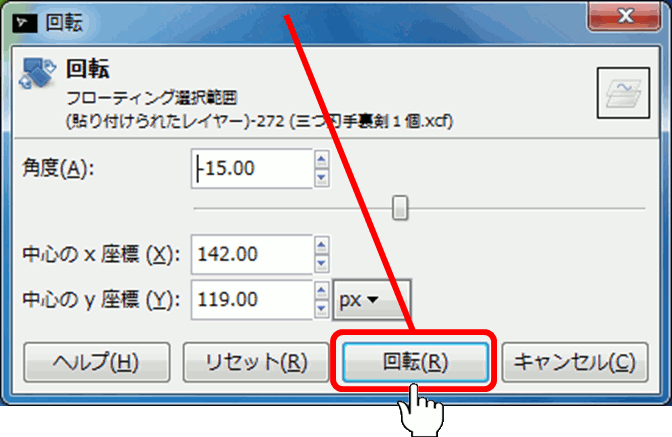
少し離れて、「回転」ウィンドウが開きます。
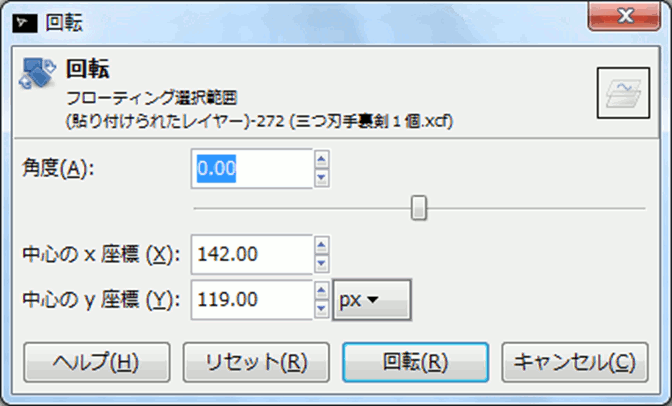
角度を▼で下げていくと、僅かづつ、三つ刃手裏剣が左に回転します。
グリッド ( 餅を焼く網 ) をクリックしたまま左右に回転させることもできます。
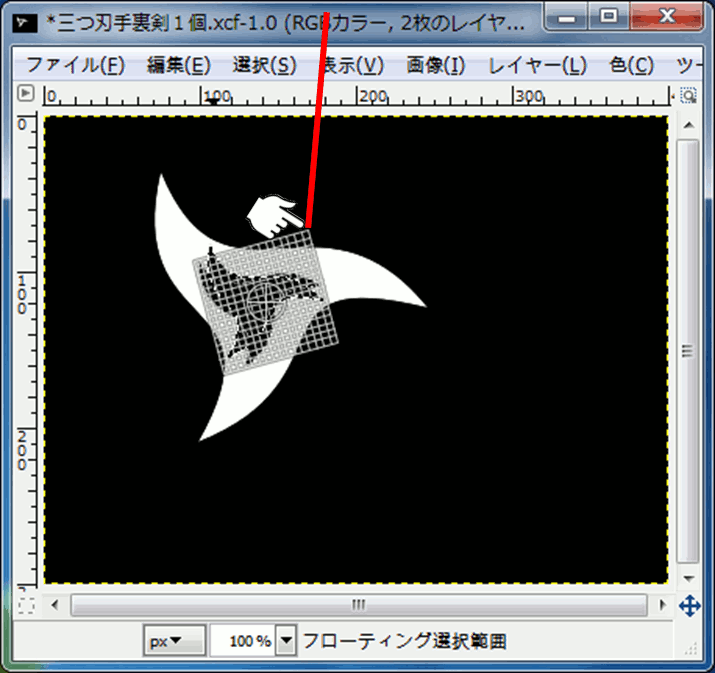
「回転」 をクリックして確定させます。
真ん中に三角の穴を開けた白い三角形の紙を捻ったように見えませんか?
それに何の意味があるかは別にして、、、