■ 07_03. GIMPの選択ツール ■
ツールのアイコンをダブル・クリックすると、そのツールのオプション・ウィンドが表示されます。
選択ツール
選択ツールで、選択した範囲以外をマスキングする事も出来ます。
選択した範囲を、「切り取り」「塗りつぶし」などできます。
選択ツール各種
以下の8種類が選択ツールとして使用できます。
・ 矩形選択
・ 楕円形選択
・ 自由選択(投げ縄)
・ ファジー選択
・ 色域を選択
・ 電脳はさみ
・ 前景抽出選択
・ パス(ベジエ選択)
STEP.1
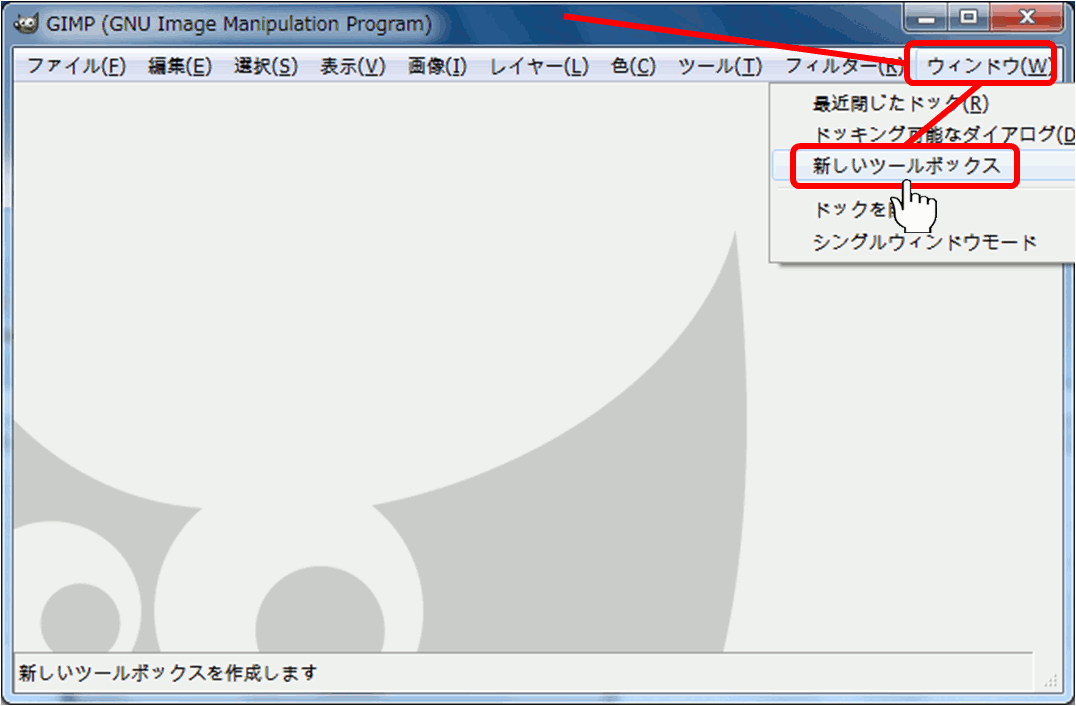
ツールボックスが出てない時は、「ウィンドウ」 → 「新しいツールボックス」 をクリックします。
STEP.2
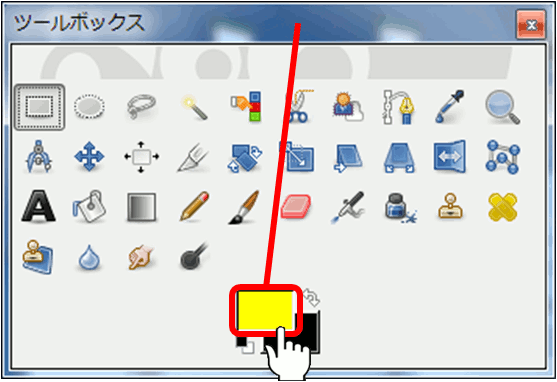
ツールボックスの「現在の描画色」=「白」、「背景色」=「黒」に設定します。
「色の初期化」 をクリックすれば済むことですが、、、
「現在の描画色」 をクリックします。
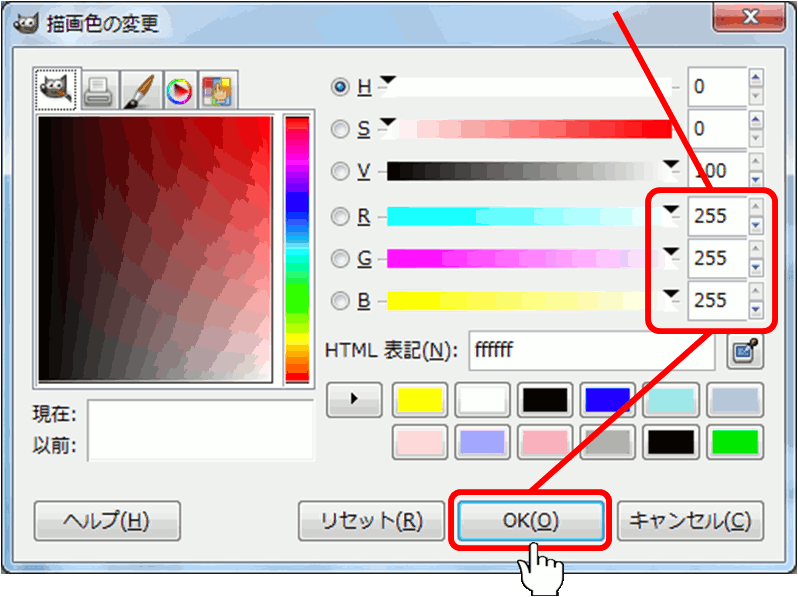
R・G・B 3つの▼(スライダーバー)を右端に寄せて3つとも255にすると純白になります。
「OK」をクリックします。
「現在の描画色」 が 「白」 に変わっています。
続いて 「背景色」 をクリックします。
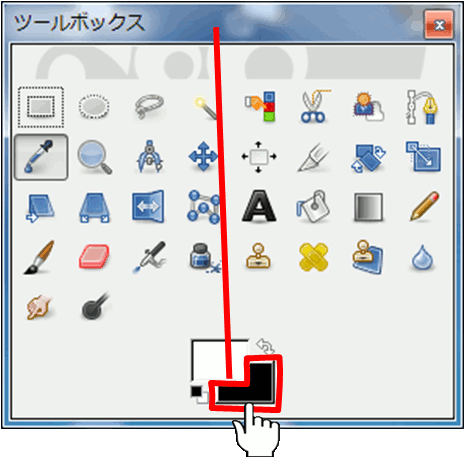
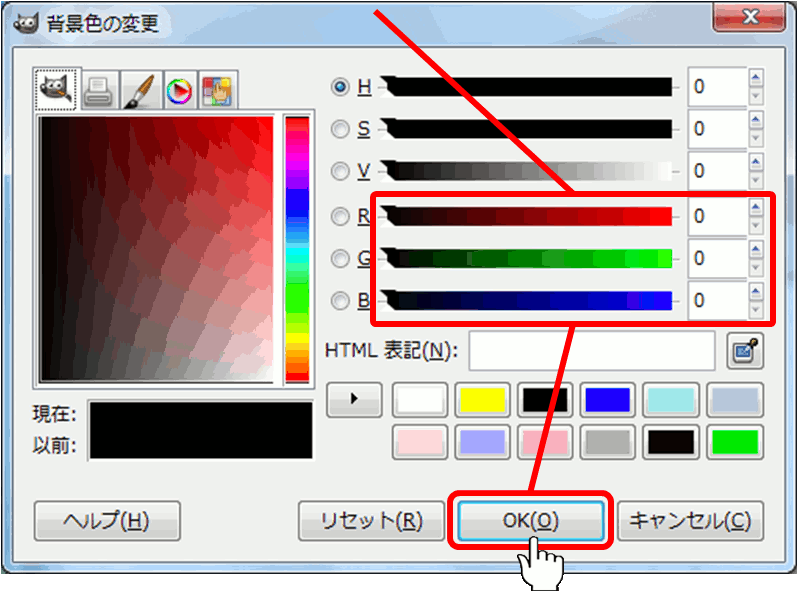
R・G・B の3つの▼(スライダーバー)を左端に寄せると( 3つとも 0 )真っ黒になります。
「OK」をクリックします。
STEP.3
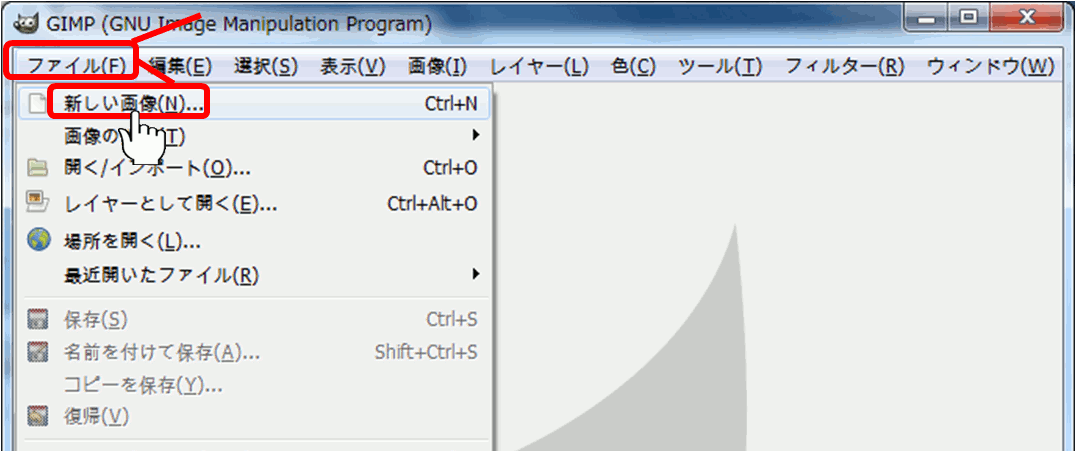
「ファイル」タブ → 「新しい画像」 をクリックして、画像を新規に作成します。
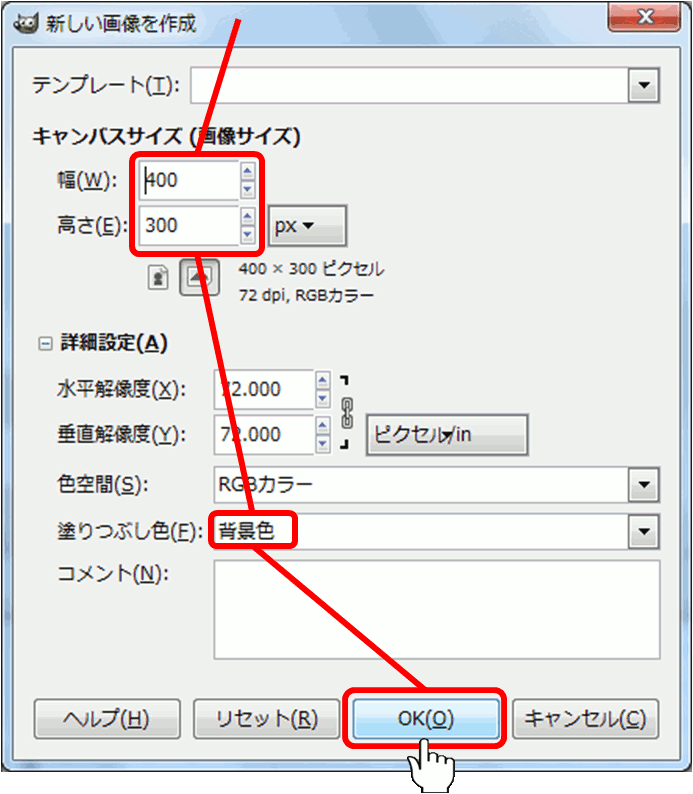
最初に詳細設定をクリックします。
幅 = 400、高さ = 300、塗りつぶし色 =「背景色」 を選び、「OK」をクリックします。
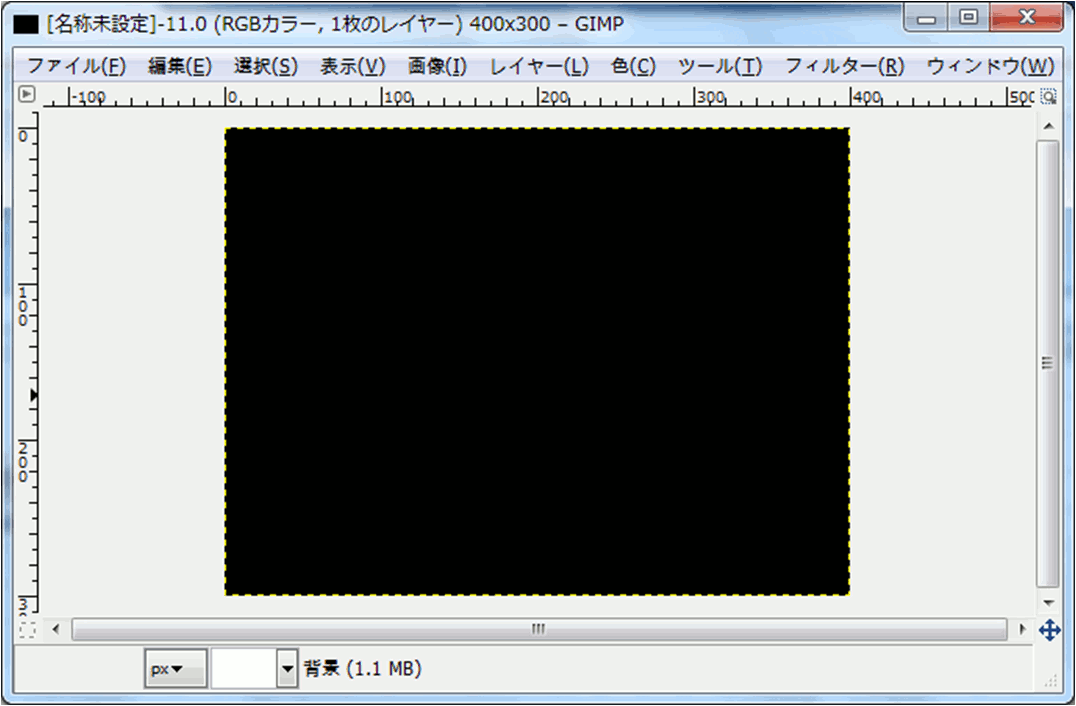
背景が黒の画像ができました。
STEP.4
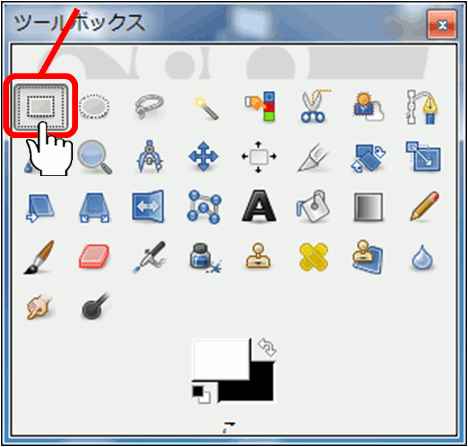
ツールボックスの 「矩形選択」 をクリックします。
STEP.5
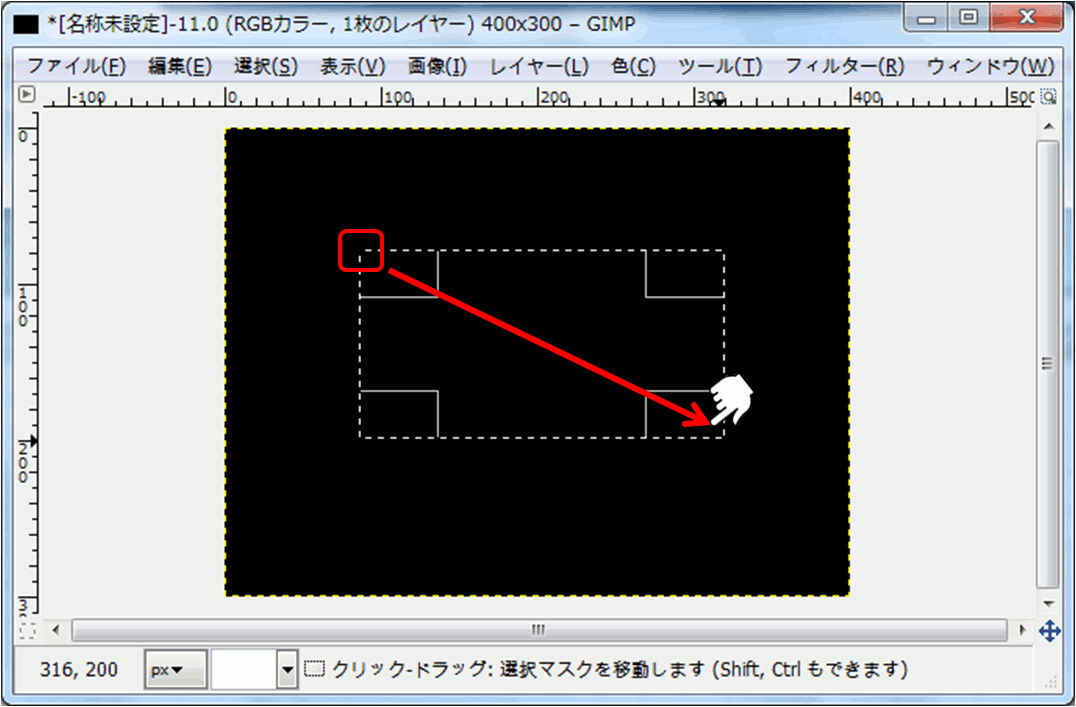
キャンパスの上で、クリックしたまま、ドラッグ(移動)すると、範囲選択できます。
STEP.6
「選択」タブ → 「角を丸める」 をクリックします。
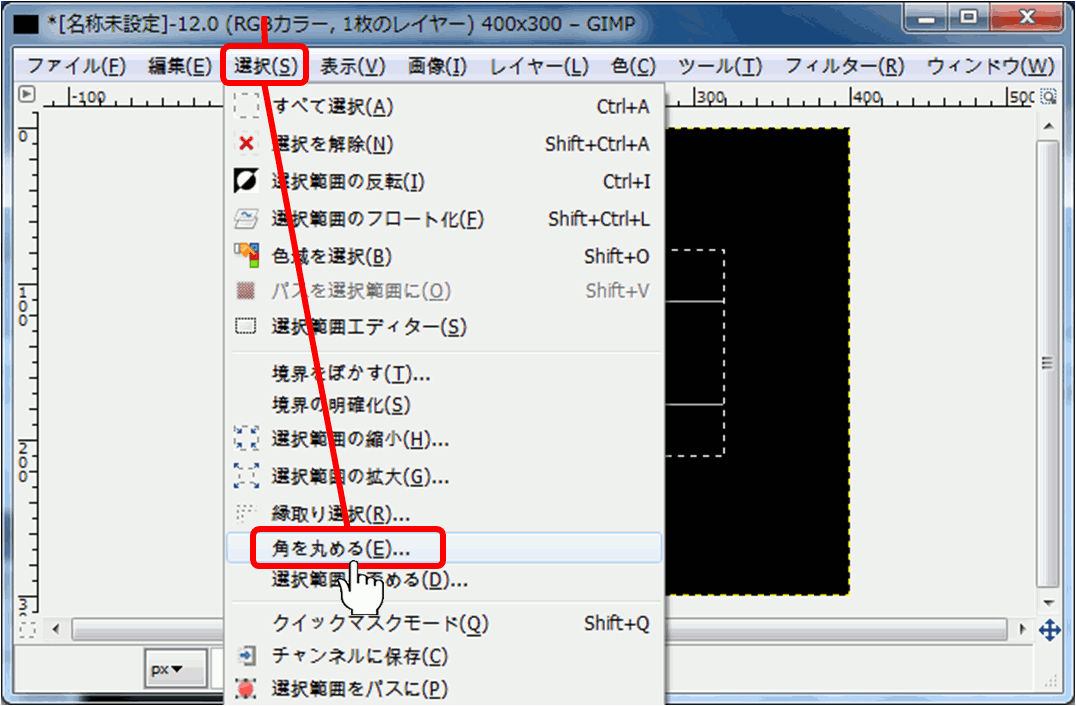
半径(%)を 50 にして「OK」 をクリックします。
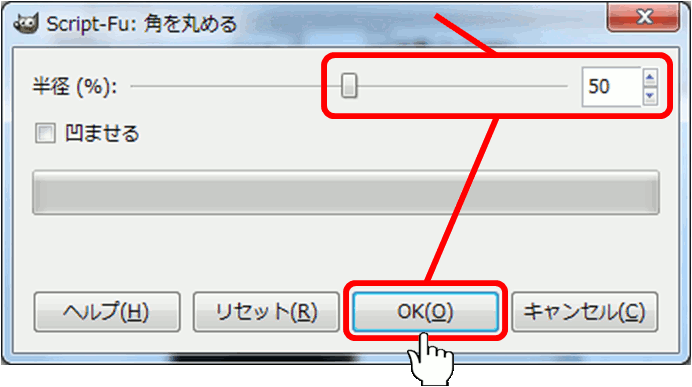
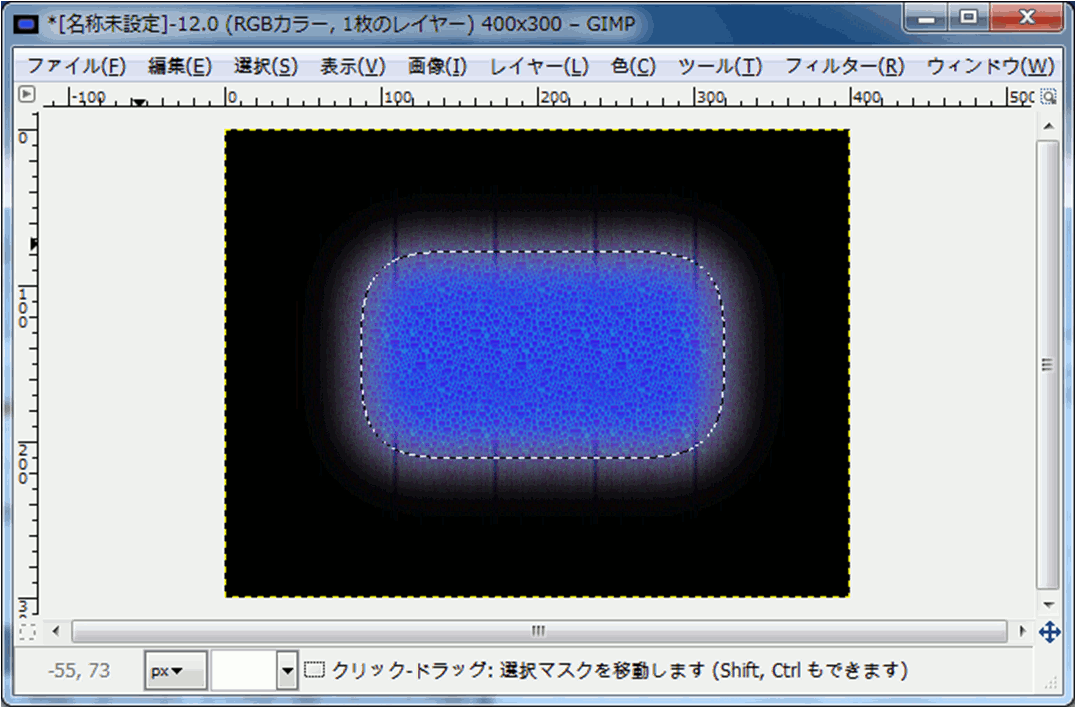
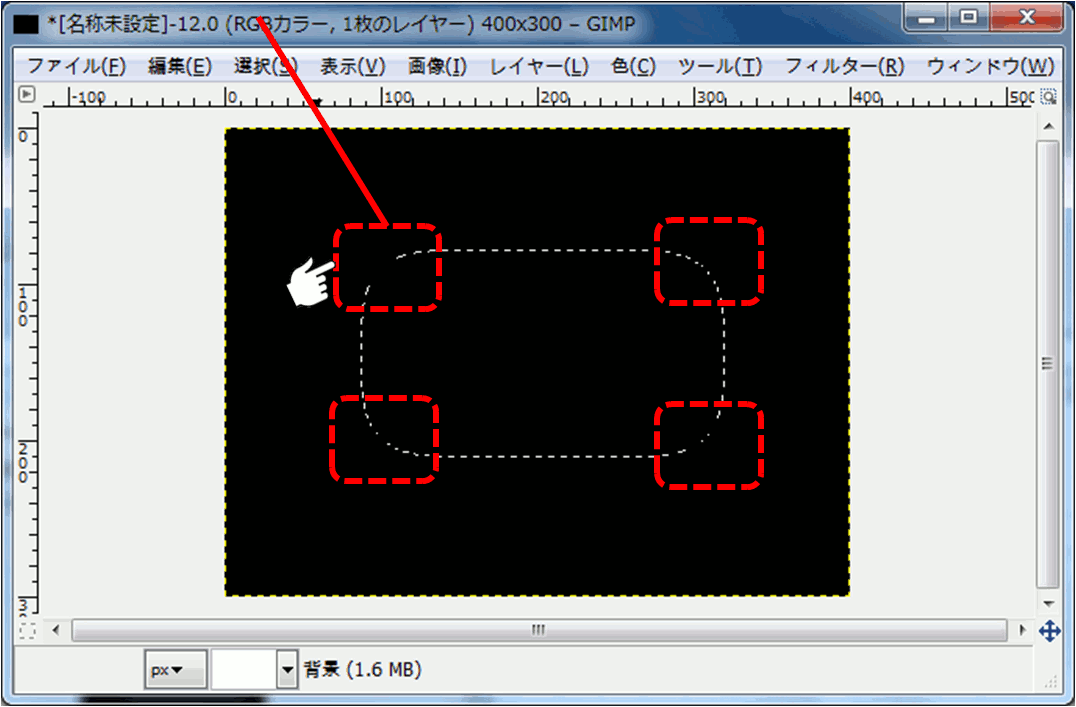
選択範囲の角が丸くなりました。
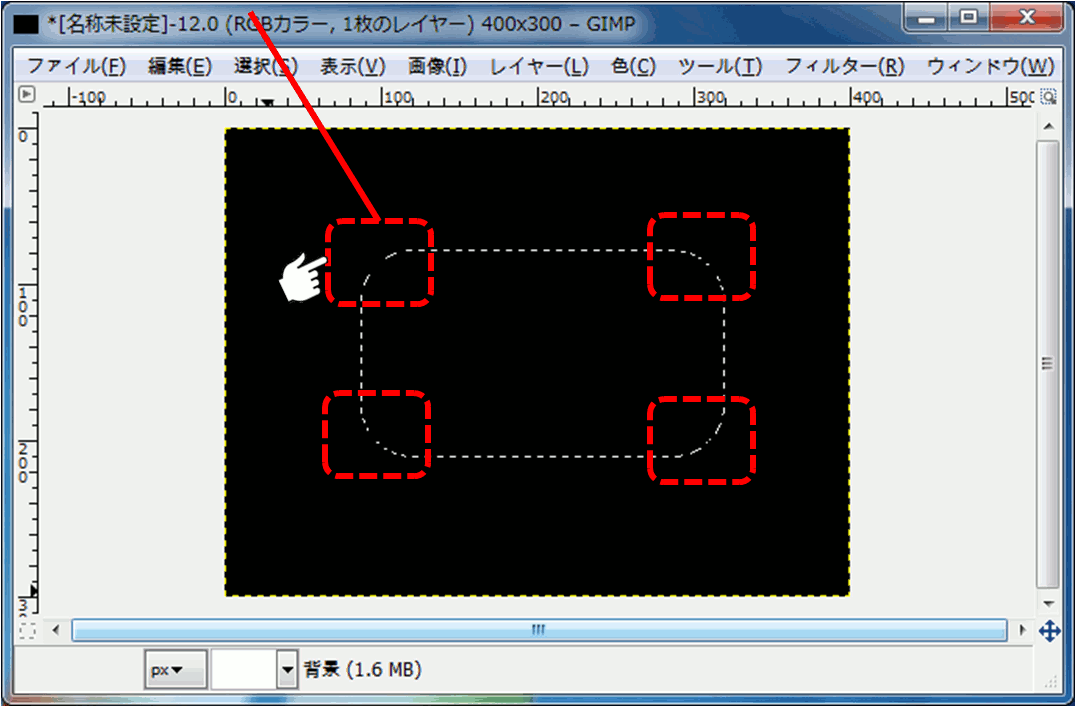
STEP.7
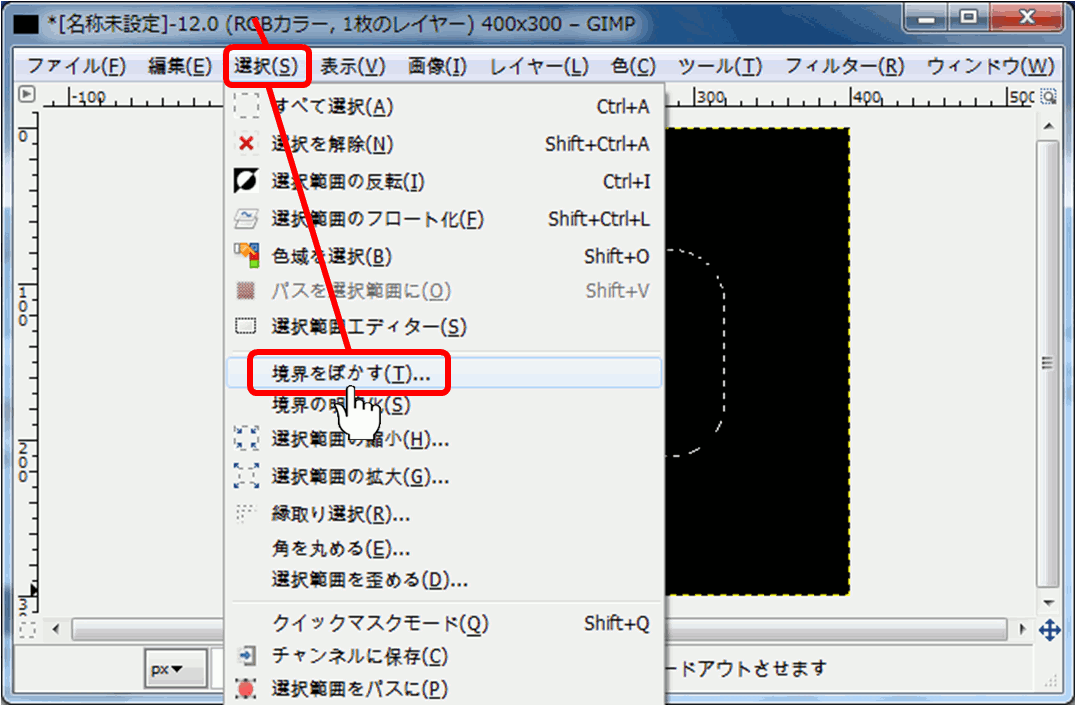
「選択」タブ → 「境界をぼかす」 をクリックします。
縁をぼかす量 = 50 (px) にして 「OK」 をクリックします。
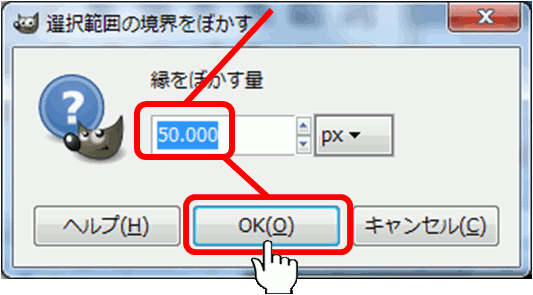
楕円の角が少し内側にヘコム感じに変化します。
STEP.8
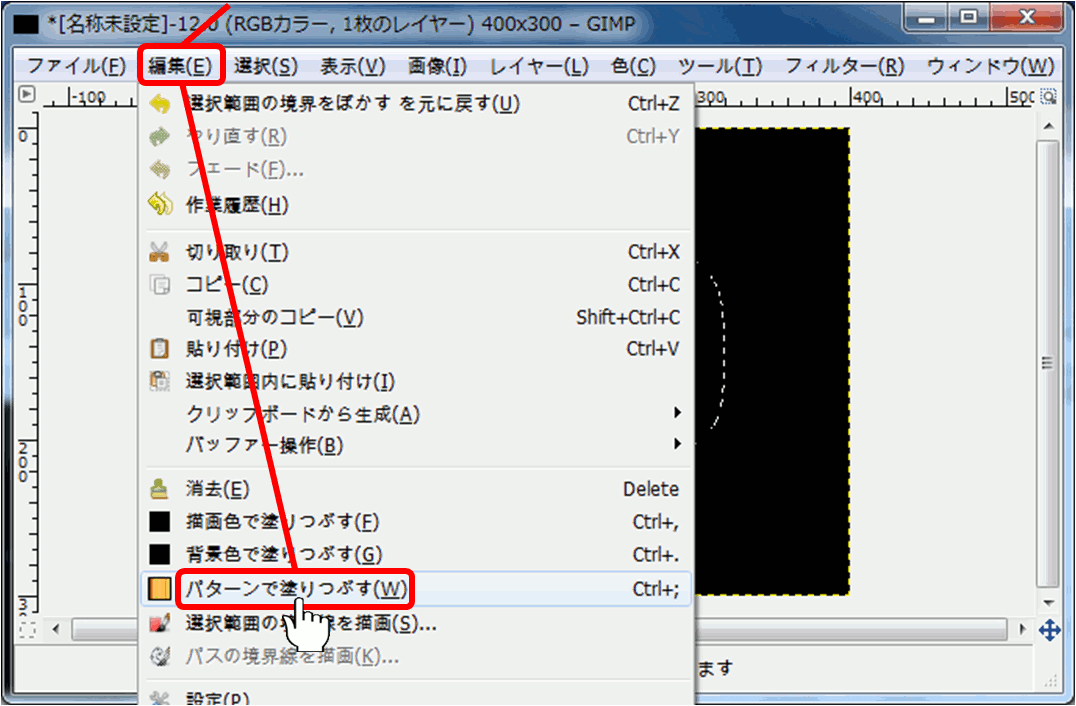
「編集」タブ → 「パターンで塗りつぶす」 をクリックします。
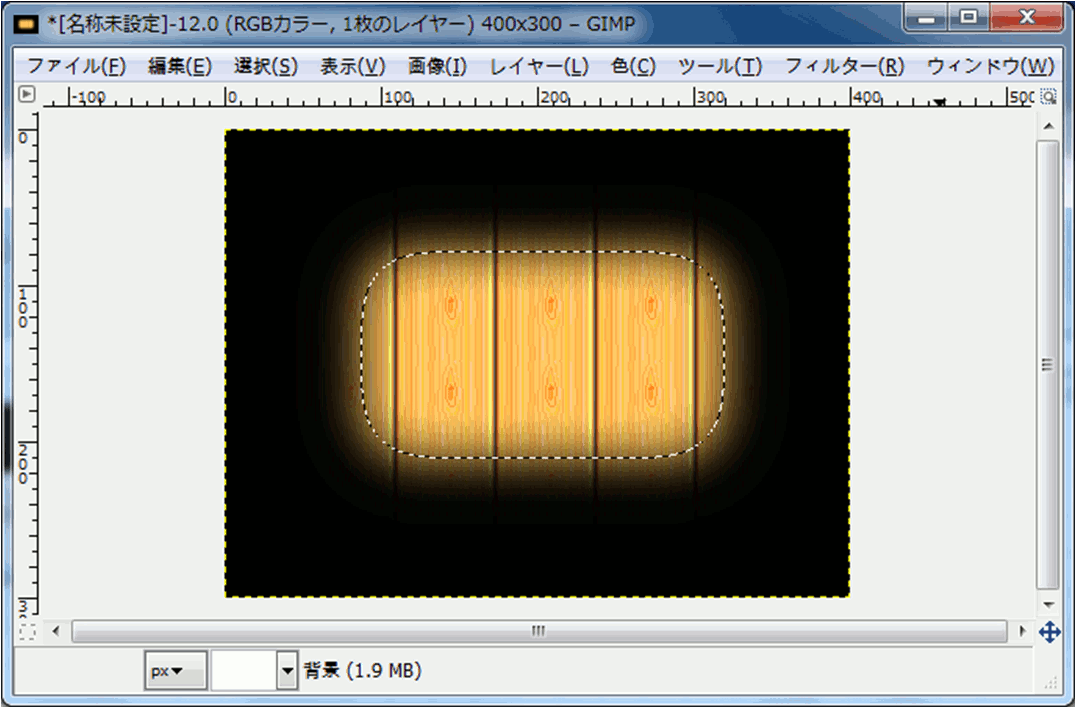
この様になりましたでしょうか?
STEP.9
パターンファイルは、いろんな種類があり、設定で変更できます。
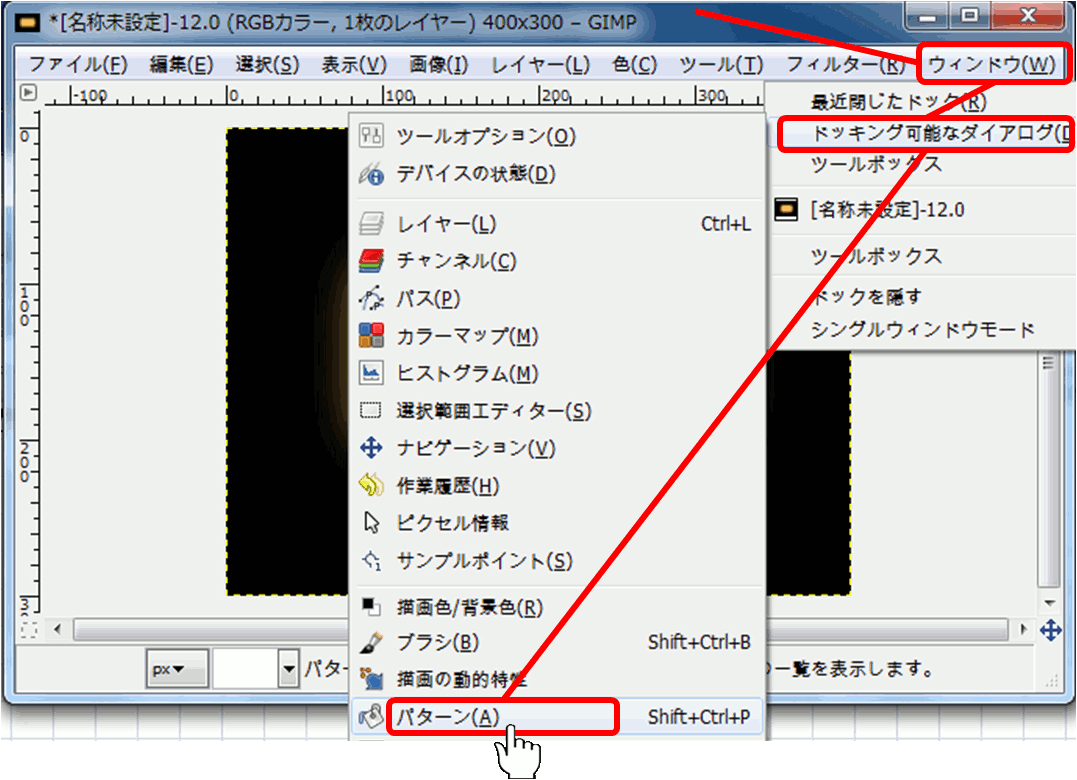
「ウィンドウ」タブ → 「ドッキング可能なダイアログ」 → 「パターン」 をクリックします。
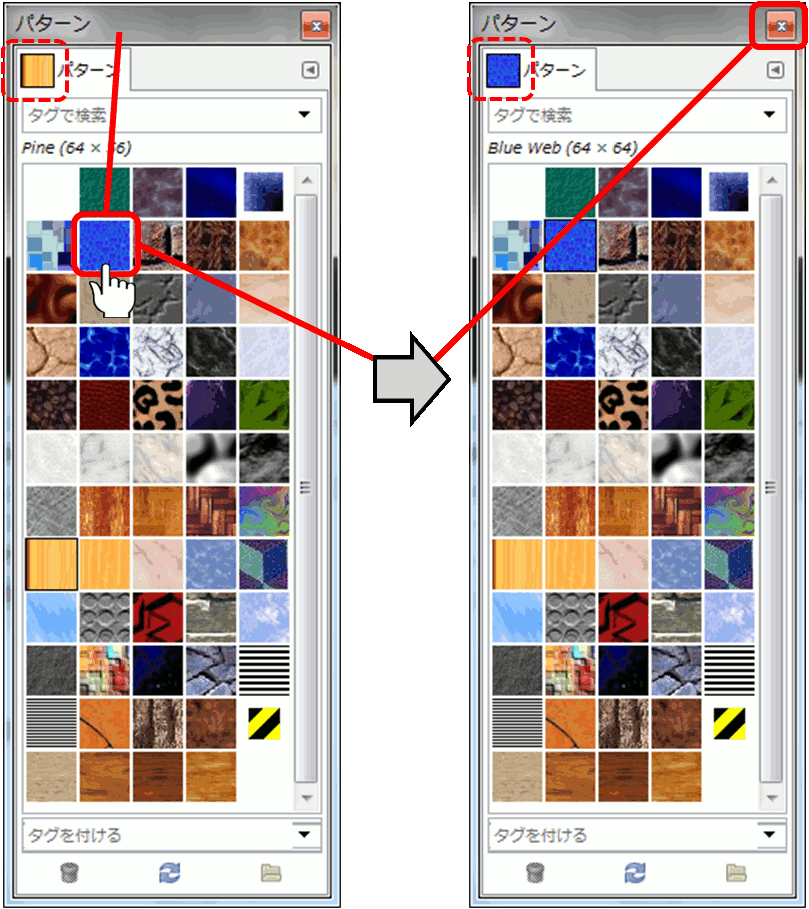
「パターン」ウィンドウが表示されます。
全部のパターンが見渡せるように、ウィンドウを上下に引き延ばしました。
パターンがたくさん並んでいて、現在のパターンが左上に表示されています。
試しに、上から2段目の左から2列目の青いパターンをクリックして 「×」 で閉じます。
もう一度、「編集」タブ→「パターンで塗りつぶす」をクリックします。
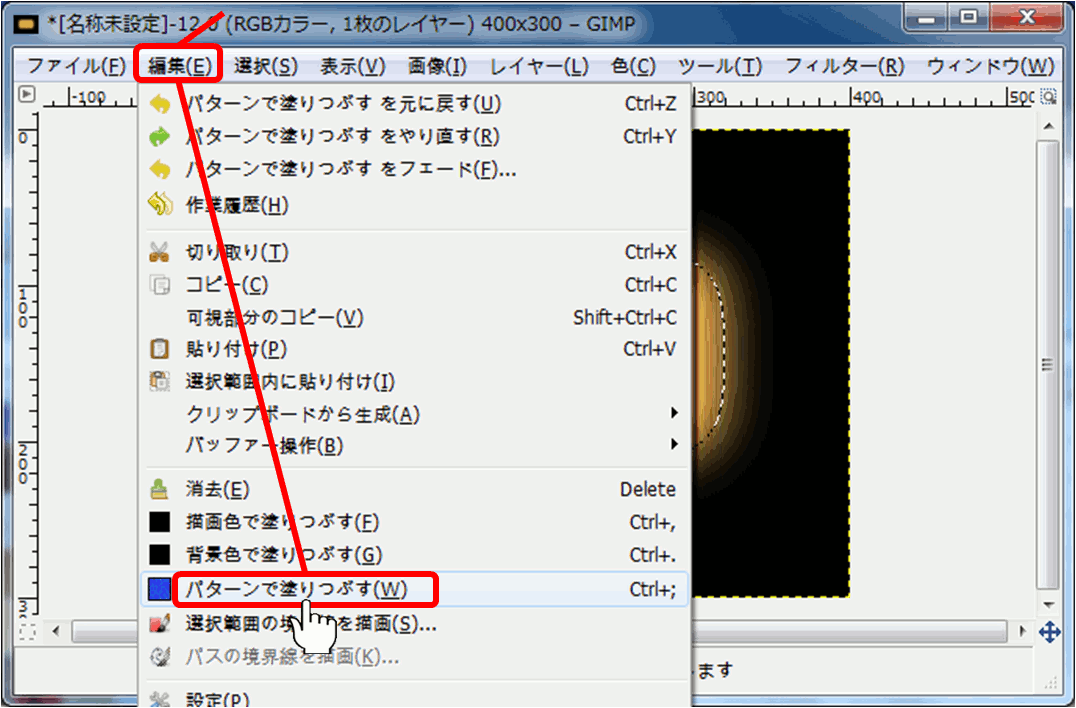
先ほど選んだ青いカーペットみたいなパターンで選択範囲が塗りつぶされてます。