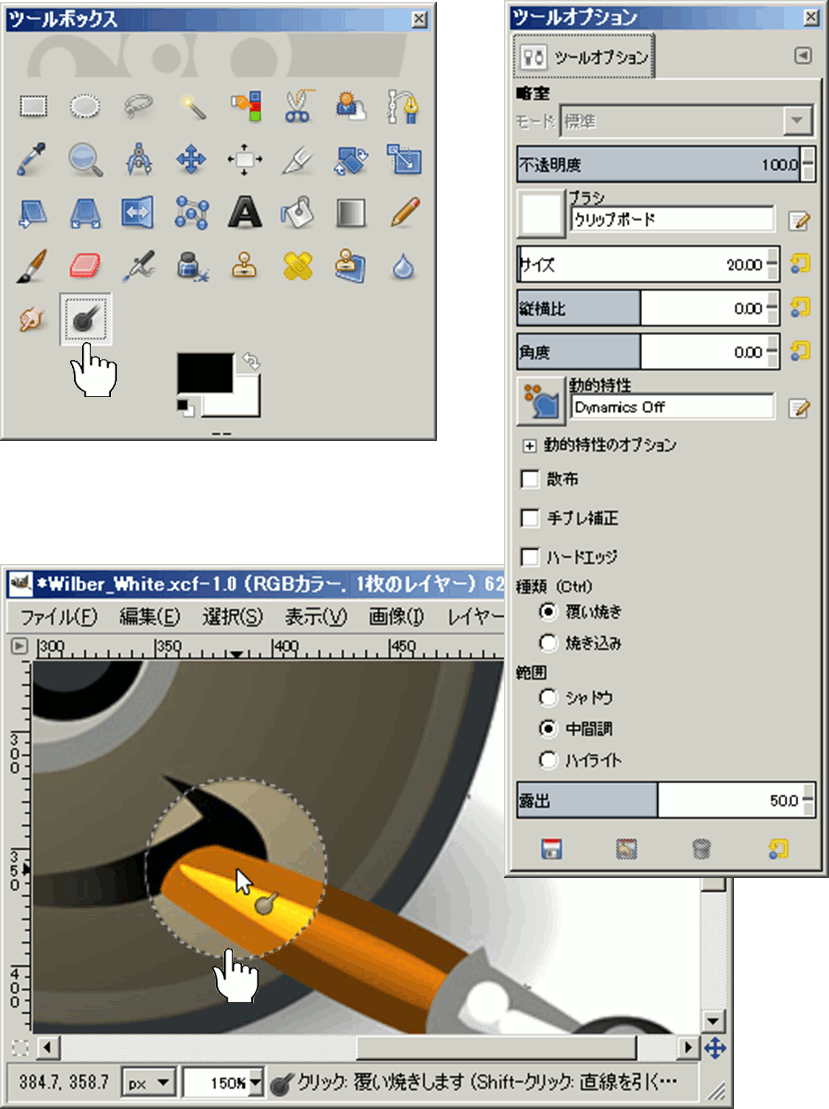
■ 07_06. GIMPツール ■
ツールボックスの左上から順に概略を説明します。
各々の ツール の アイコン を ダブルクリック すると、ツールオプション を出せます。
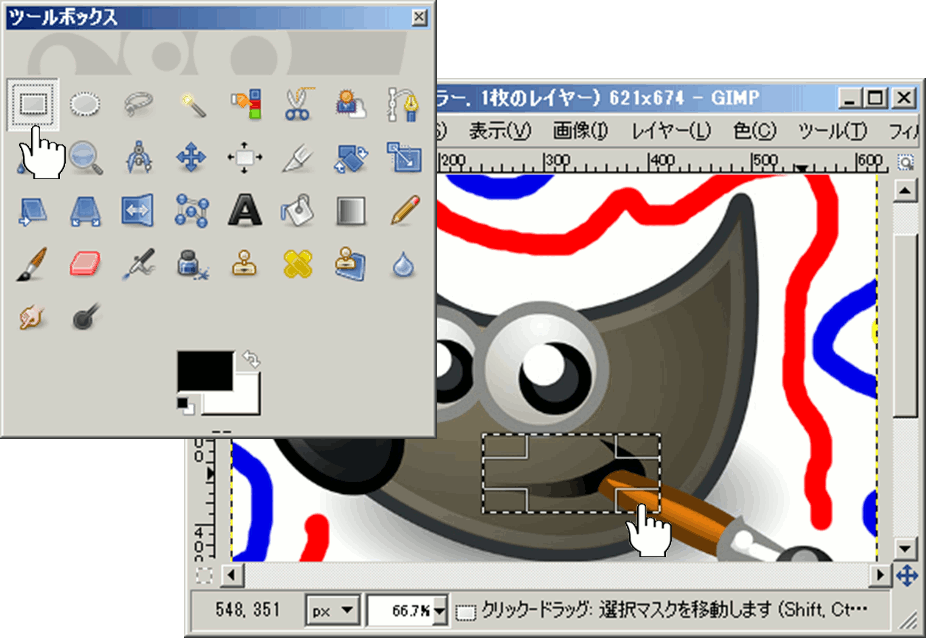
■ 矩形選択
矩形で範囲選択します。四角く塗る潰したり、切り取ったりする場合に使います。
何はともあれ、一番良く使います。
自由選択やファジー選択で範囲を指定中は、フローティング状態になり、
仮想レイヤーで作業しています。( レイヤーウィンドウで確認できます )
別のツールを選択する前に、フローティング選択範囲を終了する必要があり、
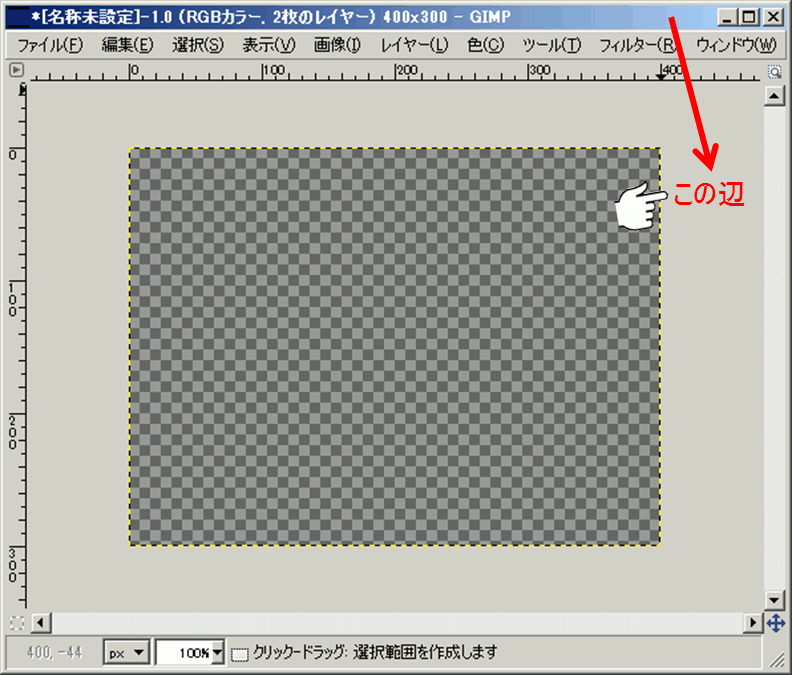
ワタシは、フローティング選択範囲を終了したいとき、矩形選択をクリックして、
キャンバスの外側の(灰色の)適当な位置をクリックします。
■ 楕円選択
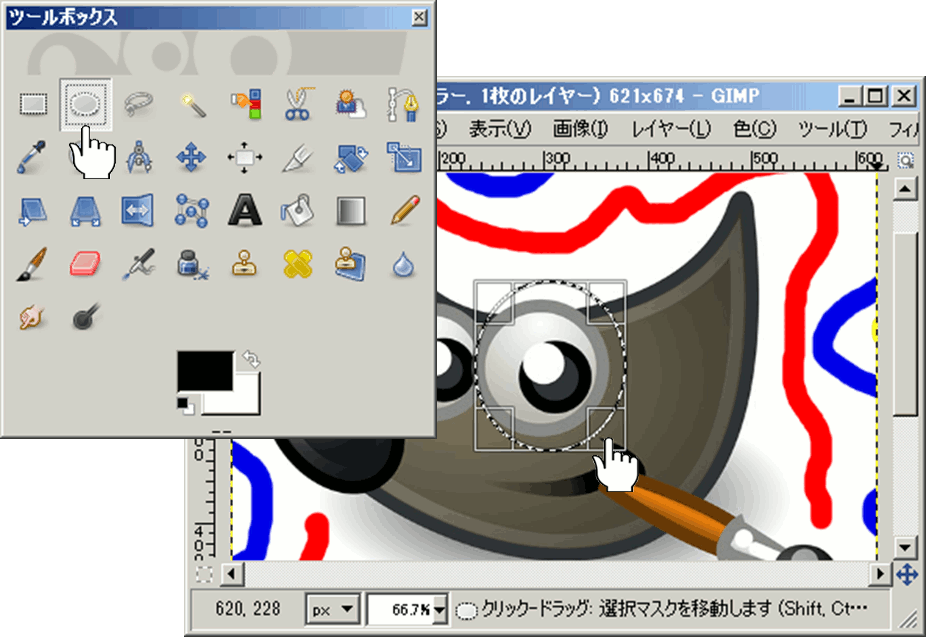
楕円で範囲選択します。丸く塗り潰したり、切り取ったりする場合に使います。
ぼかし の範囲選択は 楕円のほうが自然になります。
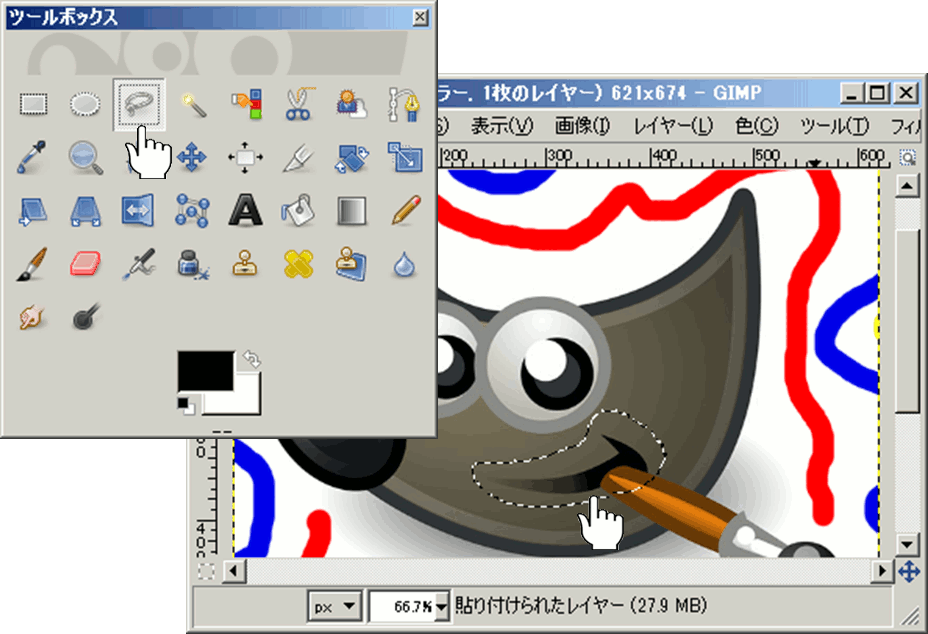
■ 自由選択(投げ縄)
多角形+自由曲線で範囲選択します。画像の補正などに多用します。
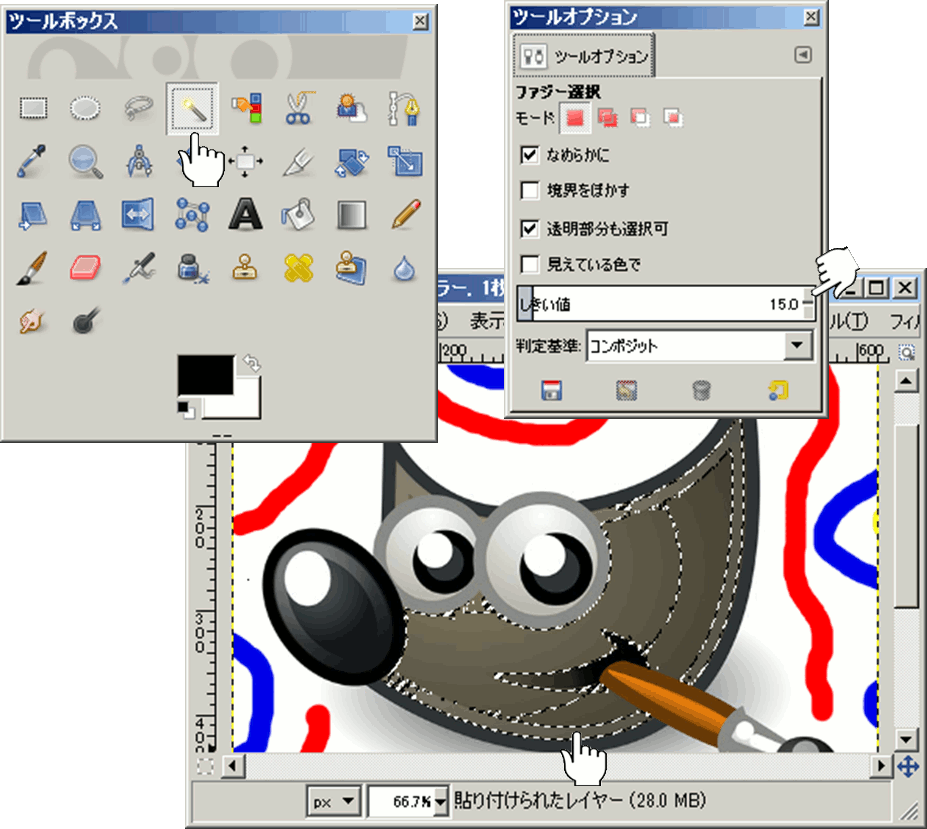
■ ファジー選択
クリックしたところに接する、おおまかに同じ色の範囲を自動選択します。
おおまかさは 「 しきい値 」 で表します。しきい値 1.0 なら、同じ色だけが対象になります。
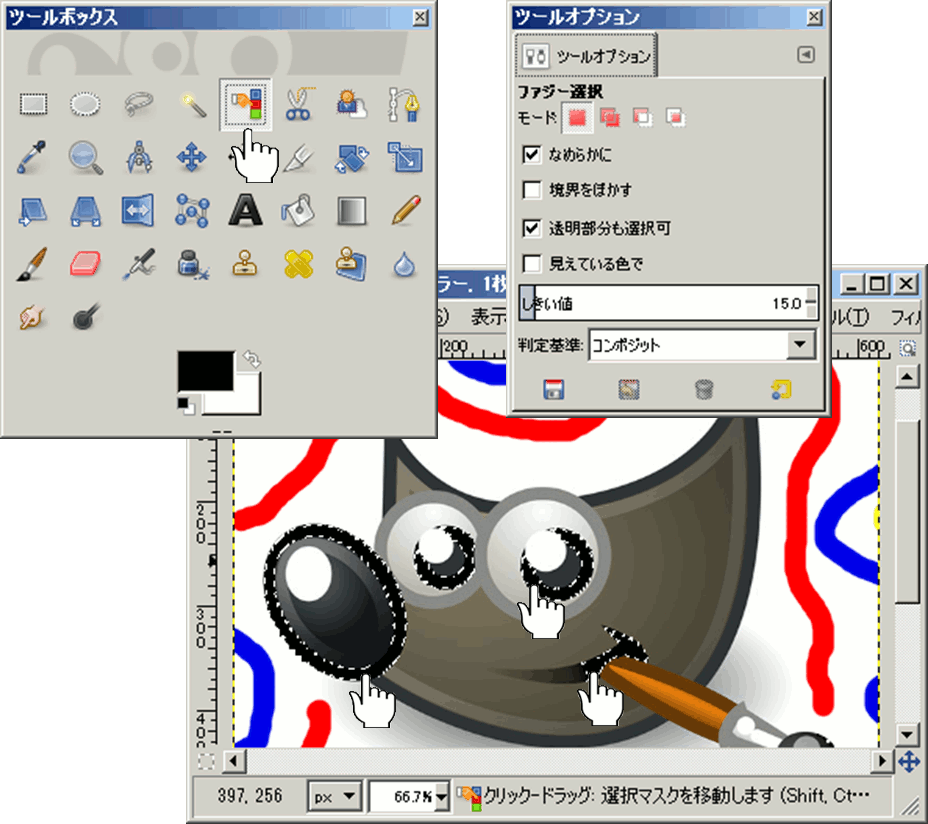
■ 色域を選択
クリックしたところと離れていても、おおまかに同じ色の範囲を全て選択します。
おおまかさは 「 しきい値 」 で表します。しきい値 1.0 なら、同じ色だけが対象になります。
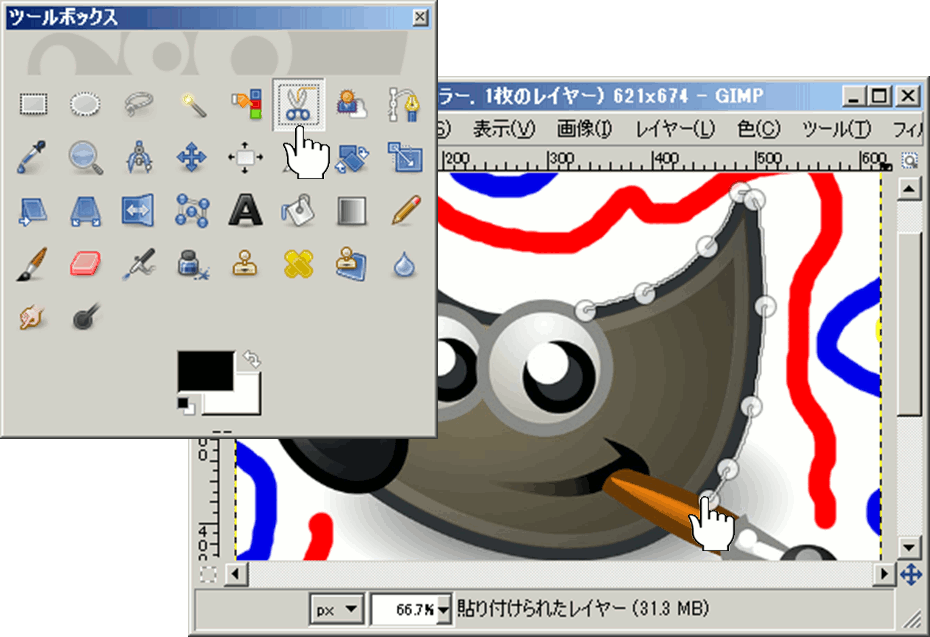
■ 電脳はさみ
画像の一部分をクリックすると、輪郭を自動的に検出し選択範囲を調整します。
イラストなど、色の境界のハッキリした単純な画像で使います。
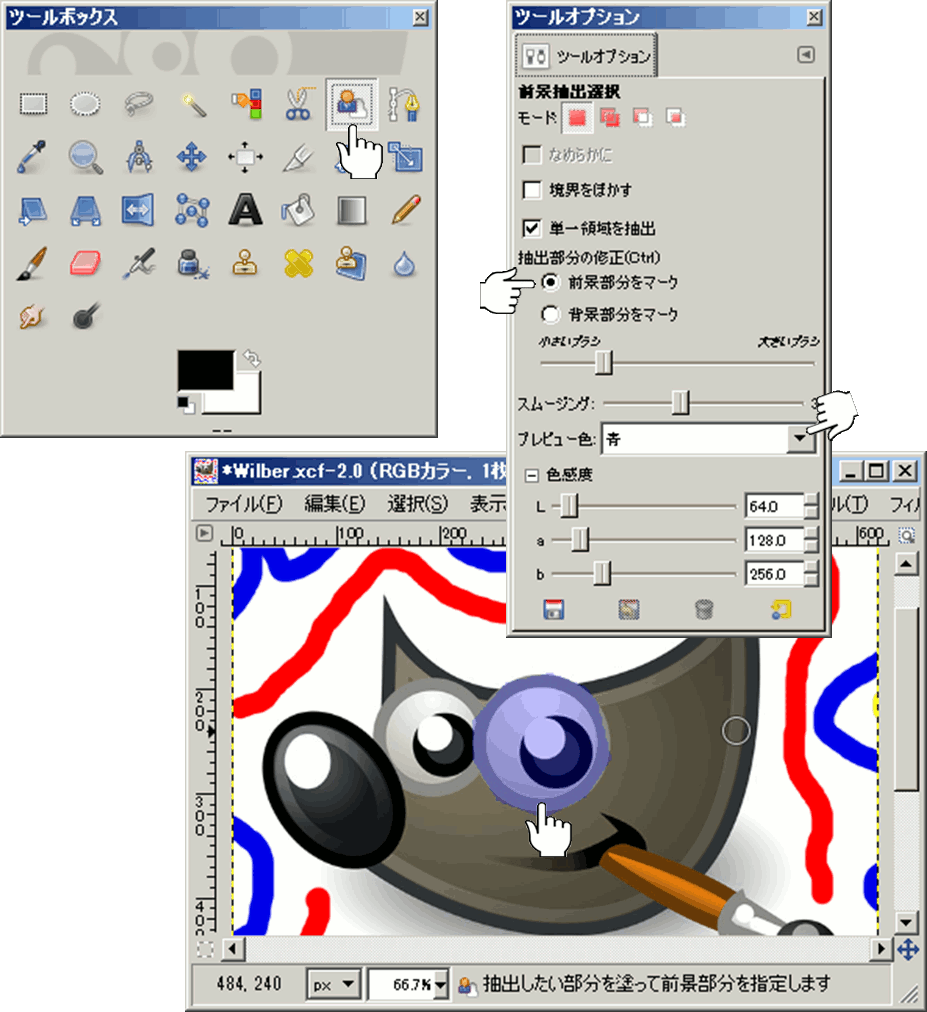
■ 前景抽出選択
自由選択ツールのように選択範囲を囲み、
選択範囲 ( プレビュー色 ) と範囲外 ( 透明 ) で分け、
Enterで範囲を確定してから、コピーしたり切り取ったり、
という風に2ステップで使います。
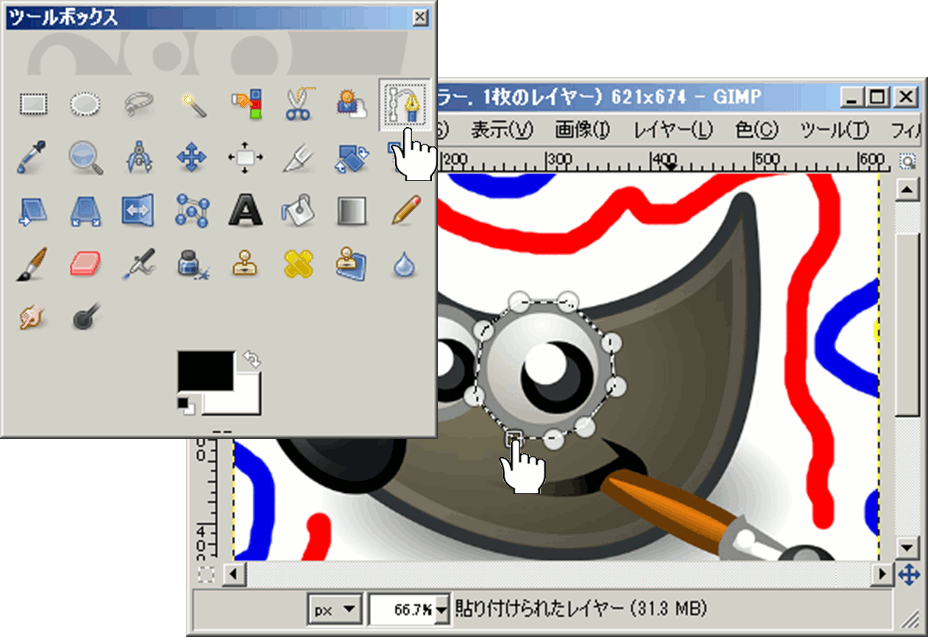
■ パス(ベジエ選択)
複雑な曲線や選択範囲を指定できます。
パスで多角形などを描き 「選択」 → 「パスを選択範囲に」
という風に2ステップで使います。
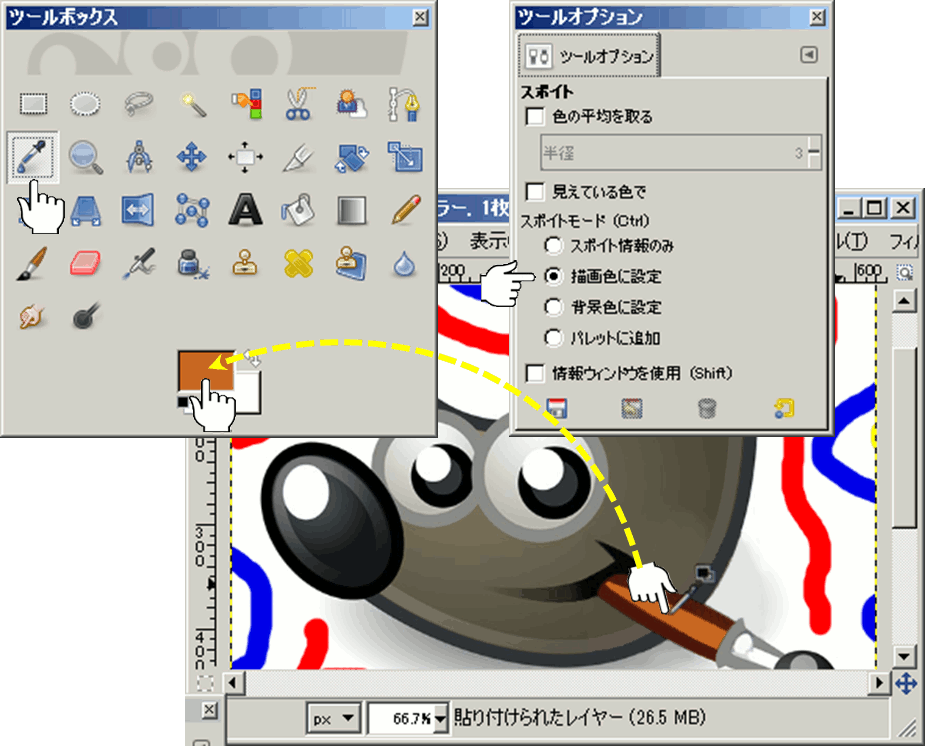
■ スポイト
画像の一点から色を吸い取り、描画色や背景色に設定します。
色を合わせる時などに、よく使います。
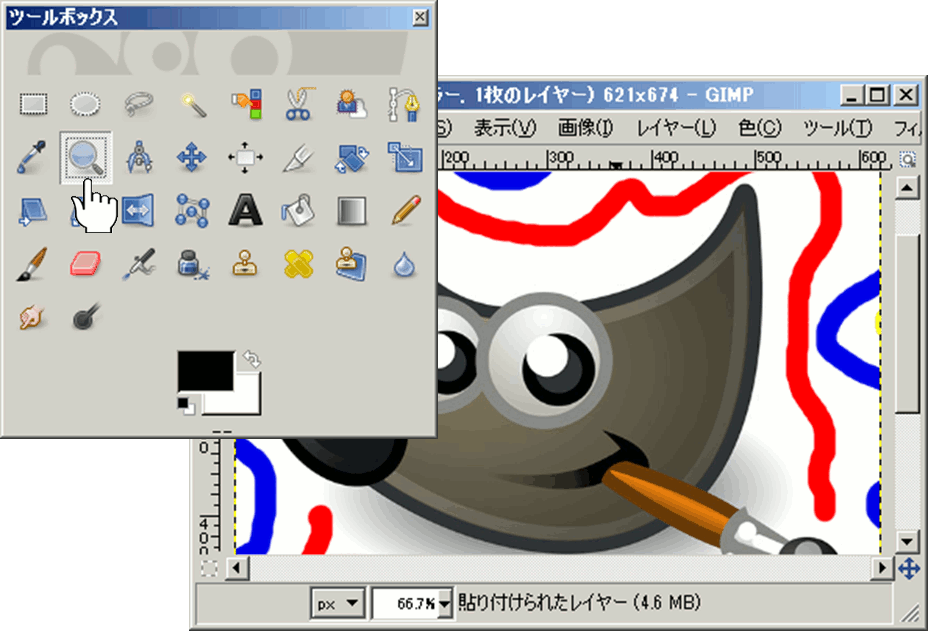
■ ズーム
画像を拡大・縮小します。
Ctrl を押しながらマウス・スクロールを上下させてズームするほうが早いので、
ワタシは虫眼鏡を使ってません。
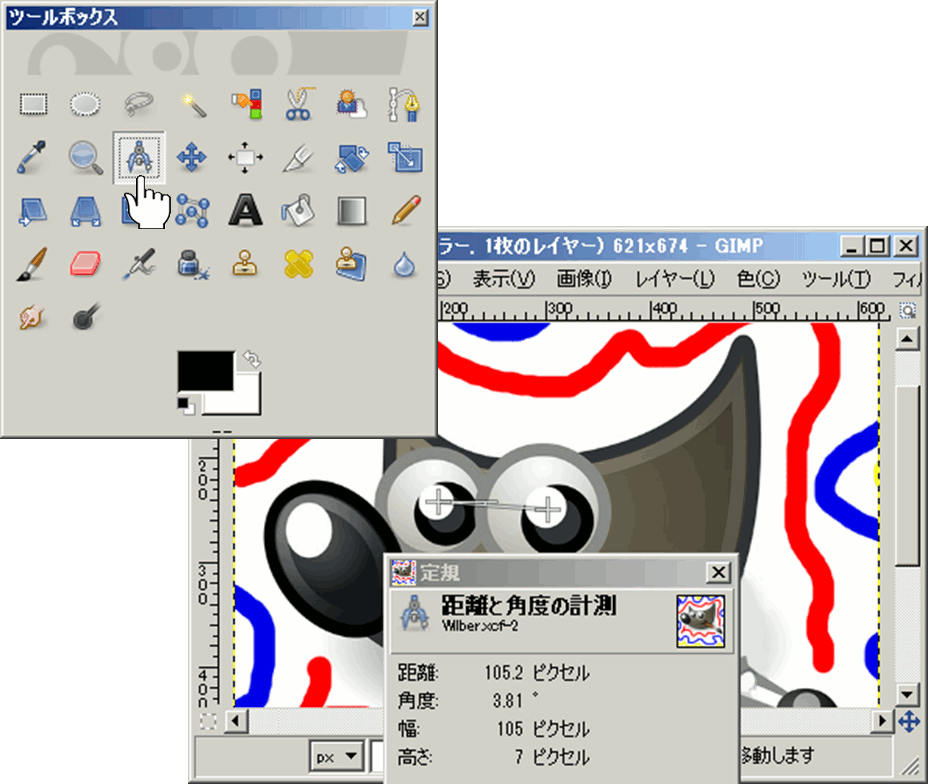
■ 定規(コンパス)
始点から終点までの距離と角度を測れます。図形などのサイズを合わせるとき便利だと思いますが、
図形はExcelで描いてGimp に貼り付ける方が正確で早いので、定規は殆ど使ったことがありません。
■ 移動
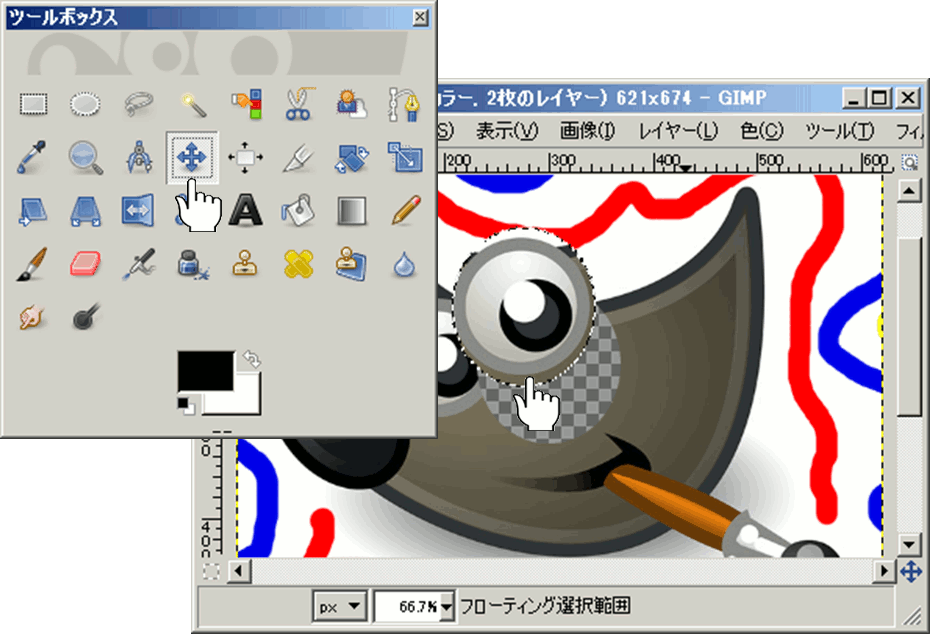
画像を移動します。選択ツールで選択した領域も移動できます。
移動のコツは、移動したい部分を、その位置で一度カット&ペーストすることです。
一見無意味な作業のようですが、レイヤ全体を動かさず、部分だけ移動できます。
■ 整列
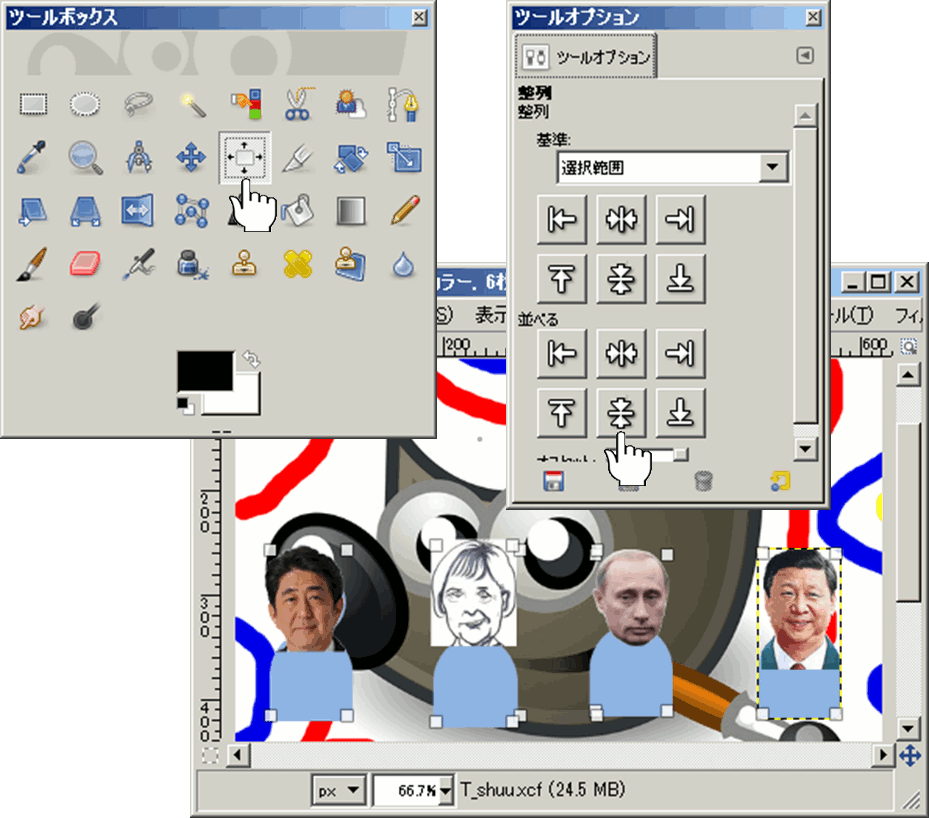
背景画の上で、パーツごとに分かれているレイヤーを揃えます。
パーツを並べて揃えるためには、下敷きにする背景画が必要です。
■ 切り抜き
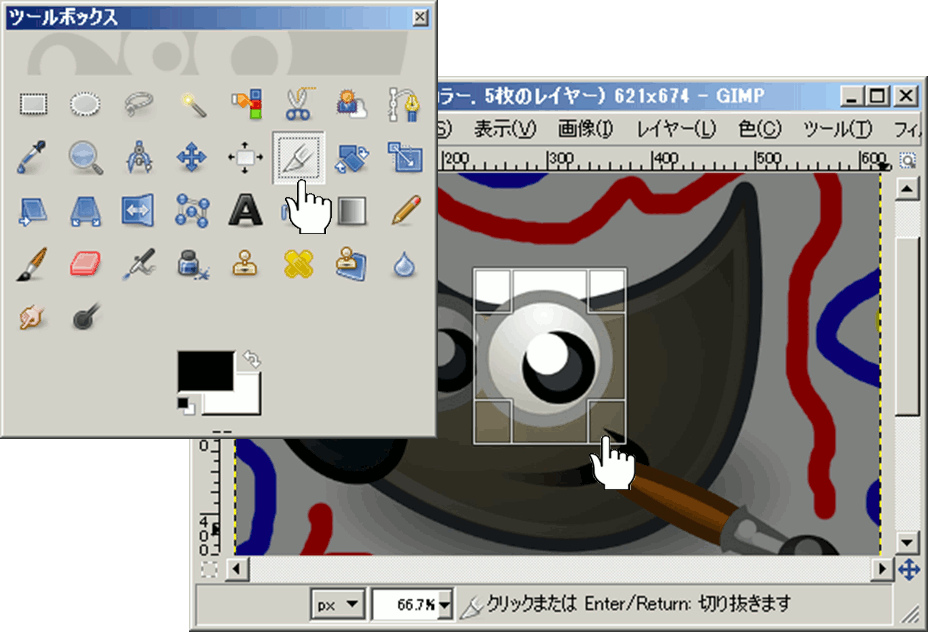
長方形の内側を残し周囲を切り取る ( トリム ) ツールです。
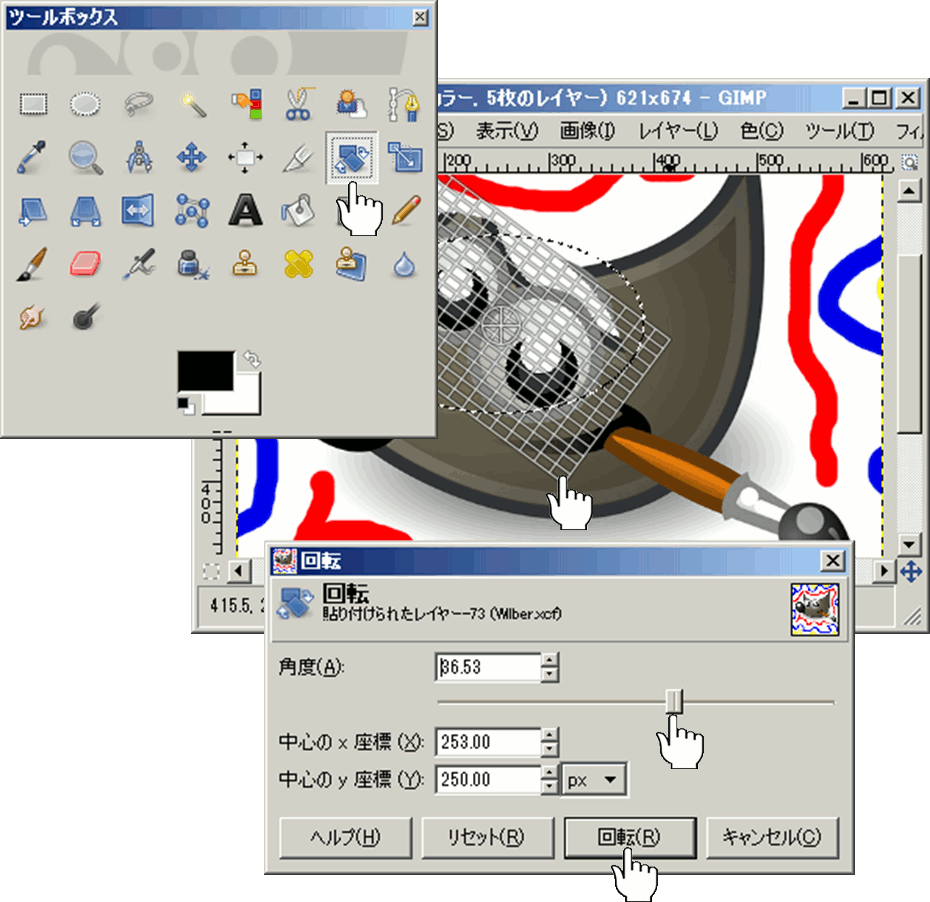
■ 回転
選択した範囲を回転します。範囲指定しないと、画像全体が回転します。
グリッドをドラッグして回転させることも、角度を調整して回転させることもできます。
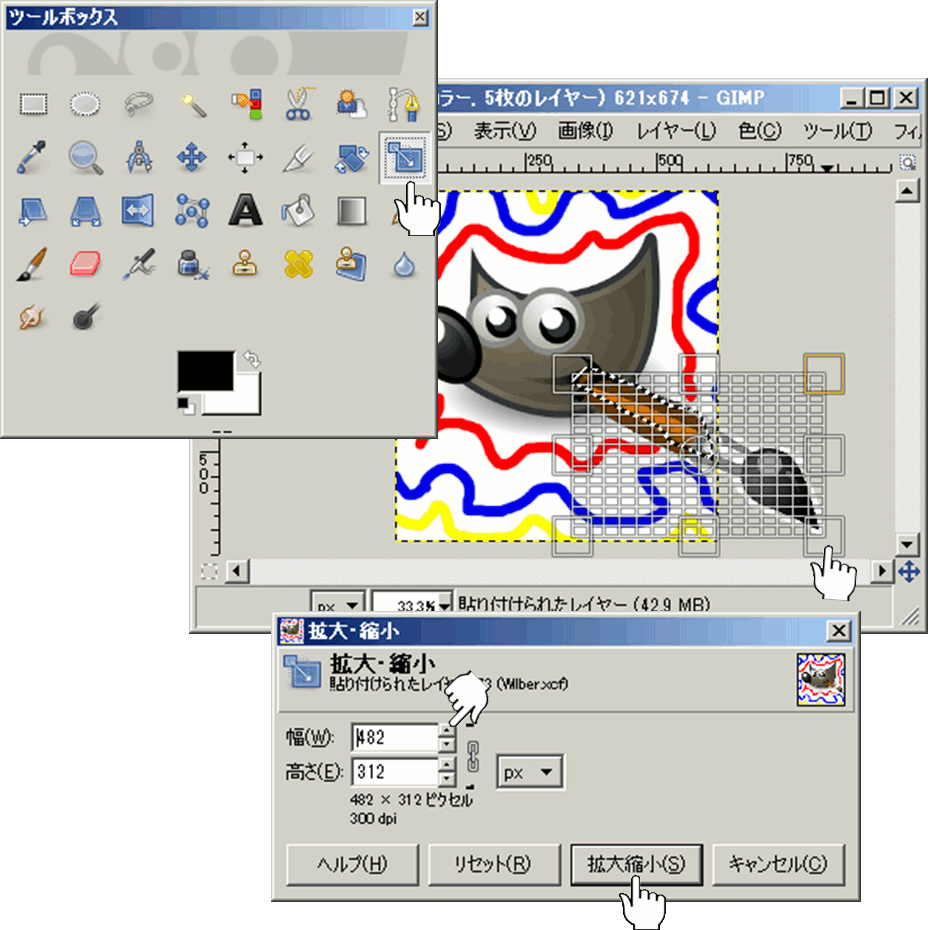
■ 拡大縮小
選択した範囲を拡大・縮小します。範囲指定しないと、画像全体が拡大・縮小します。
グリッドをドラッグして拡大・縮小することも、幅・高さを指定して拡大・縮小することもできます。
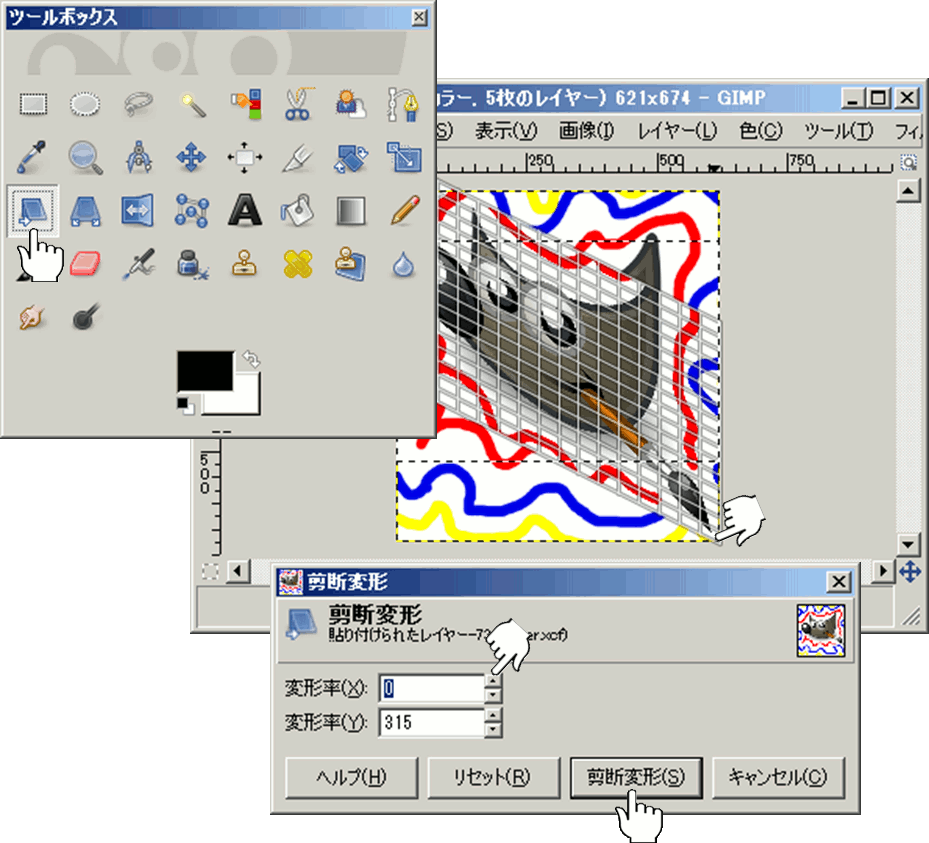
■ 剪断変形
選択した範囲を、X軸方向か Y軸方向に、菱形変形します。
範囲指定しないと、画像全体が変形します。
グリッドをドラッグして変形することも、変形率を指定して変形することもできます。
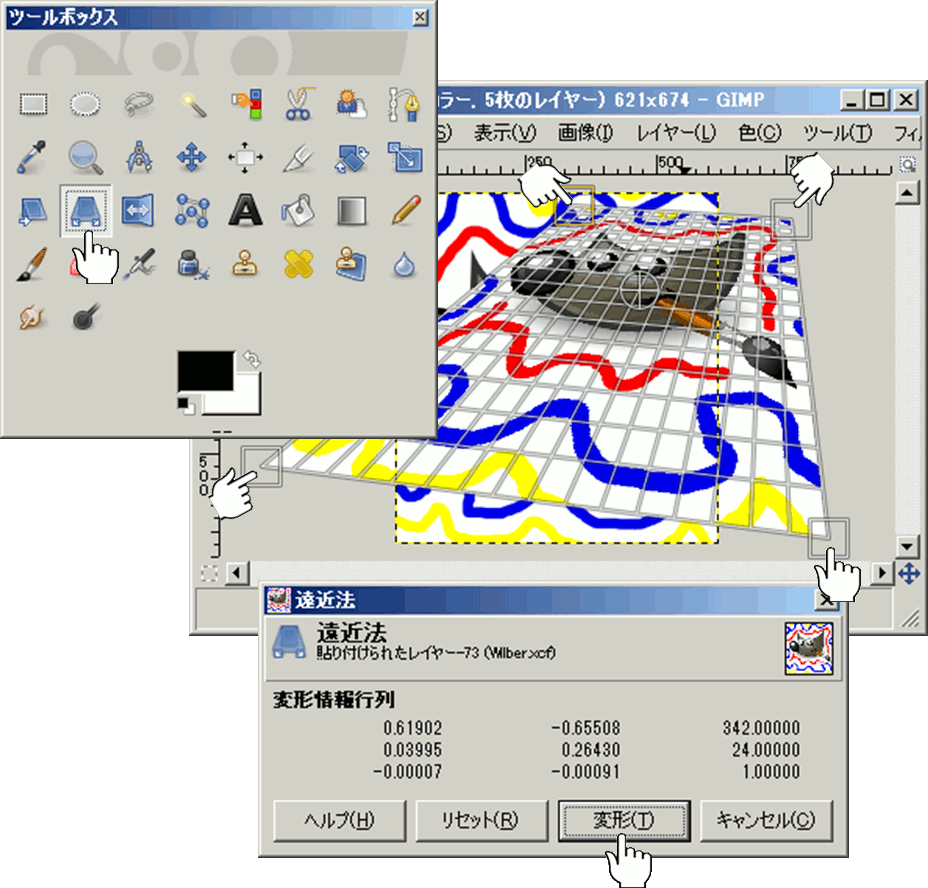
■ 遠近法
選択した範囲を台形変形します。範囲指定しないと、画像全体が変形します。
額に入っている絵を写り込み無しで撮影したい時、斜め下から撮ります。
そういう画像を台形補正するのは、このツールがピッタリです。
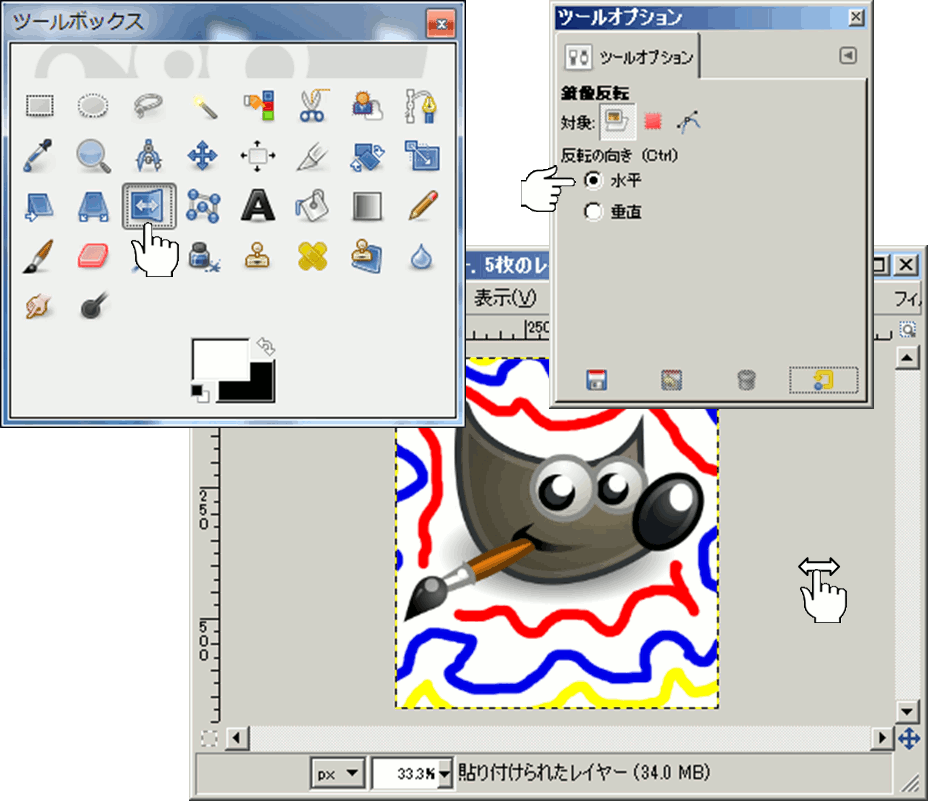
■ 鏡像反転
画像を 水平 または 垂直 に反転します。
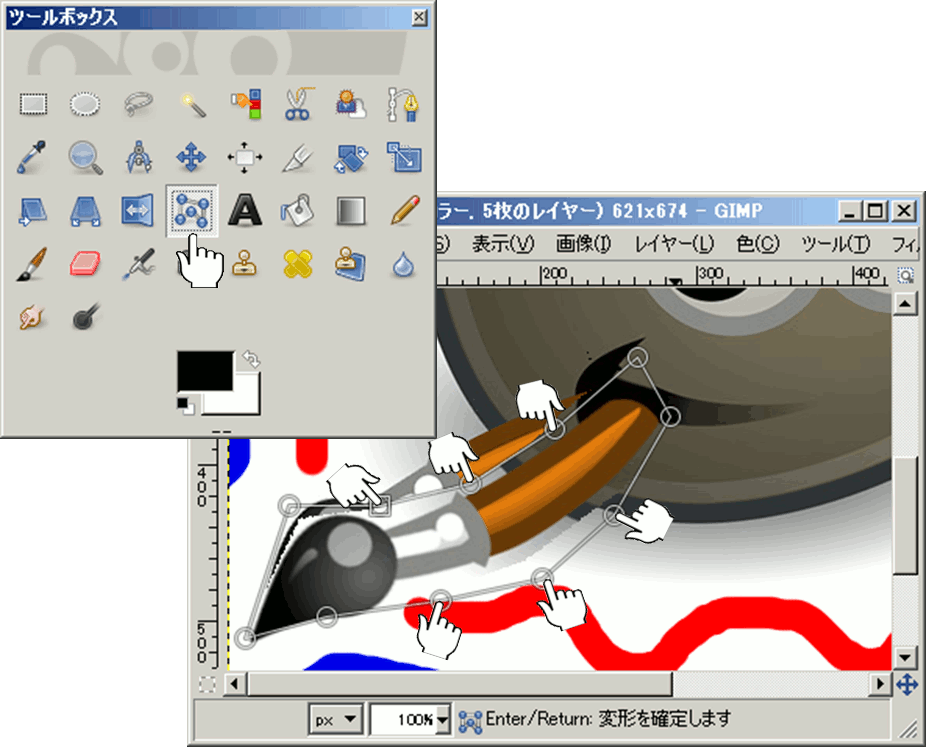
■ ケージ変形
アニメ風の効果を与える面白いツールです。
対象をパスの連続で囲み、この例のように自由に変形させて、Enterで確定します。
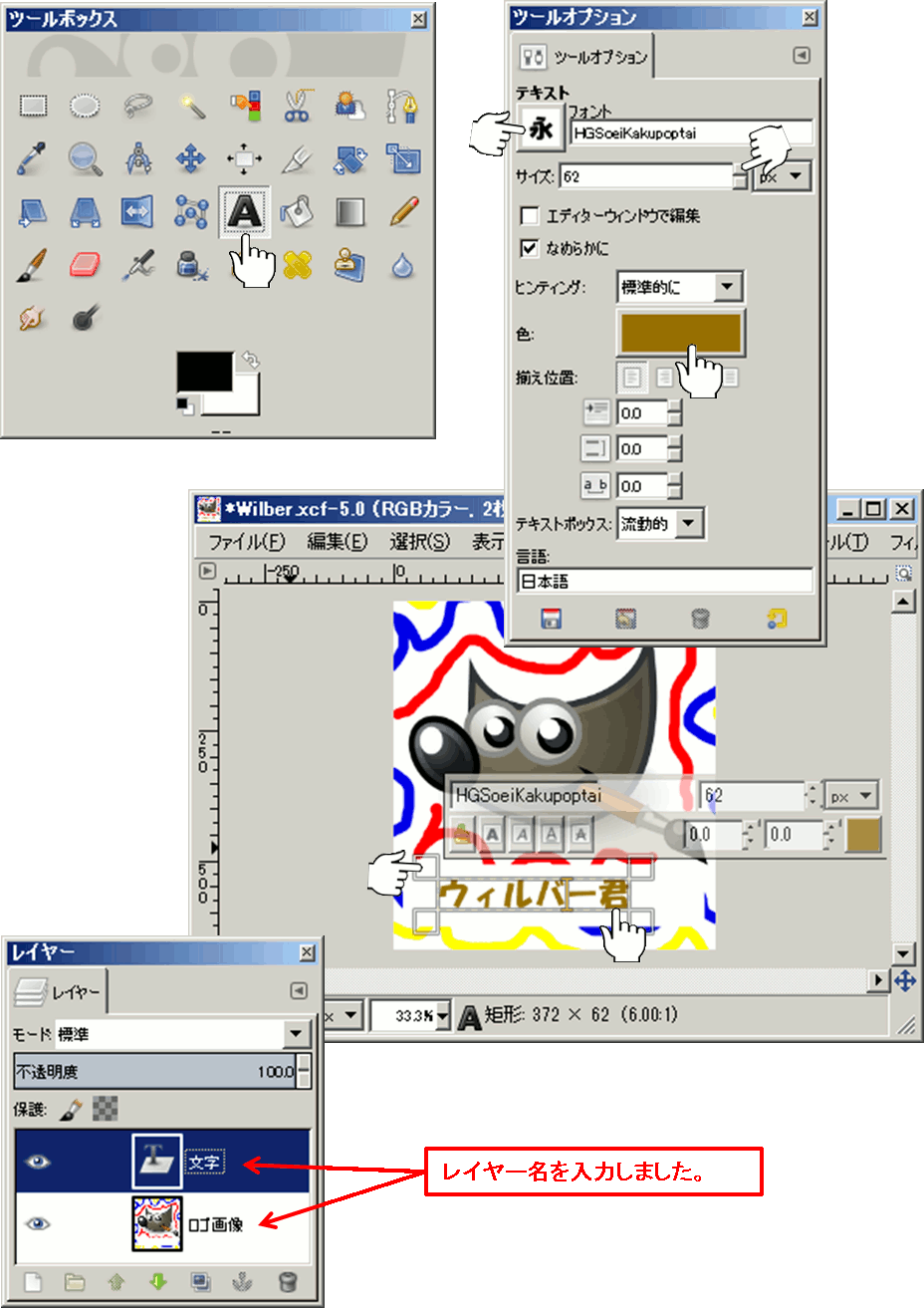
■ テキスト
テキスト ( 文字 ) を作成します。
テキストを入力すると、自動的に別レイヤーができます。
( レイヤー名を付けられます )
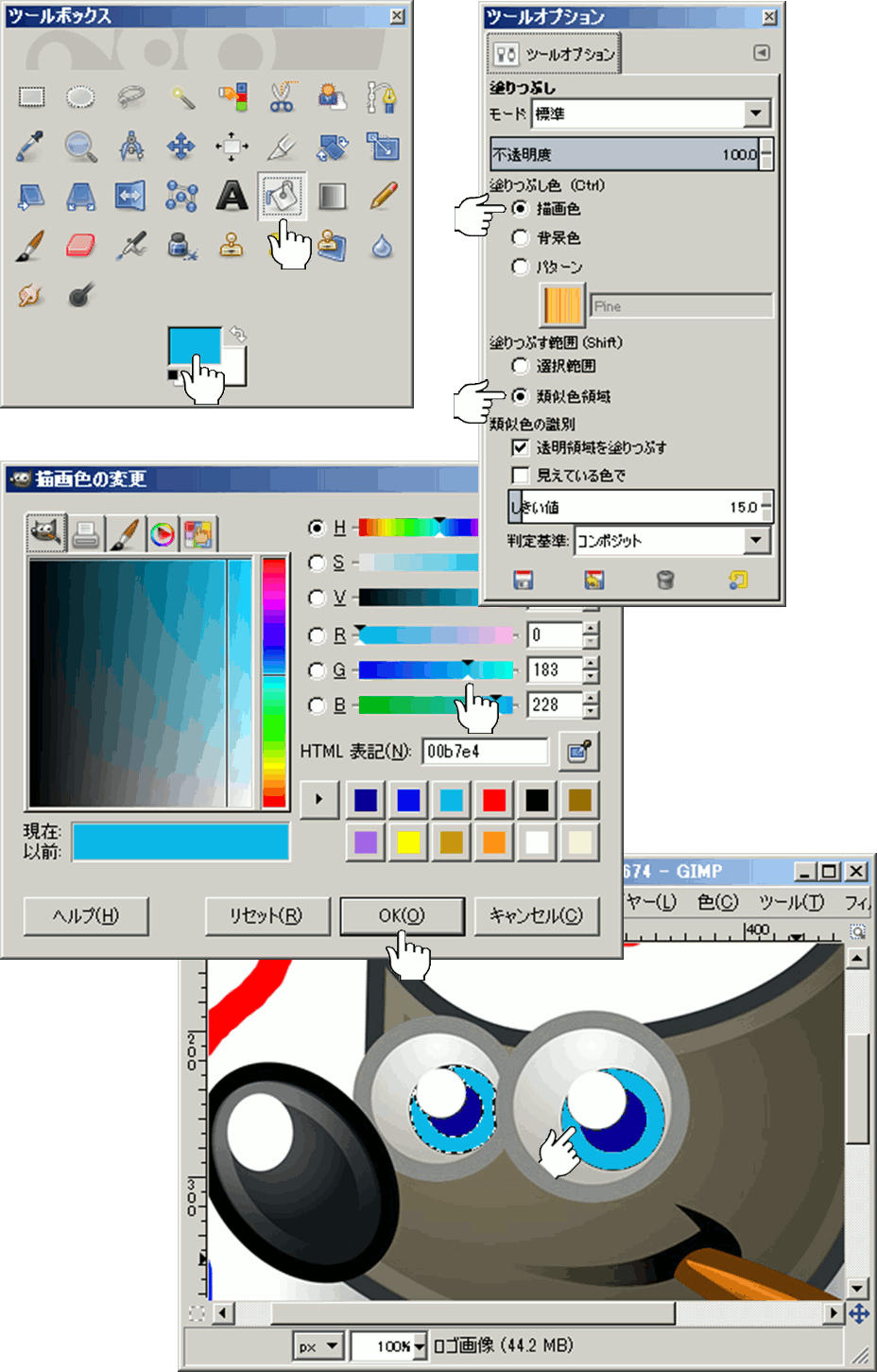
■ 塗りつぶし
選択範囲か類似色領域を、描画色、背景色、パターン で塗り潰します。
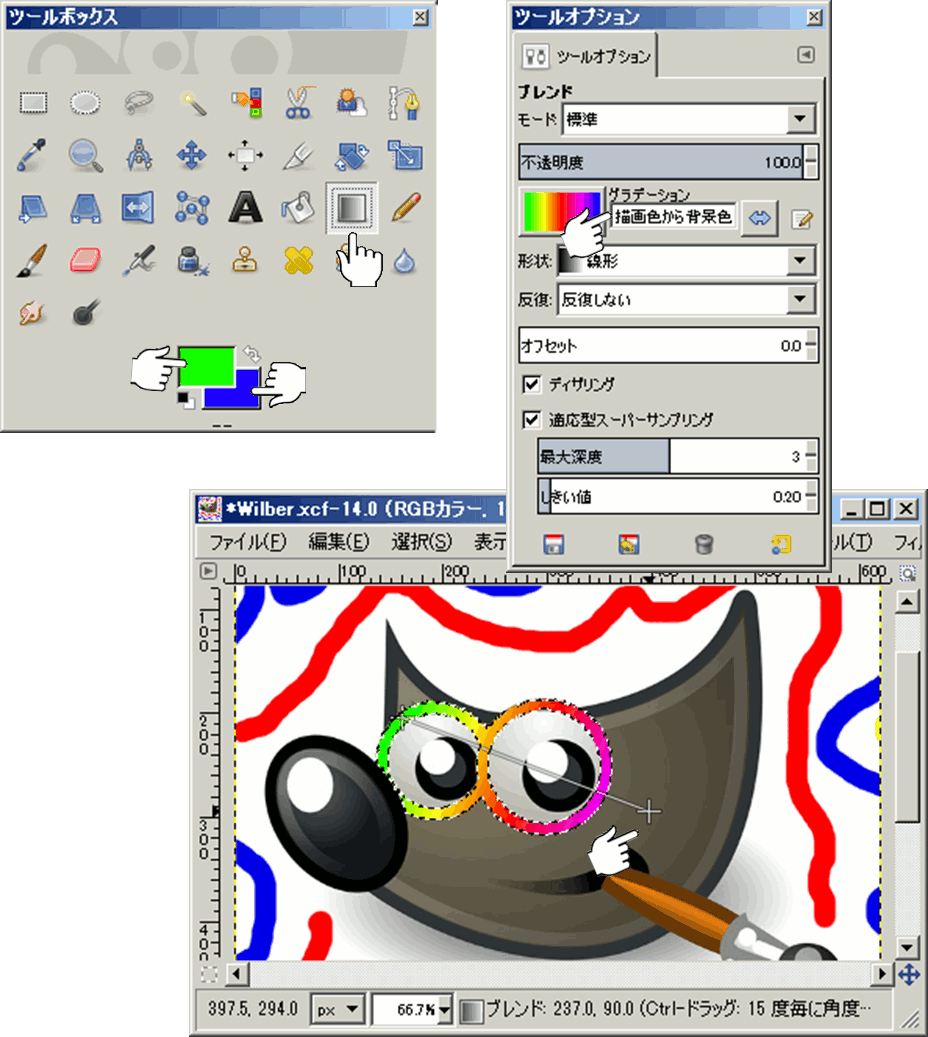
■ ブレンド
選択領域を 「 透明 → 色 」 「 色 → 透明 」 「 色 → 色 」 など、グラデーションで塗ります。
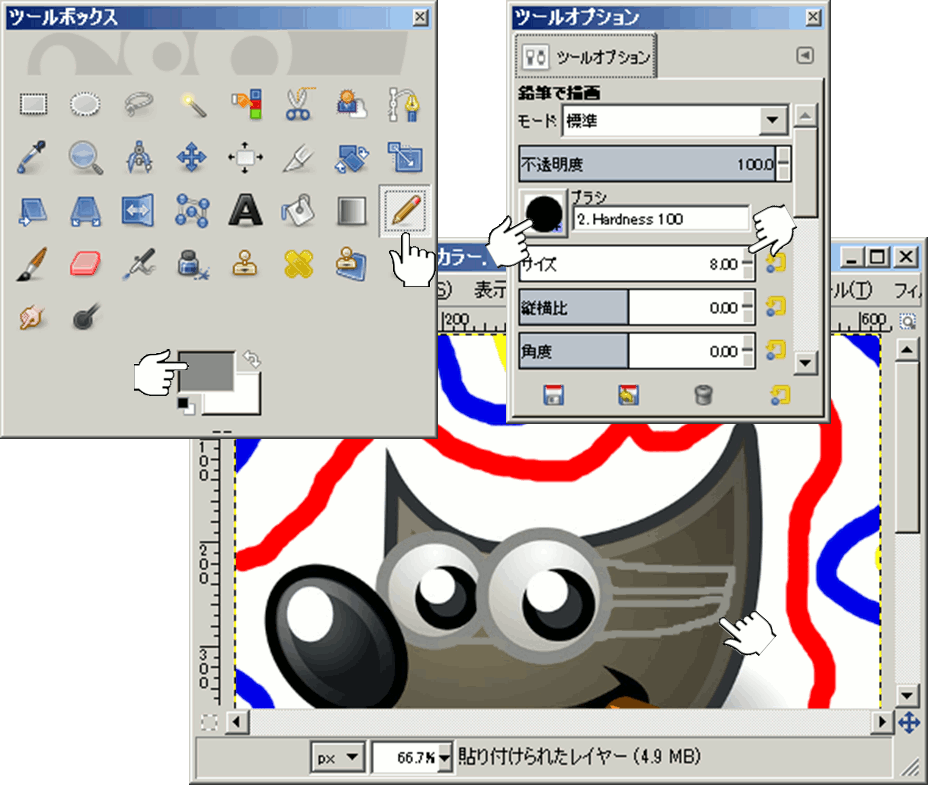
■ 鉛筆で描画
ジャギー ( ギザギザ ) が発生する描画ツールで、ピクセル単位の編集に使います。
画像の細部修正では、ブラシ ● を選び、サイズ最小 ( 1.00 ) で鉛筆を使ってます。
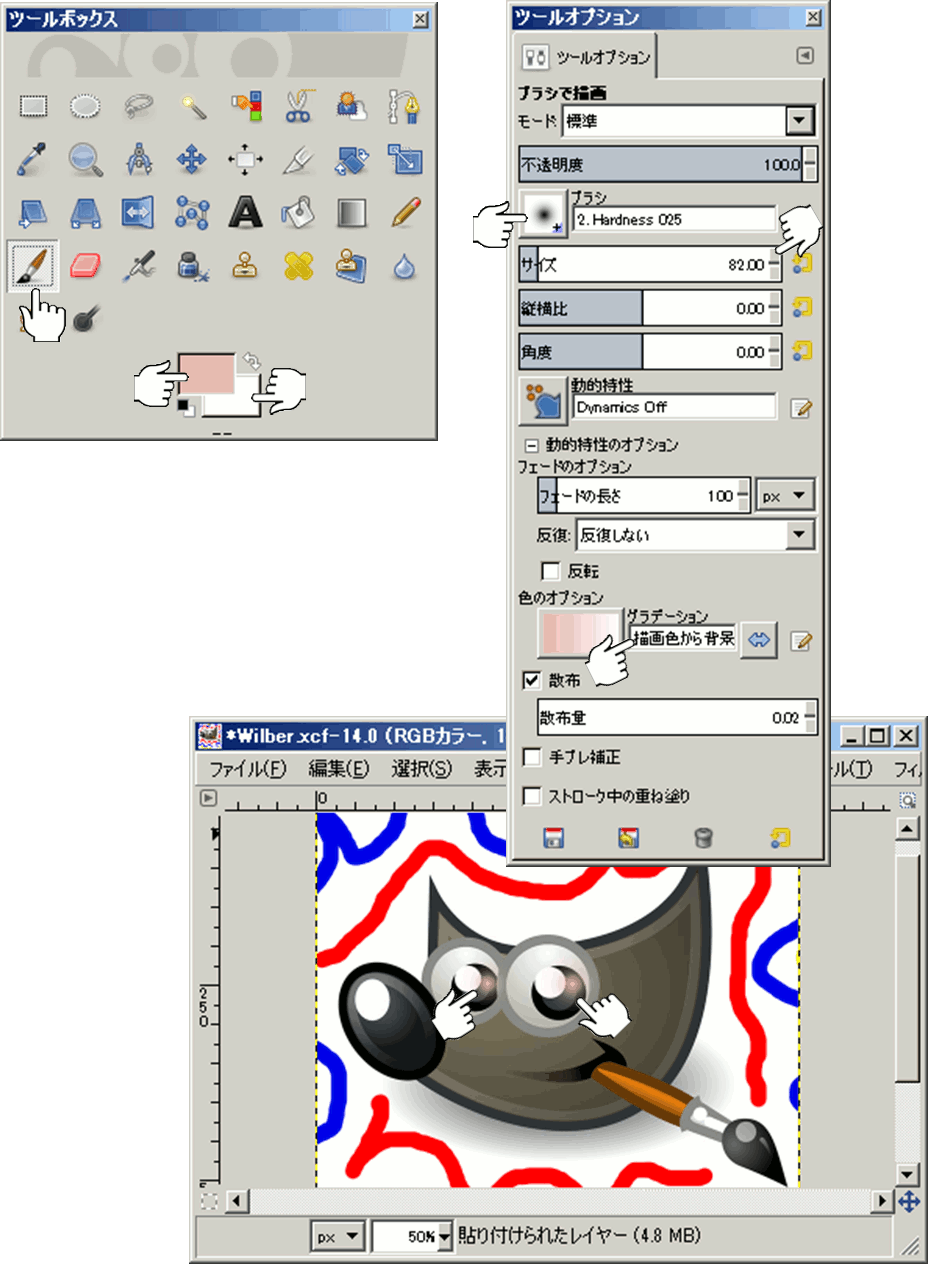
■ ブラシで描画
アンチエイリアス機能がついた鉛筆で、解像度に関係なく綺麗な線が引けます。
アンチエイリアス機能は、図形の輪郭線を滑らかに表示します。
GIMPはドットを集めて画像とするペイントソフトなので、
点の集合である画像を滑らかにするにはアンチエイリアス機能が有効です。
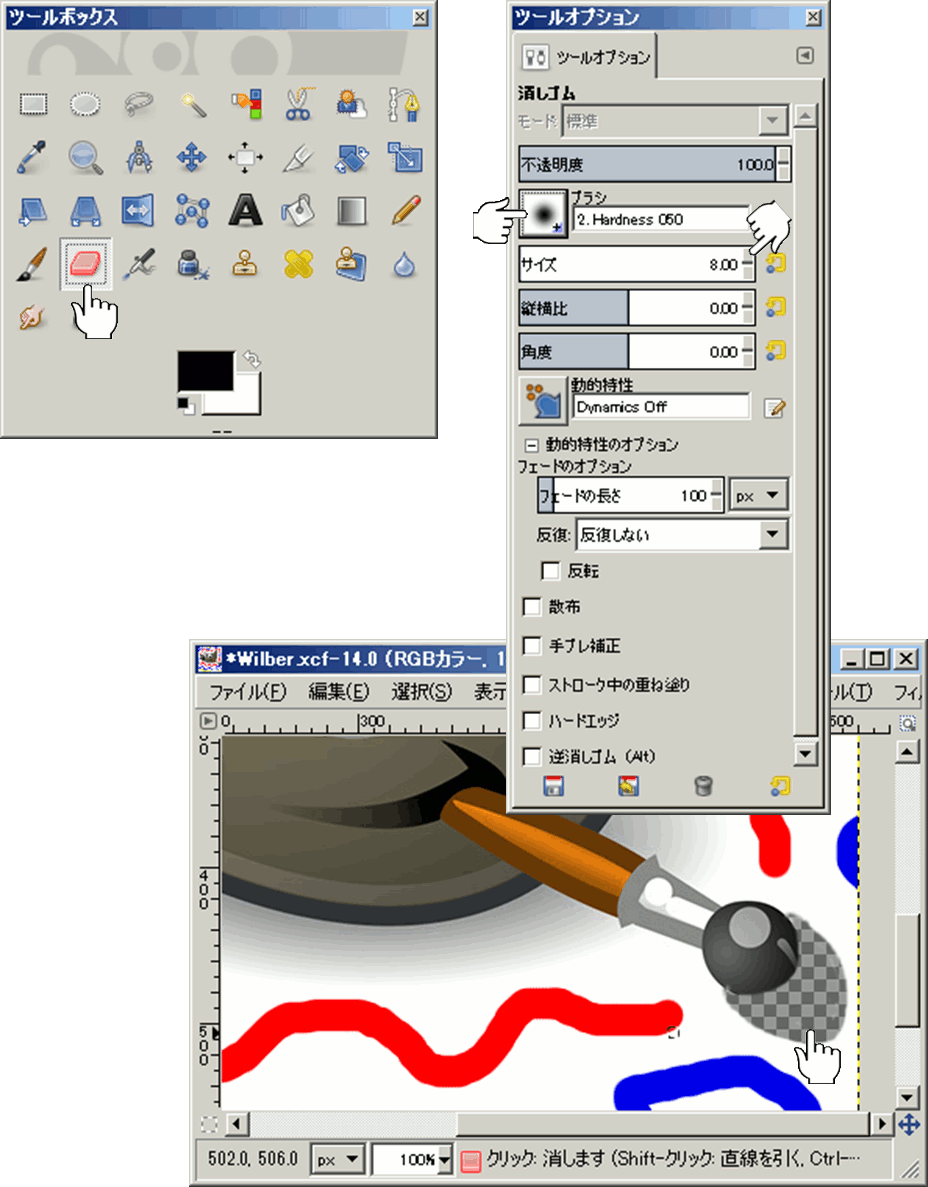
■ 消しゴムで描画
画像を消しゴムで消します。
透明化GIFを作る時、ファジー選択でおおまかに背景を消し、
細かな部分はズームアップしながら、最小サイズの消しゴムで消します。
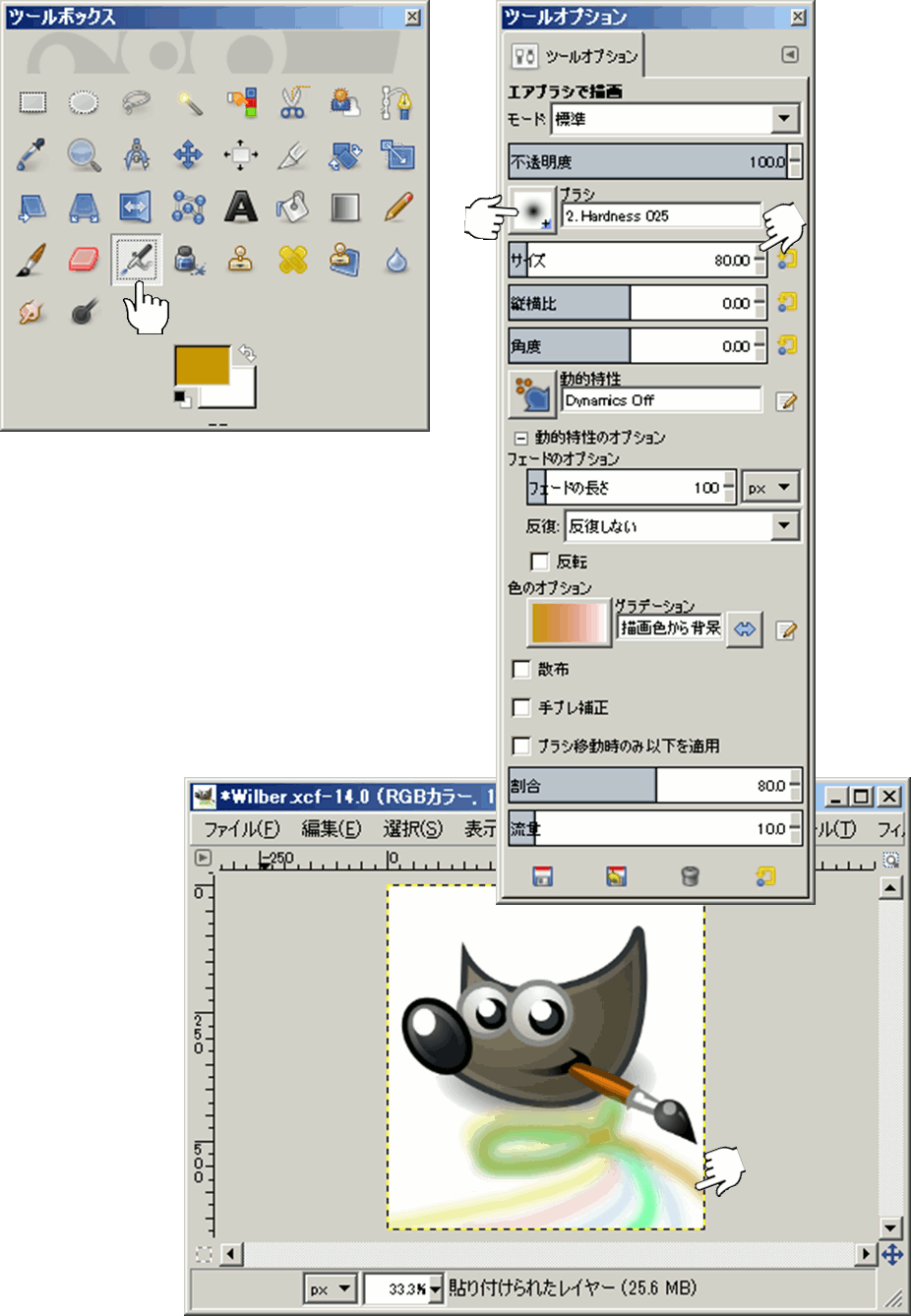
■ エアブラシで描画
境界線をぼかした 「 ブラシ 」 ツールです。
重ね塗りすると色が濃くなっていくので、ぼやけた感じの陰影をつける場合などに使います。
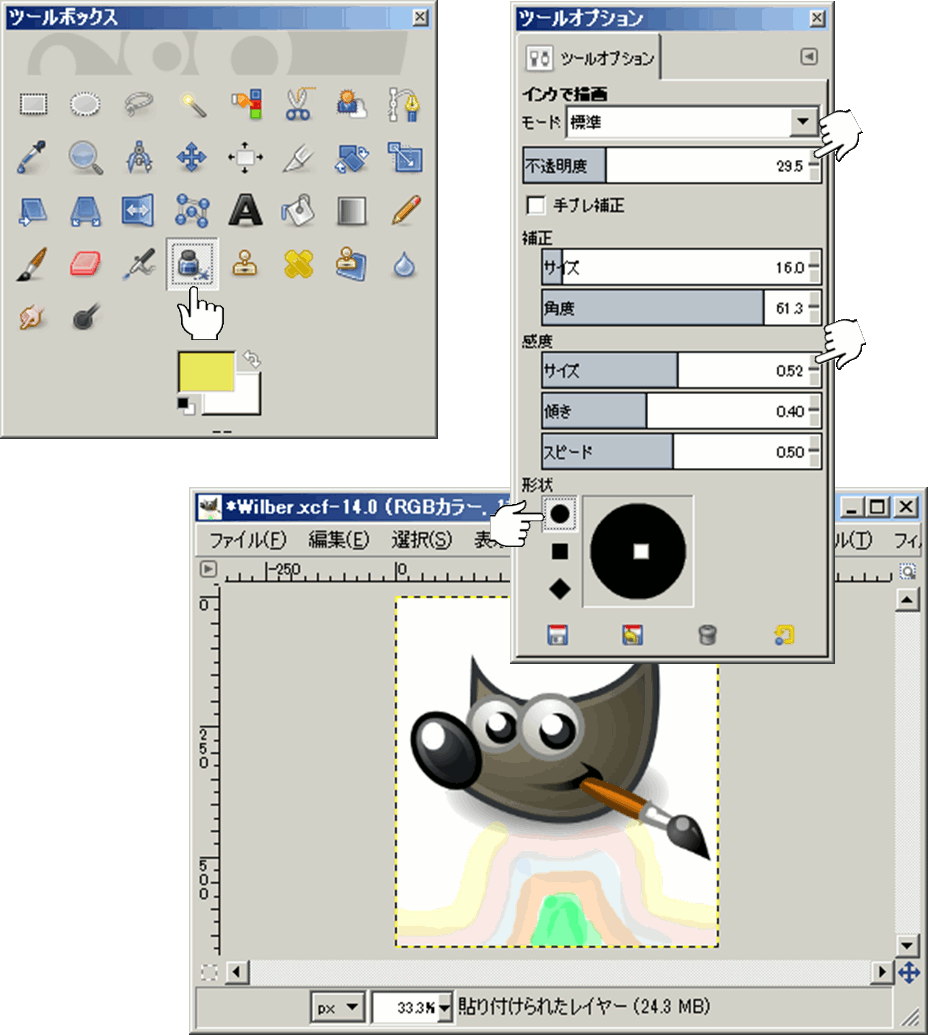
■ インク
鉛筆、ブラシと似ていますが、筆記具の先の形とサイズを自分で決めて描きます。
■ スタンプで描画
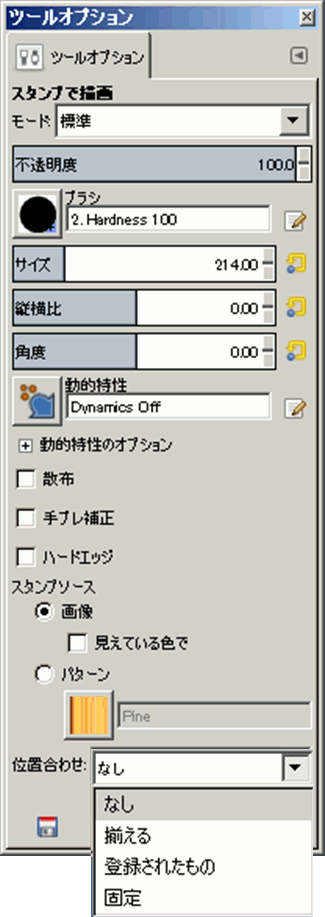
スタンプツールの前に、ブラシツールで、スタンプの大きさや形を設定
しておく必要があります。
ブラシツール → ツールオプション → 「 位置合わせ 」 が、スタンプの
活かし方を決めます。
「 位置合わせ 」 を 「 なし 」 にしておくと、
スタンプ元を、別の場所にドロップしたとき、、、
単なるドロップでは同じピースばかりでジグゾーパズルになりませんが、
ドロップして引きずると、スタンプ元周辺のジグゾーパズルになります。
「 位置合わせ 」 を 「 揃える 」 にすると、
スタンプ元を、別の場所にドロップしたとき、、、
ドロップの仕方にかかわらず、完璧なジグゾーパズルになります。
「 位置合わせ 」 を 「 固定 」 にすると、
スタンプ元を、別の場所にドロップしたとき、、、
単なるドロップでは同じピースばかりで 「 なし 」 と変わりませんが、
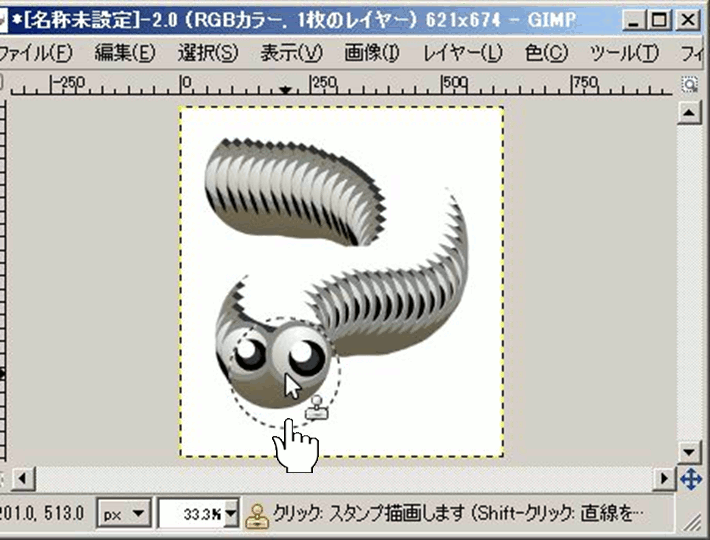
ドロップして引きずると、人面ヘビになります。
「 位置合わせ 」 を 「 登録されたもの 」 にすると、
ブラシツールで設定した大きさや形にかかわらず、
スタンプ元のレイヤ全体がスタンプになります。
スタンプ元を、別の場所にドロップしたとき、、、
ドロップの仕方にかかわらず、完璧なジグゾーパズルになります。
スタンプ元の位置で、Ctrlを押しながらポチっと クリック すると、
ブラシツールで設定した大きさと形で、 スタンプができます。
遊びに来た2歳の孫が 絵本に ペタペタ張る アンパンマンのシールと同じです。
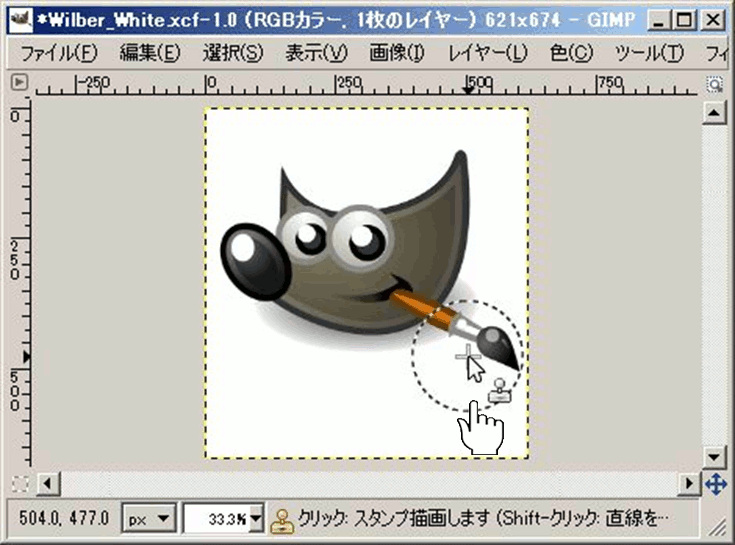
できたスタンプを、別のレイヤに貼り付けてみます、、、
■ 「 位置合わせ 」 =「 なし 」 のとき、、、
ドロップ、ドロップ、ドロップ で同じものが3つ、、
ドロップして引きずると、周辺が再現されます。
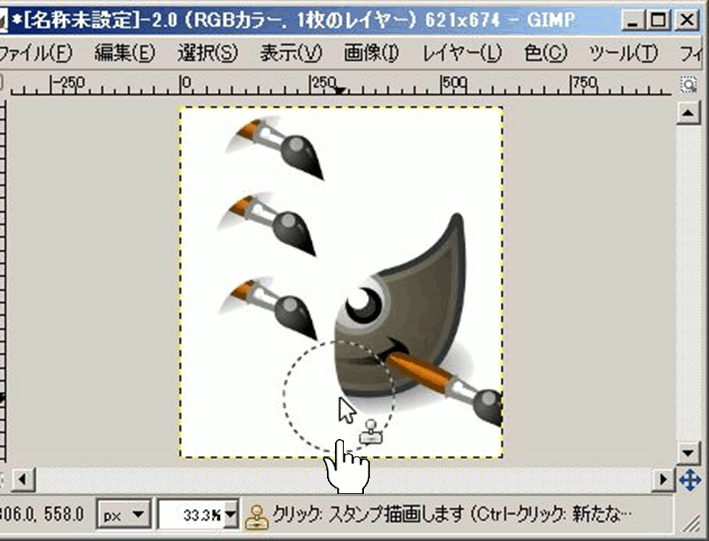
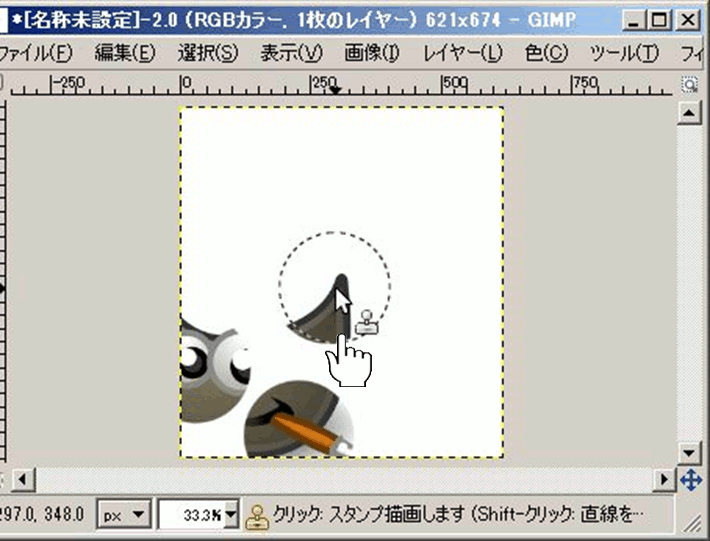
■ 「 位置合わせ 」 =「 揃える 」 のとき、、、
バラバラにドロップしても、スタンプ元の位置を維持して再現されます。
スタンプ元の位置が、貼り付け先の中心になるので、全体が再現されるとは限りません。
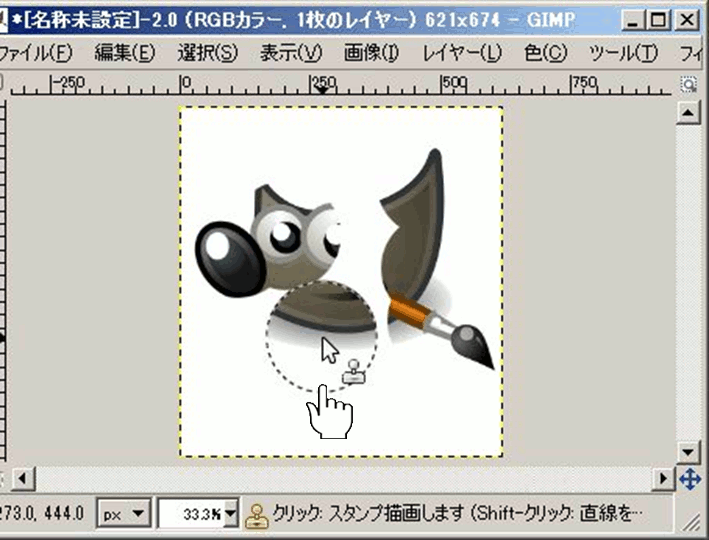
■ 「 位置合わせ 」 =「 登録されたもの 」 のとき、、、
バラバラにドロップしても、スタンプ元の位置を維持して再現されます。
「 揃える 」 と異なり、どの位置でスタンプ元を指定しても、
レイヤ全体がスタンプになっているので、全面を再現できます。
■ 「 位置合わせ 」 =「 固定 」 のとき、、、
ドロップして引きずったら 「 人面ヘビ 」 に、、、
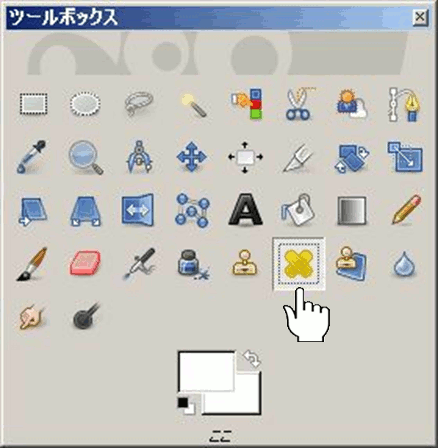
■ 修復ブラシで描画
アンチエイリアス機能付きの 「 スタンプで描画 」 です、
ブラシの設定や、元画像の取り込み方は共通なので、省略します。
写真など、色の多い画像は、修復ブラシ でペーストすると、境界が自然になります。
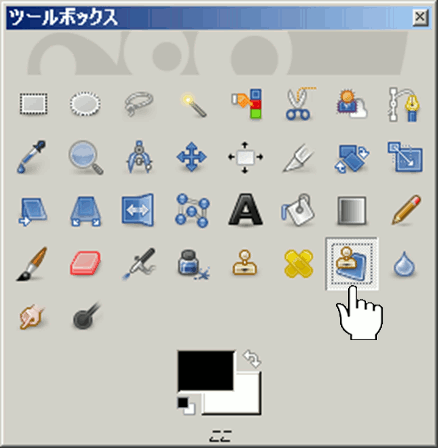
■ 遠近スタプで描画
スタンプで描画と同様、ブラシツールで大きさと形を指定し、遠近スタンプで描画を選びます。
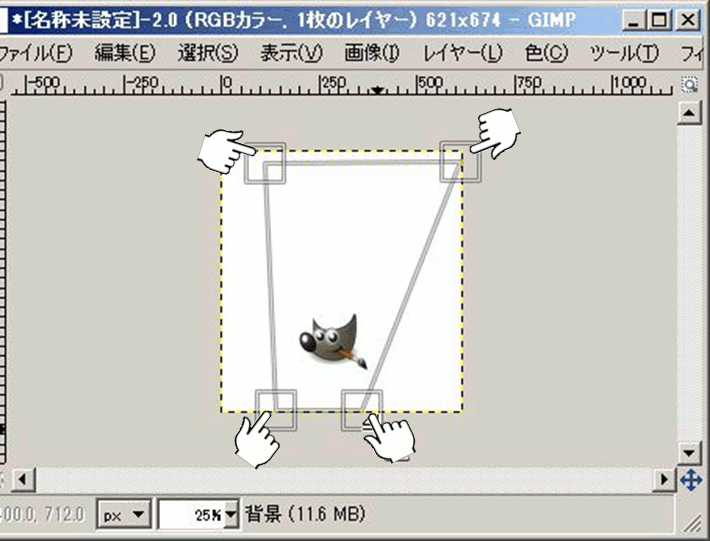
ブラシツール → ツールオプション → 遠近スタンプで描画 → パース(遠近感)にして、
パスの四隅を動かして遠近感を付けます。
ブラシツール → ツールオプション → 遠近スタンプで描画 → 遠近スタンプで描画にして
Ctrlを押しながら、スタンプ(ブラシ)で対象を囲み、クリックします。
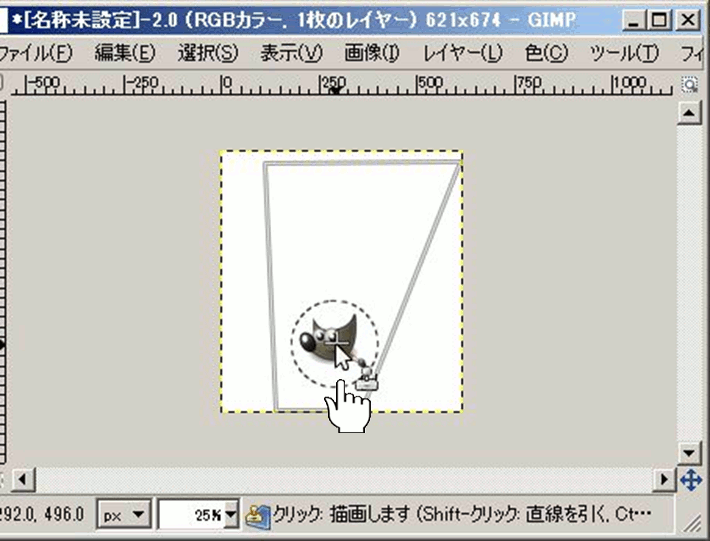
Shiftを押しながら、遠近スタンプを貼り付ける方向にドラッグし終端でクリックします。
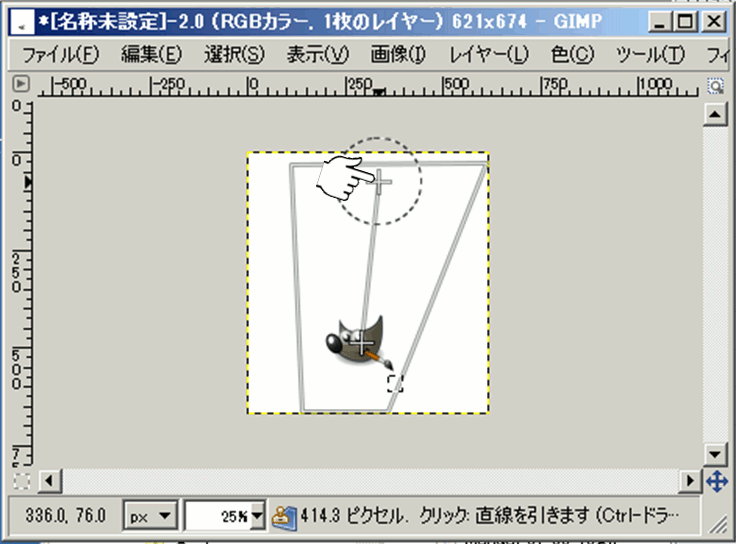
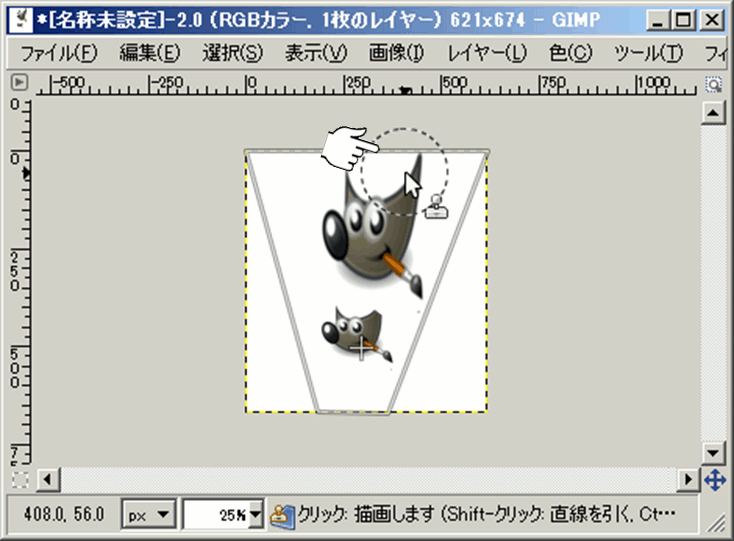
貼り付けたい位置でドロップして引きずると、遠近感を付けて再現されます。
■ ぼかし/シャープで描画
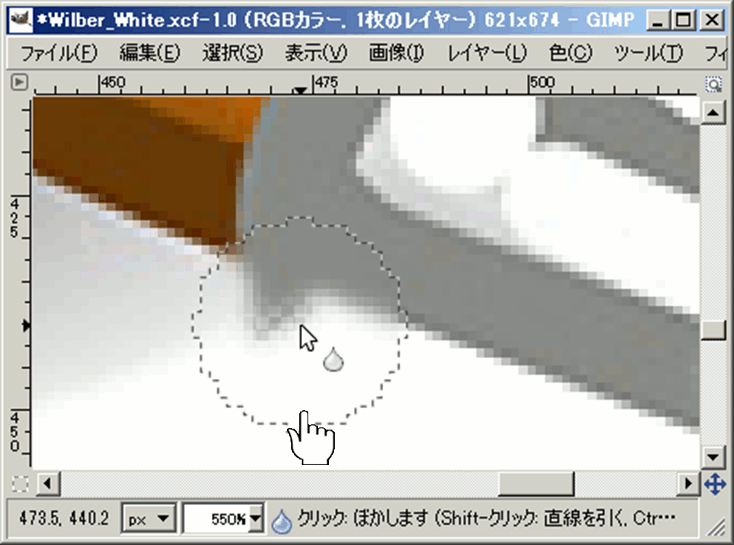
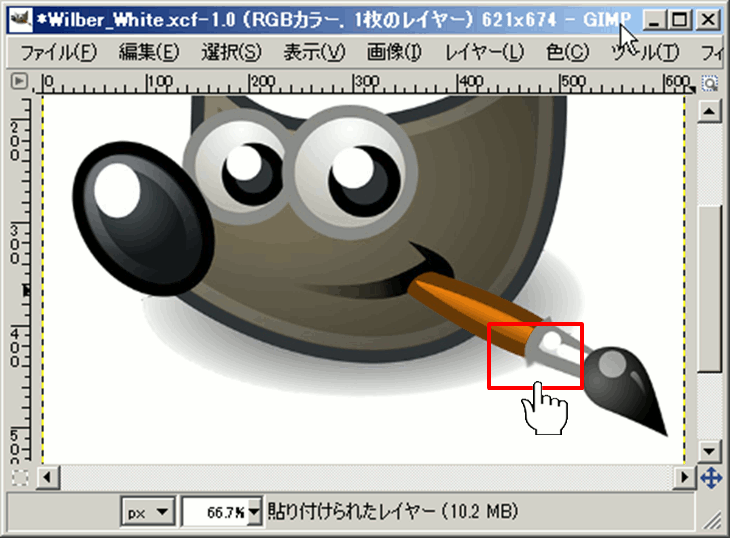
縁がギザギザの画像でも、縁を「ぼかし」て柔らかい画像に仕上げられます。
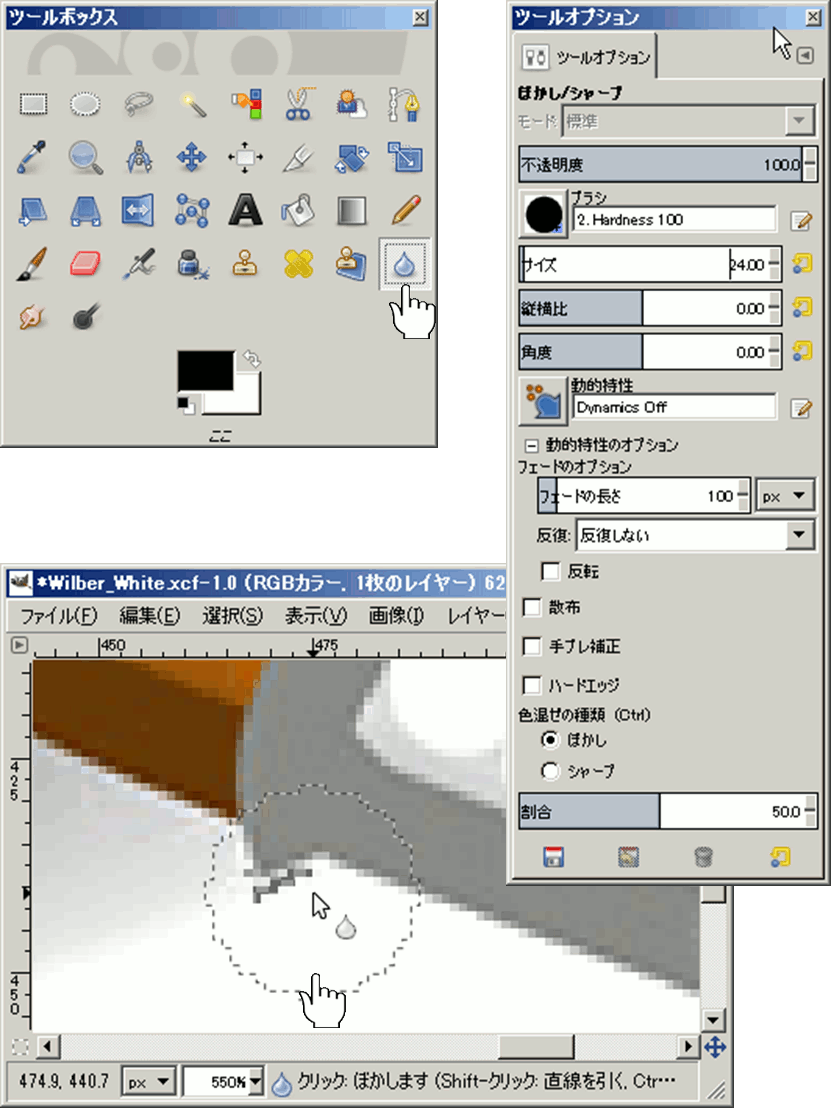
10回ほどクリックを繰り返しました。
パット見には、不自然さがないと思います、、、
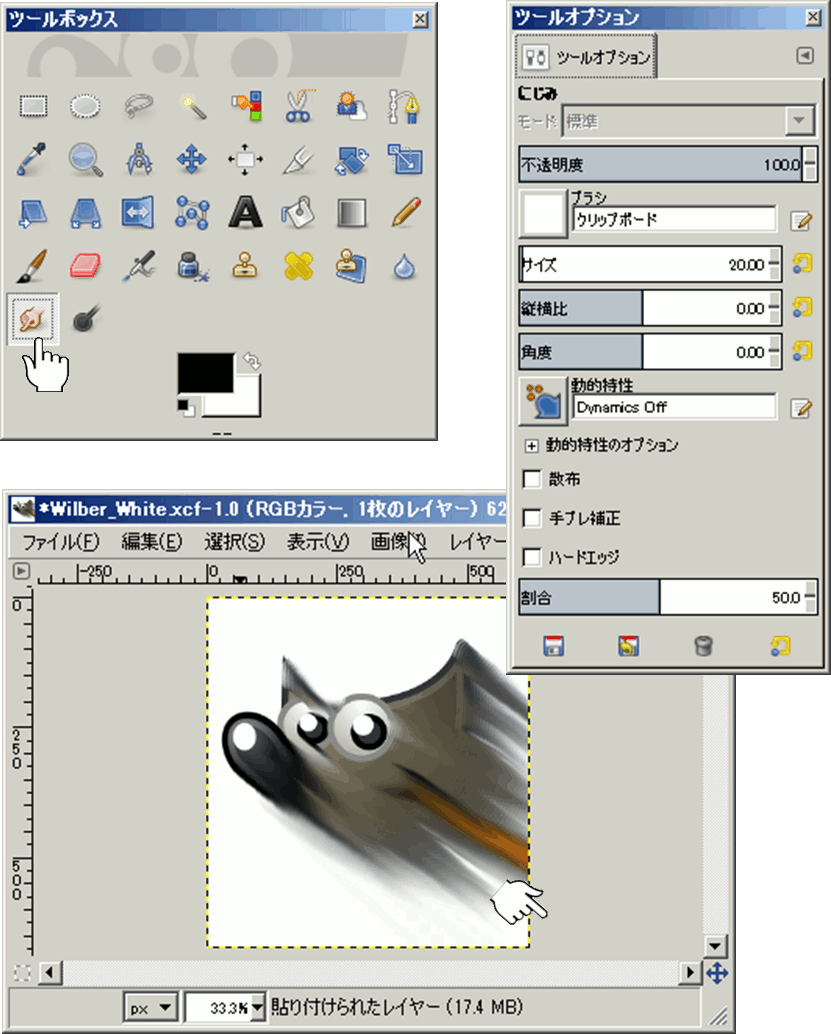
■ にじみで描画
画像の端をサっと引き、「 風で吹き飛ばされるような感じ 」 にできます。
■ 暗室で描画
部分的に明るくしたり、暗くしたり調整するツールです。