■ 07_07. テキスト入力 ■
(以下「選択」の説明を参考に準備して下さい)
ツールボックスの「現在の描画色」=白、「背景色」=黒で、
幅=400、高さ=300、塗りつぶし色 =「背景色」の画像を用意します。
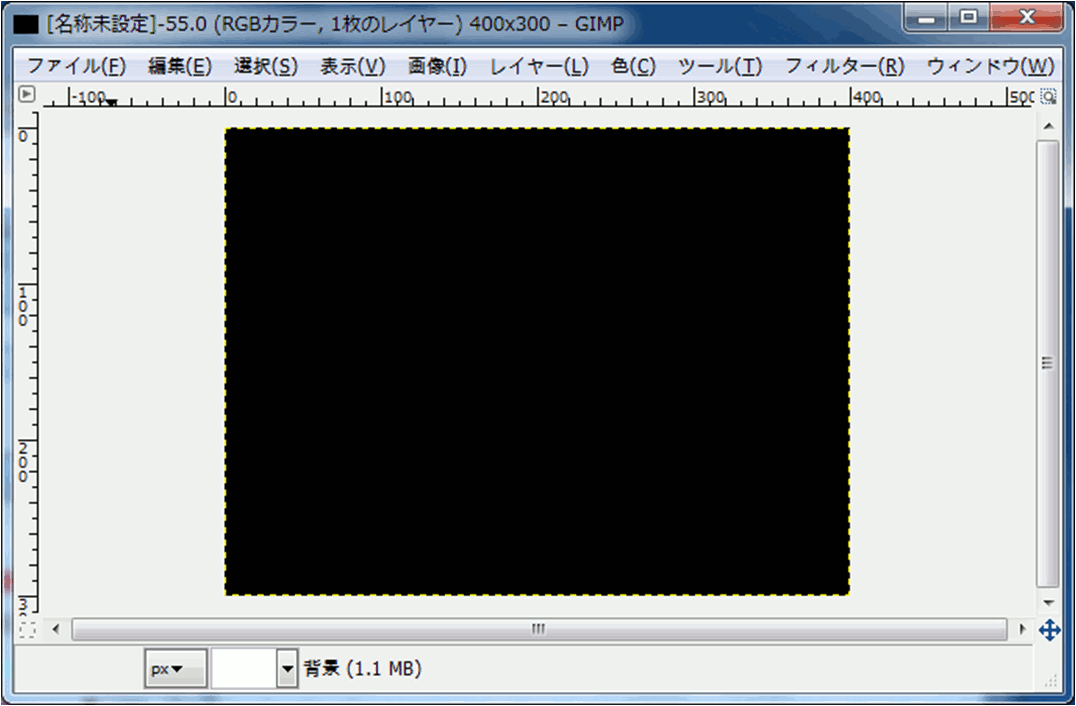
STEP.1
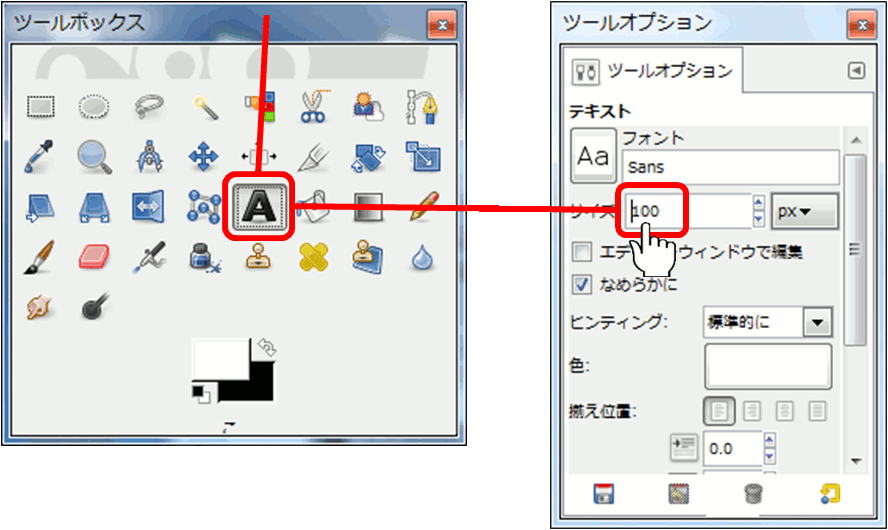
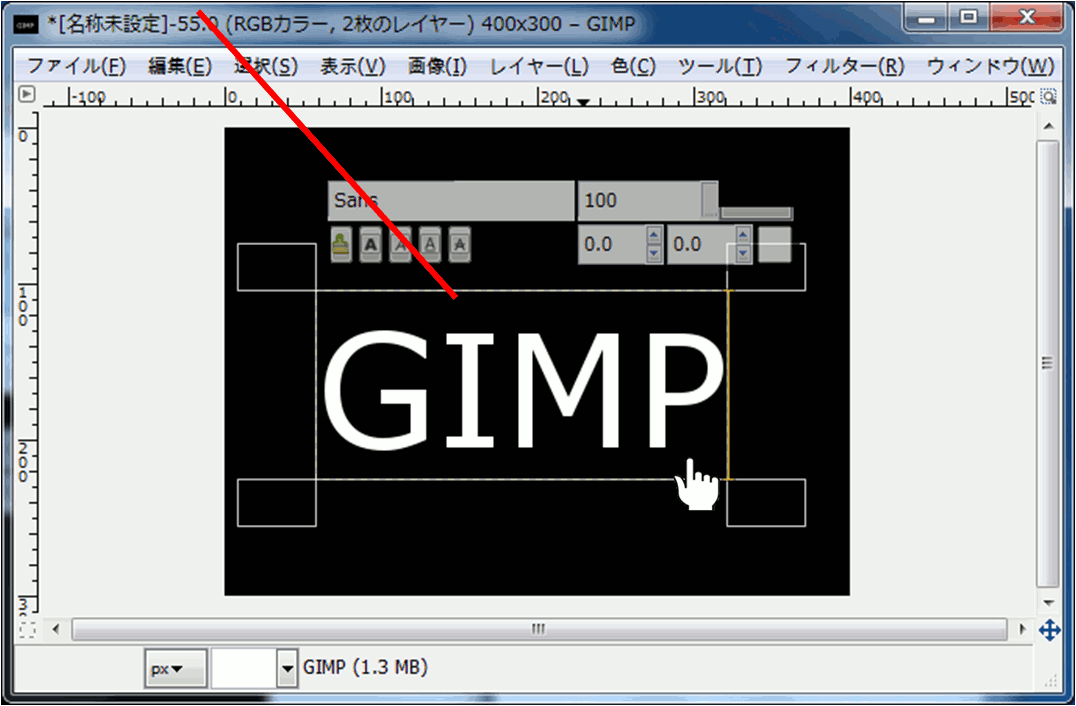
ツールボックスの「テキスト」をダブルクリックし、
文字入力のツールオプションを出して文字サイズを100 (px)にします。
STEP.2
キャンバスの適当な場所でクリックすると、十字マークが出て文字位置を示します。
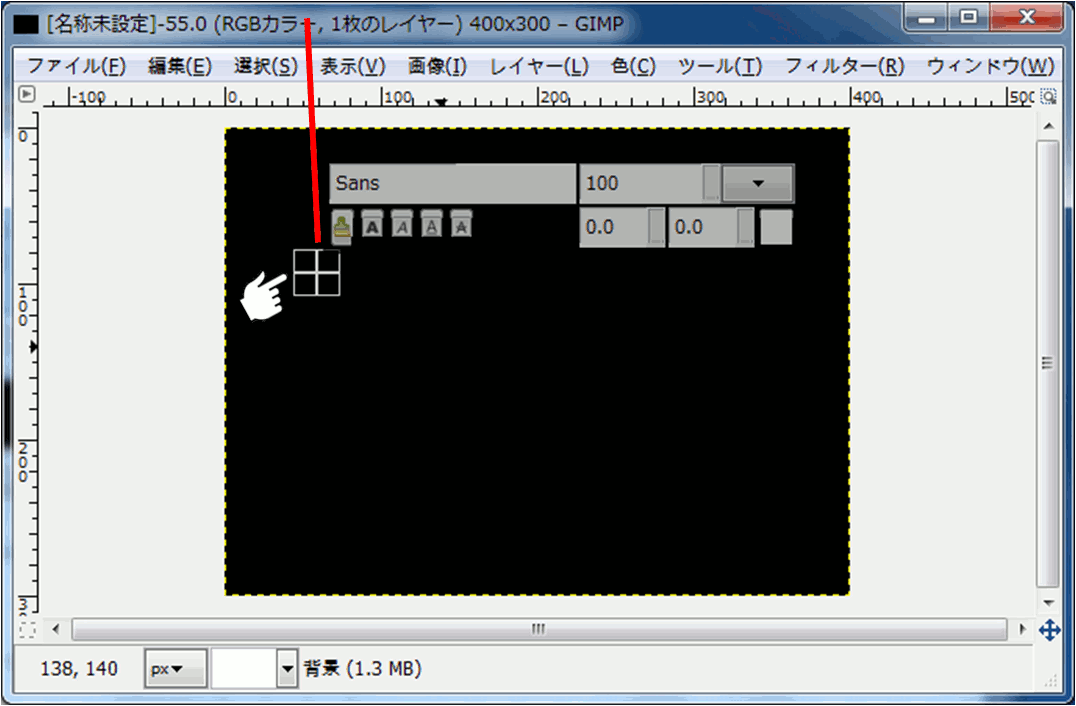
GIMP と入力します。
STEP.3
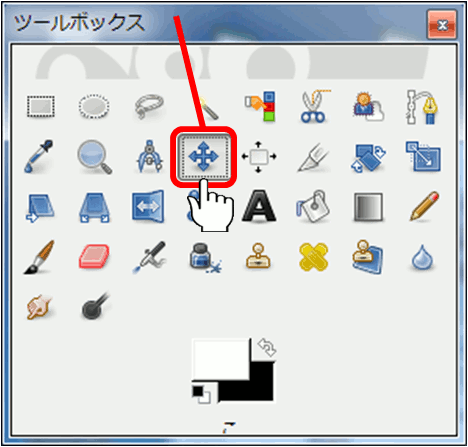
ツールボックスの「移動」をクリックします。
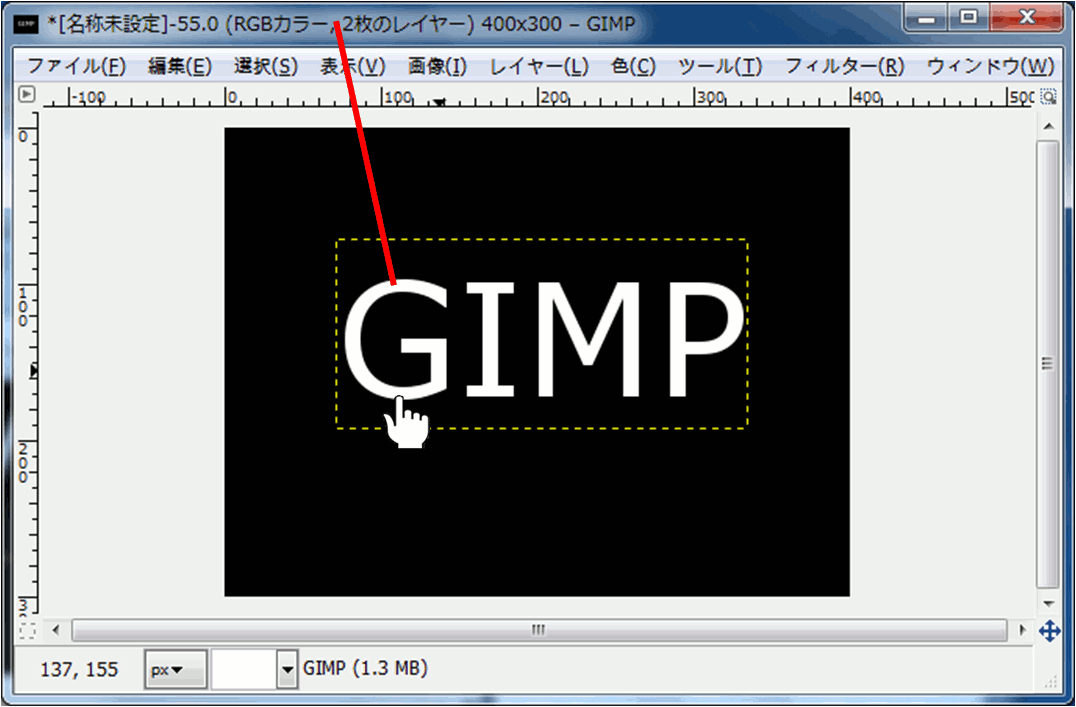
GIMPの白い文字に移動の十字マークを合わせてクリックしたまキャンバスの中央に移動します。
GIMPの白い文字以外の部分をクリックしたまま移動すると、背景のほうが動いてしまいます。
■ テキストをグラデーション塗りする
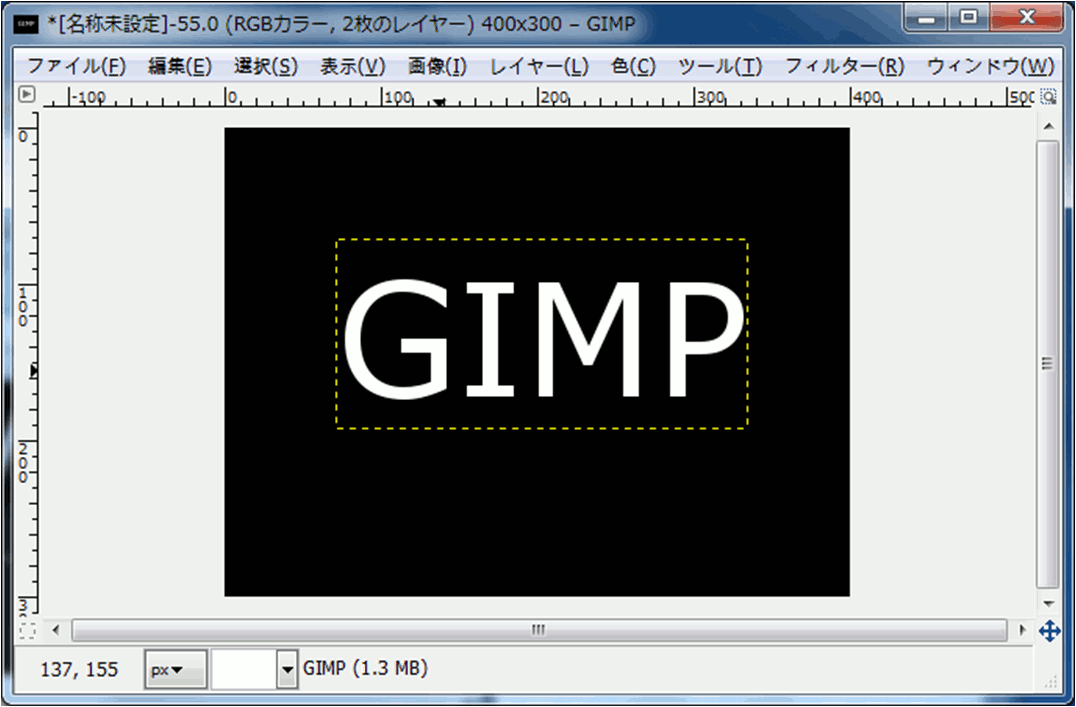
STEP.1~STEP.3で作った白いGIMPという文字をグラデーション塗りに変えてみます。
この状態から始めます。
STEP.4
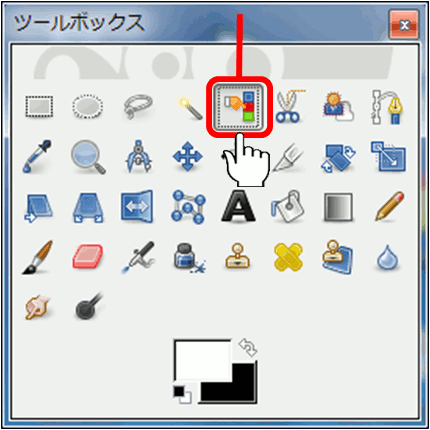
ツールボックスの「色域を選択」をクリックします。
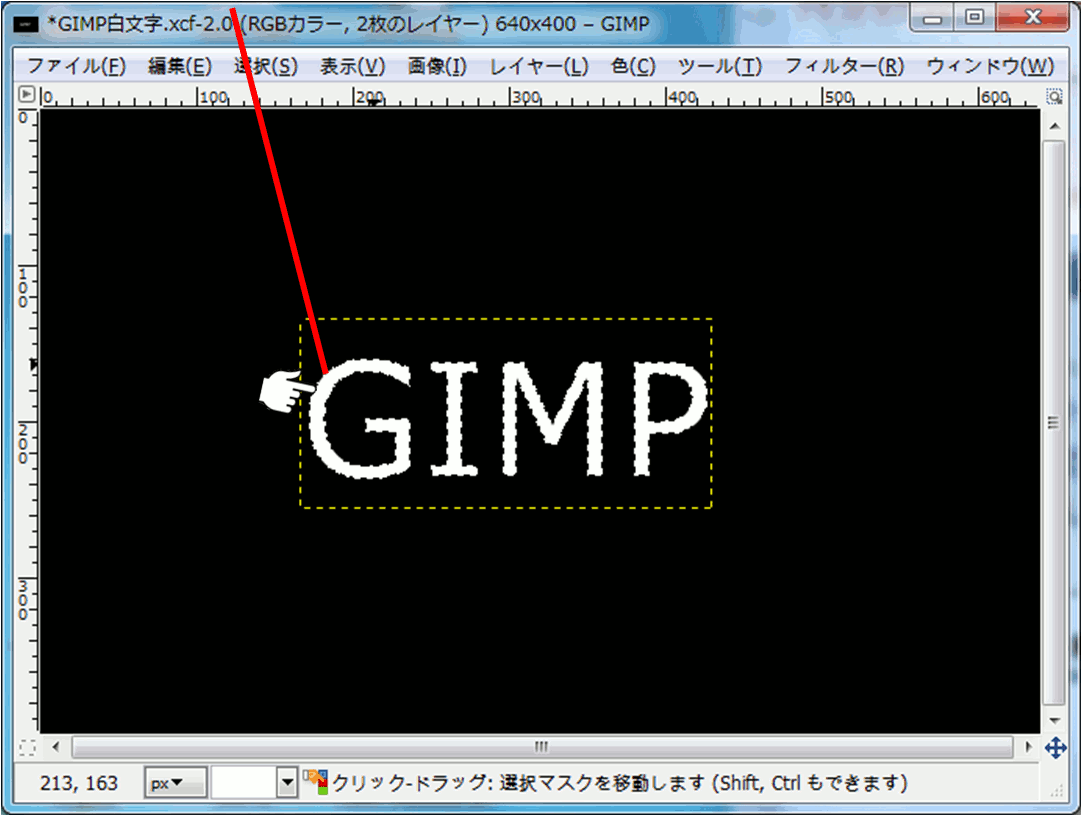
GIMPの白い文字をクリックします。文字の縁でザワザワと破線が動きます。
この ザワザワ は、この破線の内側を選択していることを表しています。
STEP.5
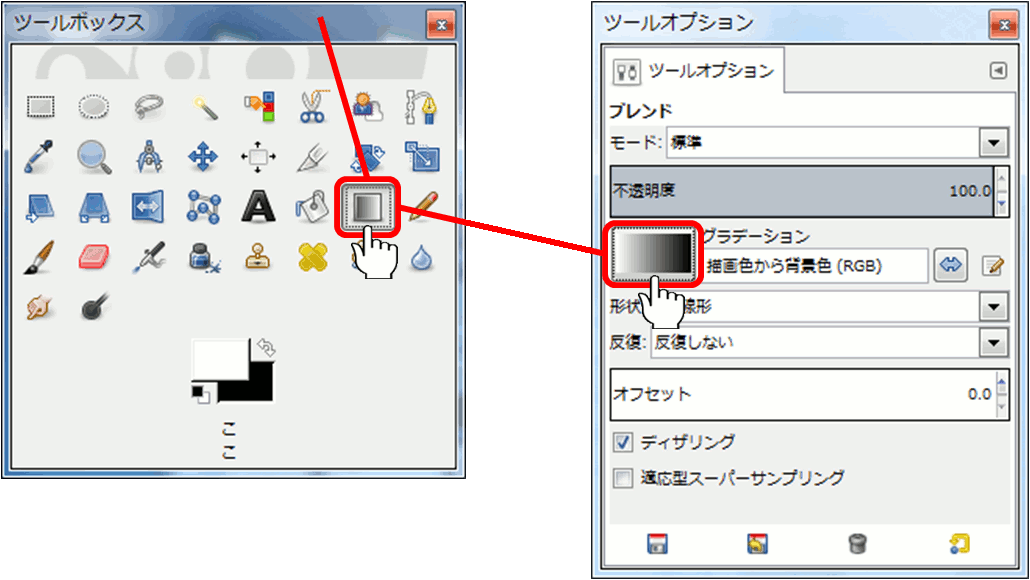
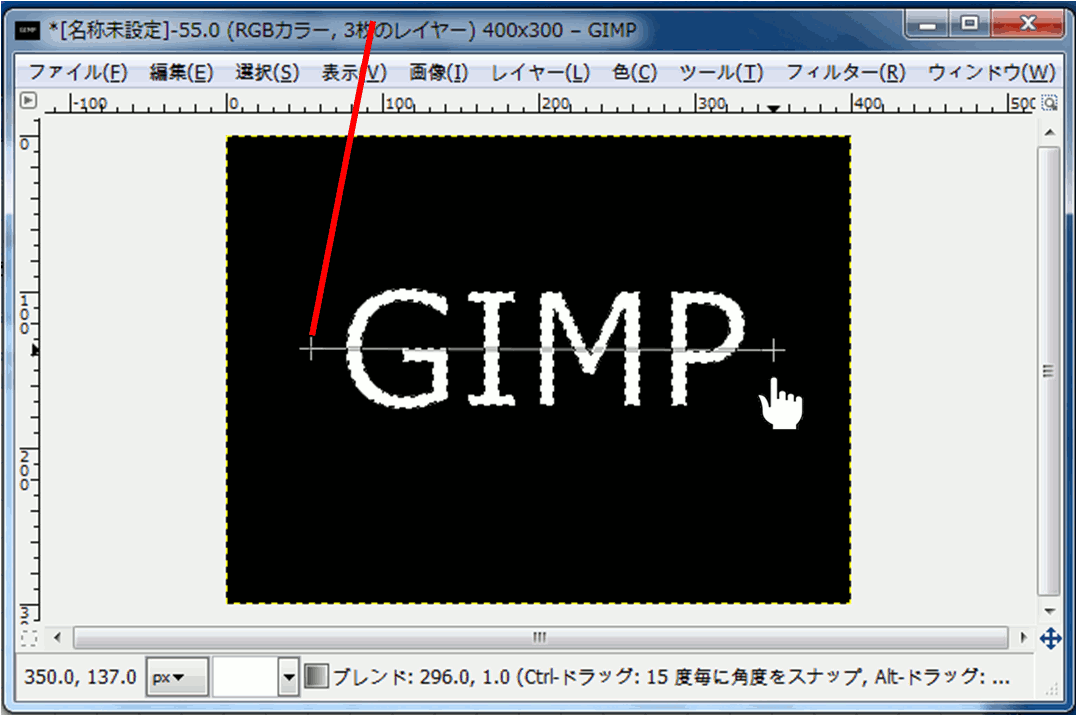
ツールボックスの「ブレンド」をダブルクリックし、
ツールオプションの「グラディーション」をクリックします。
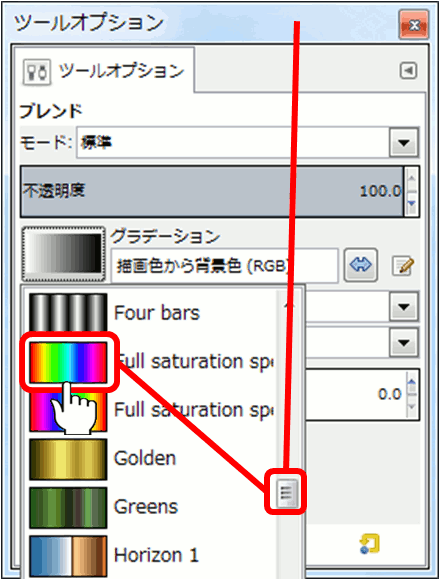
スライダーを上下させ、適当なグラディーション・パターンに合わせてクリックします。
画面の適当な位置でクリックし、反対方向までドラッグして適当なところで放します。
何かの拍子に、文字の縁のザワザワが消えたら、STEP.3からやり直して下さい。
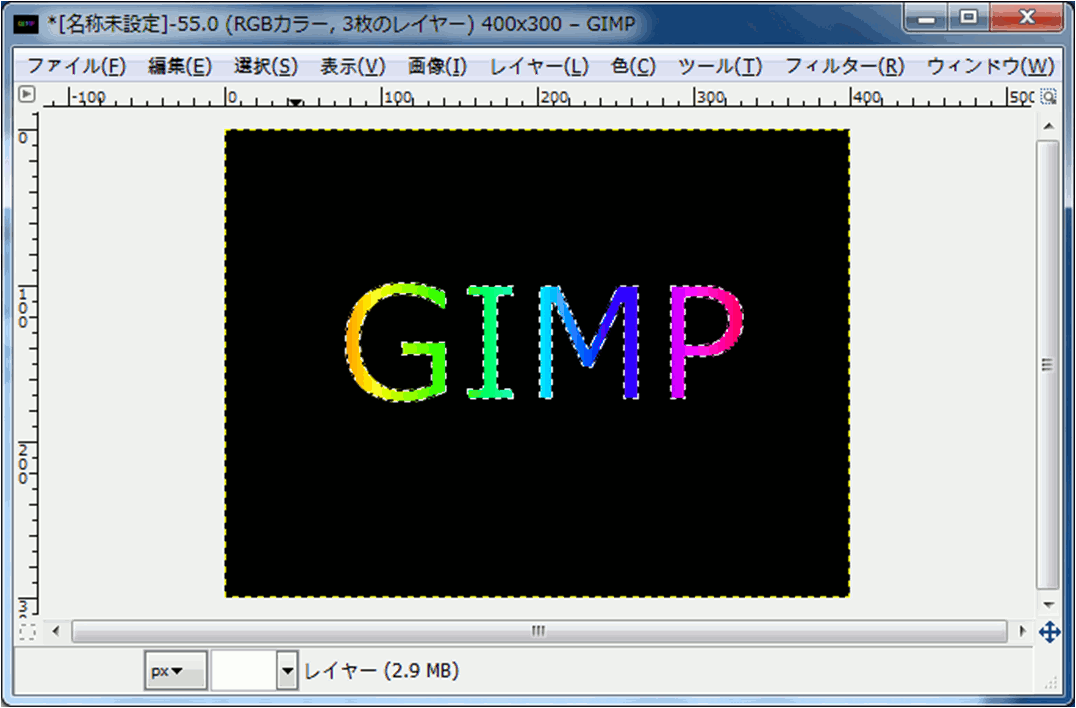
この様になれば完成です。
■ 袋文字の作成
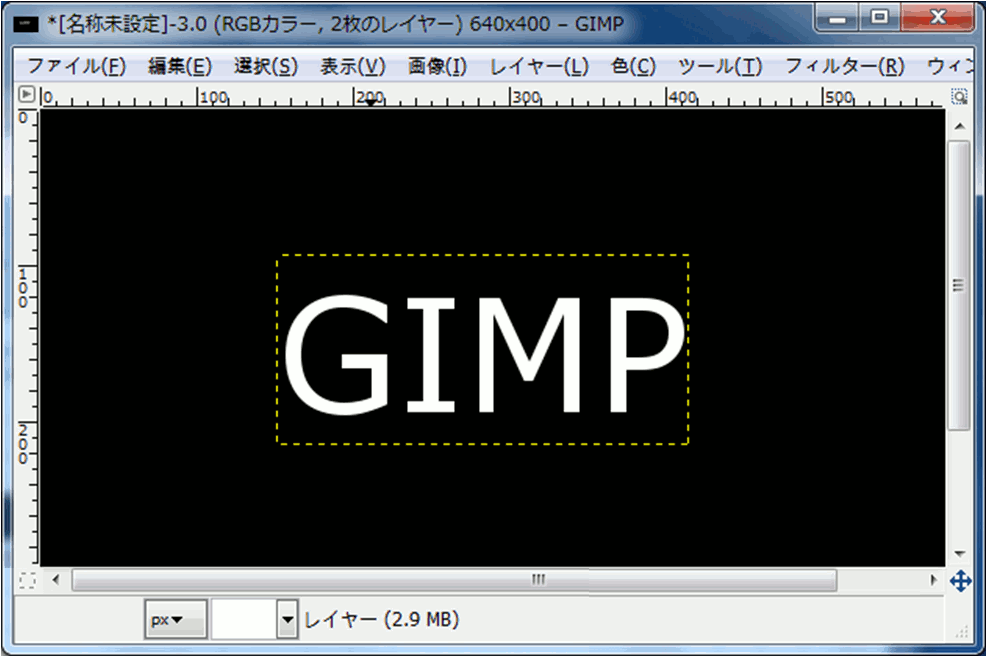
STEP.1~STEP.3で作った白いGIMPという文字を袋文字に変えてみます。
この状態から始めます。
STEP.6
ツールボックスの「色域を選択」をクリックします。
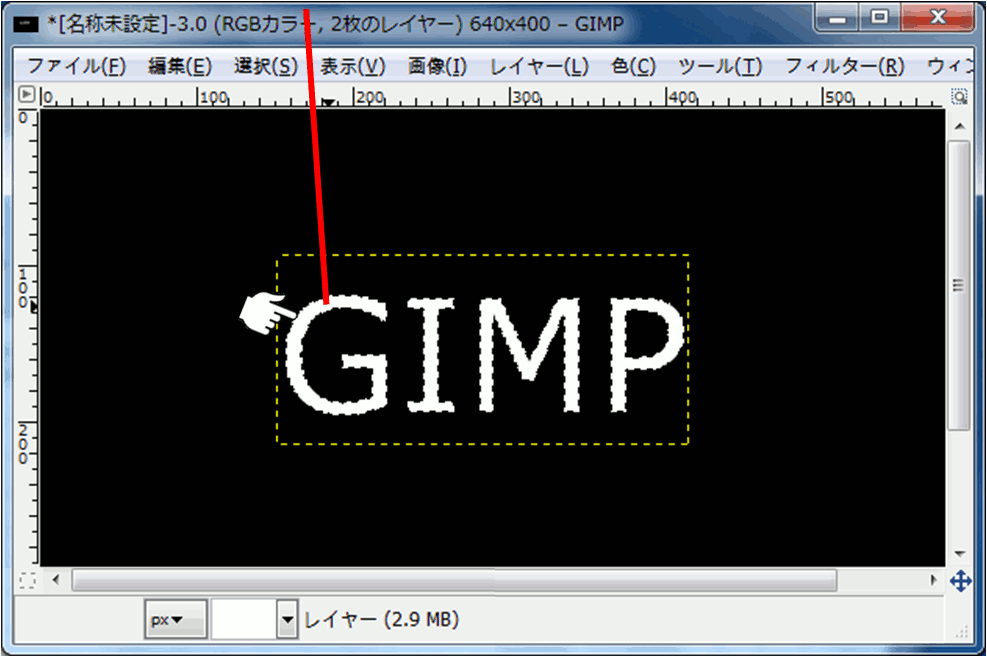
GIMPの白い文字をクリックすると、文字の縁で破線がザワザワと動きます。
ひつこいようですが、、、
この ザワザワ は、この破線の内側を選択していることを表しています。
STEP.7
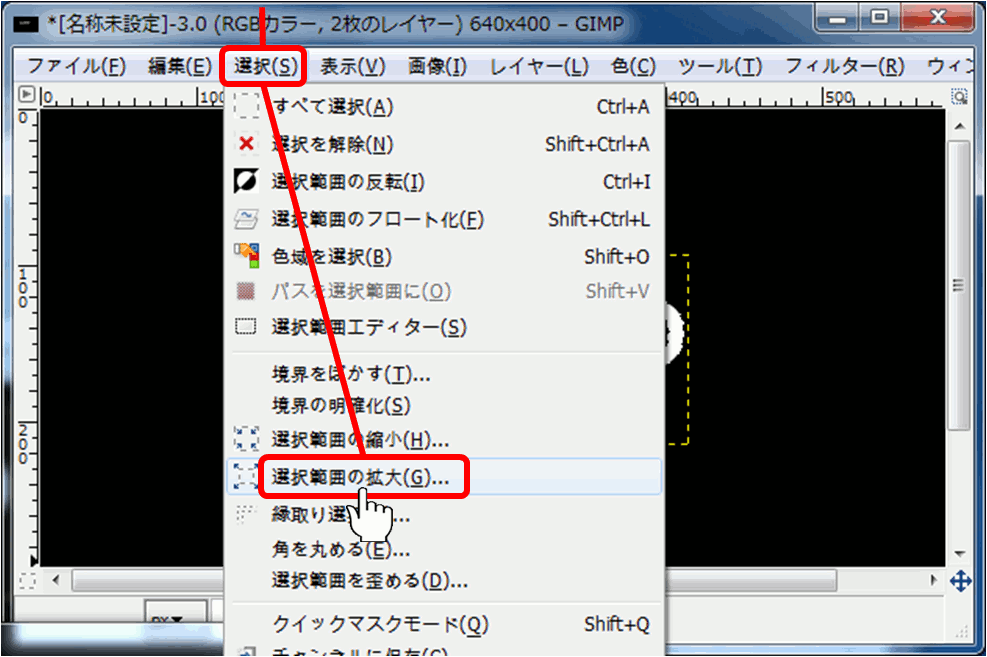
「選択」タブ→「選択範囲の拡大」をクリックします。
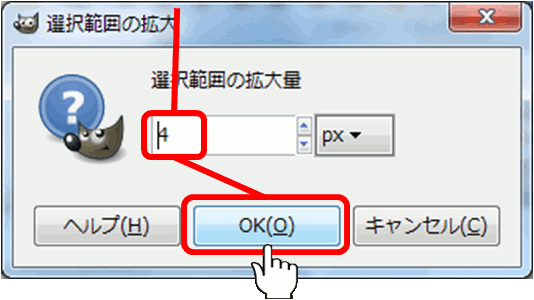
「選択範囲の拡大量」を2以上にして「OK」をクリックします。
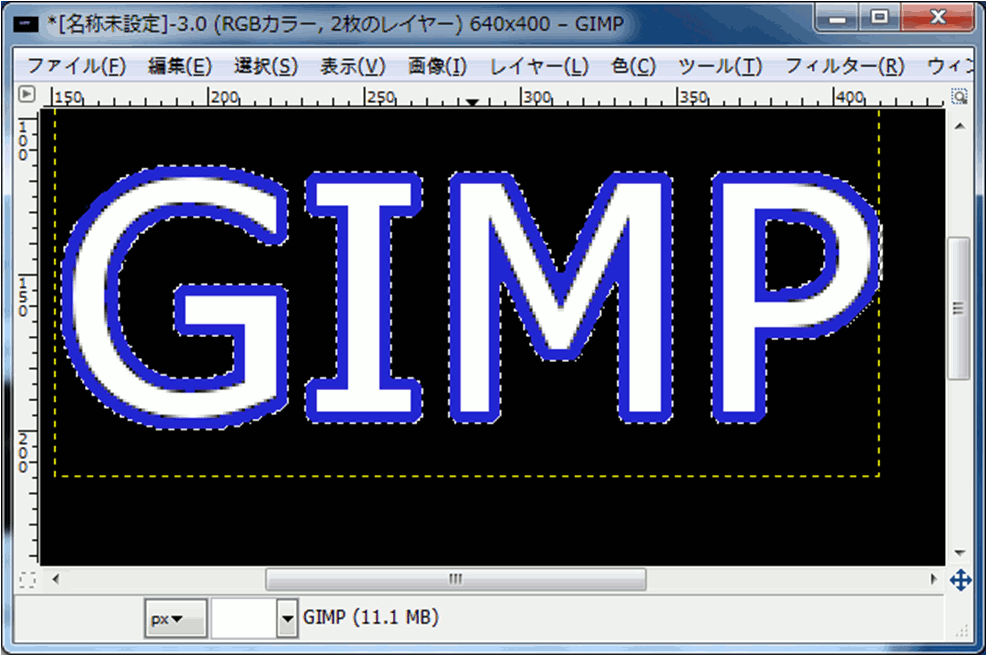
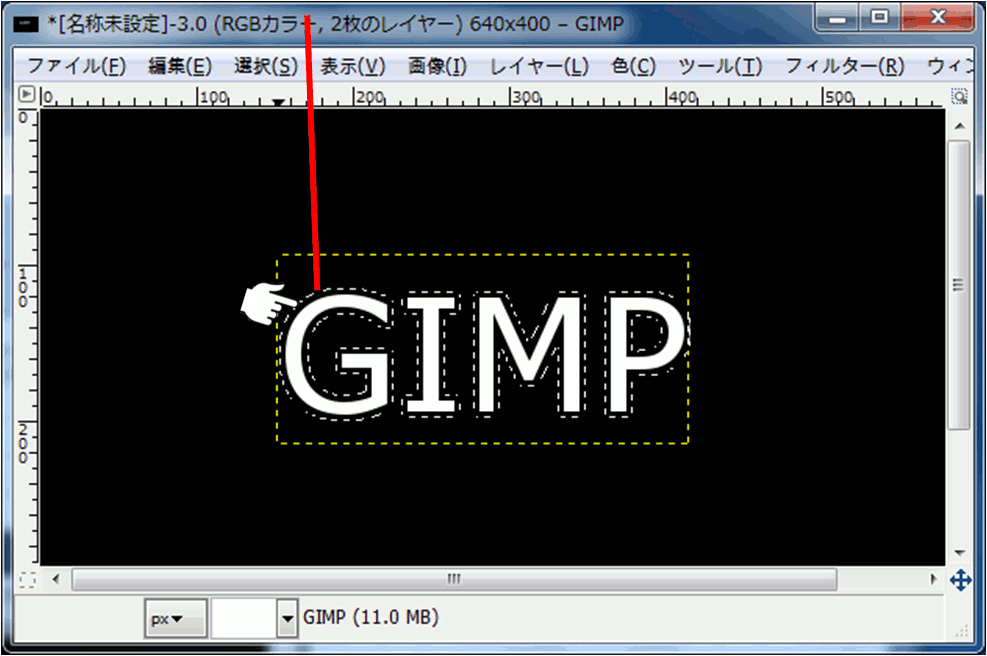
GIMPの白い文字の周りのザワザワが、文字の縁より少し外にふくれ出しましたね。
「選択範囲の拡大」とはこういう事だったんです。
STEP.8
ツールボックスの「現在の描画色」をクリックします。
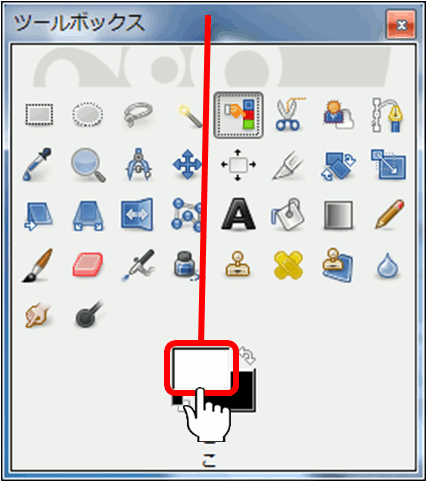
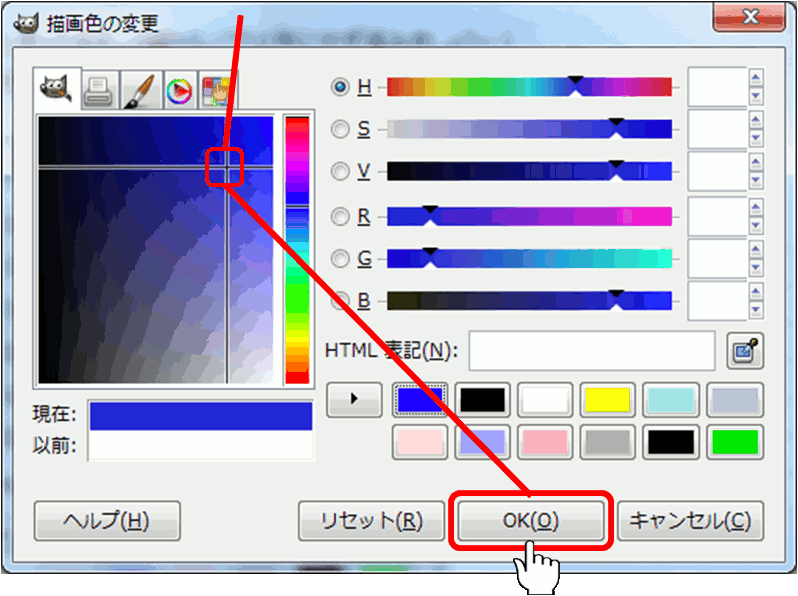
あれあれ、R・G・Bの数値が消えちゃってます。細かなバグは気にせず進みましょう~
青色の範囲で、十字マークを適当な位置に合わせて「OK」をクリックします。
STEP.9
ツールボックスの「ズーム」をクリックします。
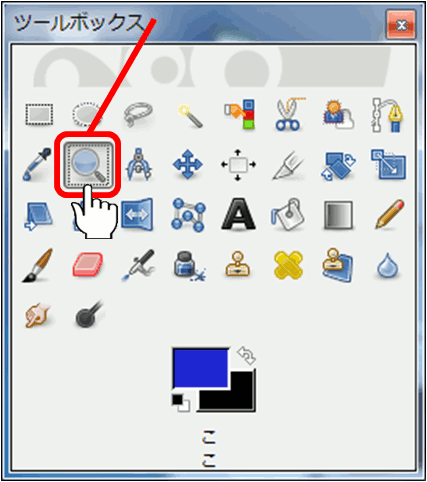
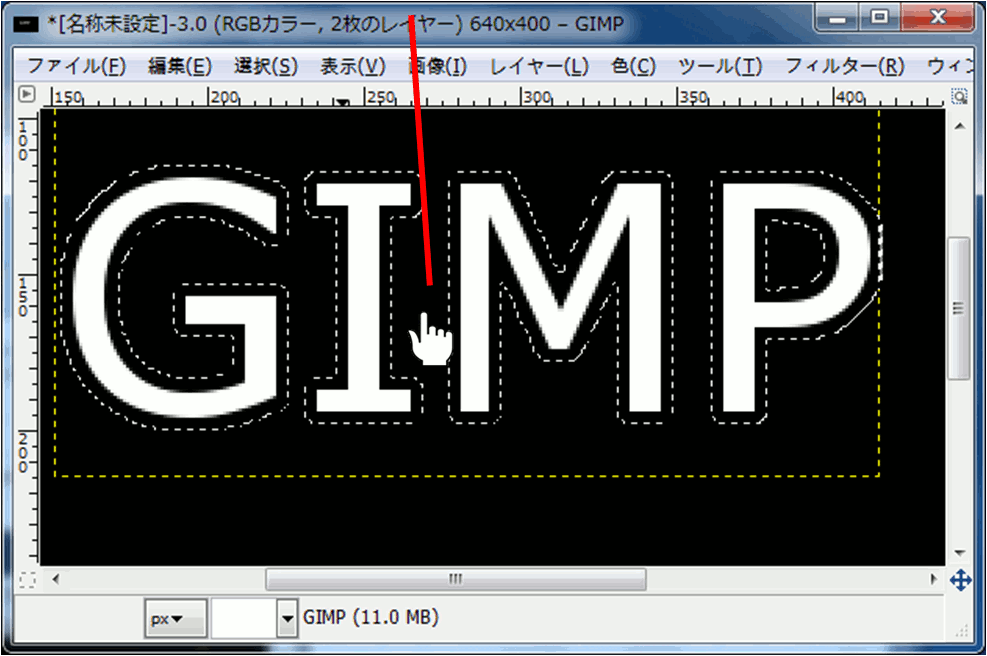
GIMPの文字の真ん中あたりでクリックするたびにズームアップします。
Ctrl+クリックでズーム・ダウンします。
ワタシは虫眼鏡を使わず、Ctrl+マウス・スクロール・ボタンでズームしてます。
STEP.10
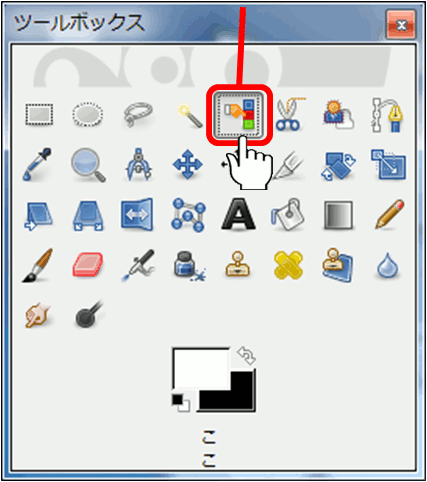
ツールボックスの「塗りつぶし」をクリックします。
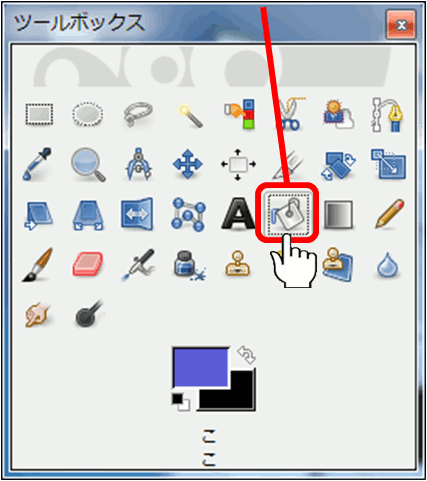
選択範囲を拡大した部分をクリックすると、袋文字に、、、、
あれ? Pの内側が塗れてませんね、、、
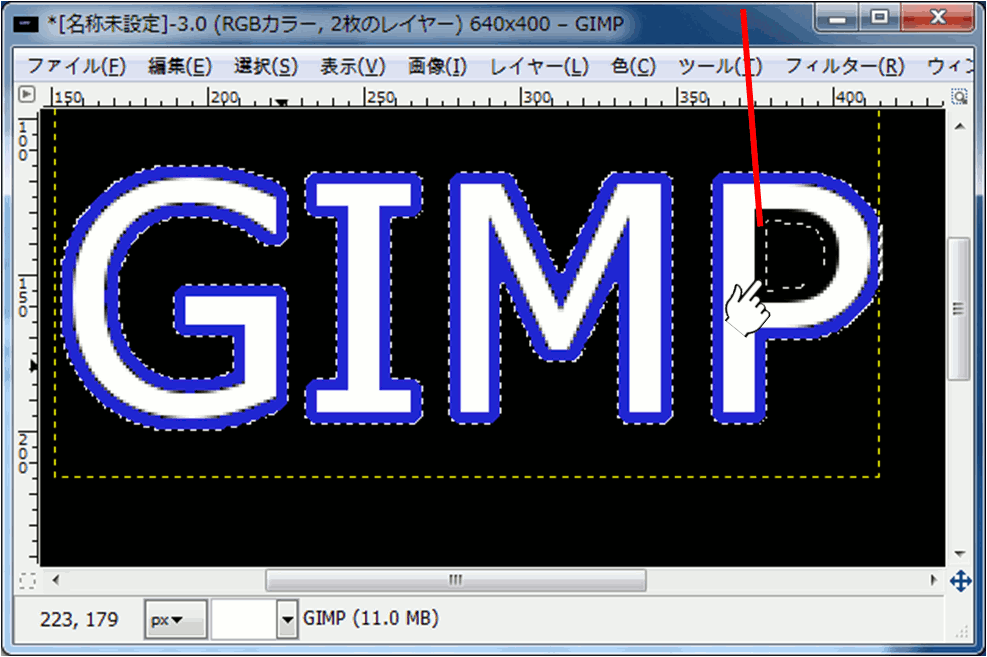
文字の内側も忘れずに、クリックしておきましょう。