■ 07_08. レイヤー ■
レイヤーは、透明のシートみたいなモノです。
レイヤー一枚づつにパーツを描き、レイヤーを重ねると一枚の絵になる理屈です。
パーツが多い時は、レイヤーに分けて作業するほうが効率的です。
■ レイヤーを使って袋文字を作る
「テキスト」のところで、袋文字の画像を作りましたが、レイヤーを使って袋文字を作ってみます。
「テキスト」のSTEP.1~STEP.3を参考に次の画像を用意して下さい。
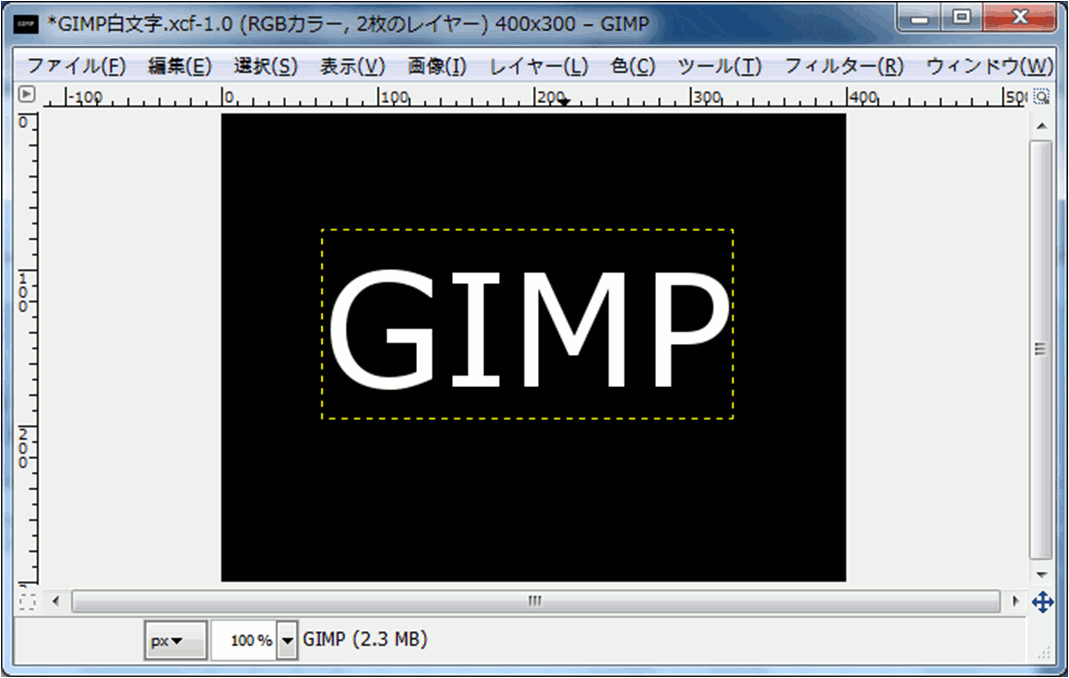
STEP.1
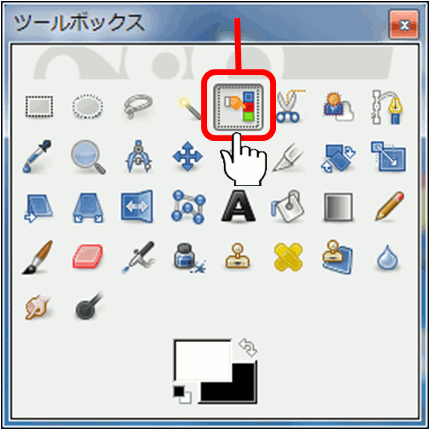
ツールボックスの「 色域を選択 」をクリックします。
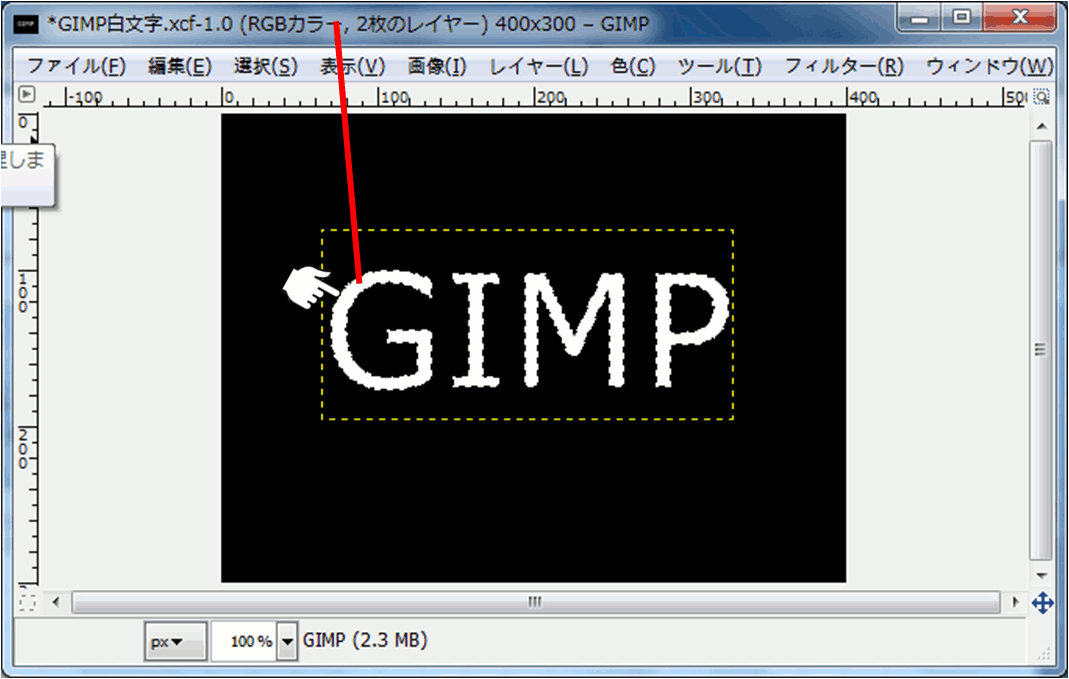
GIMP の白い文字のどこかをクリックして選択します。(文字の縁に破線のゴワゴワが出ます)
STEP.2
「レイヤー」タブ → 「新しいレイヤーの追加」をクリックします。
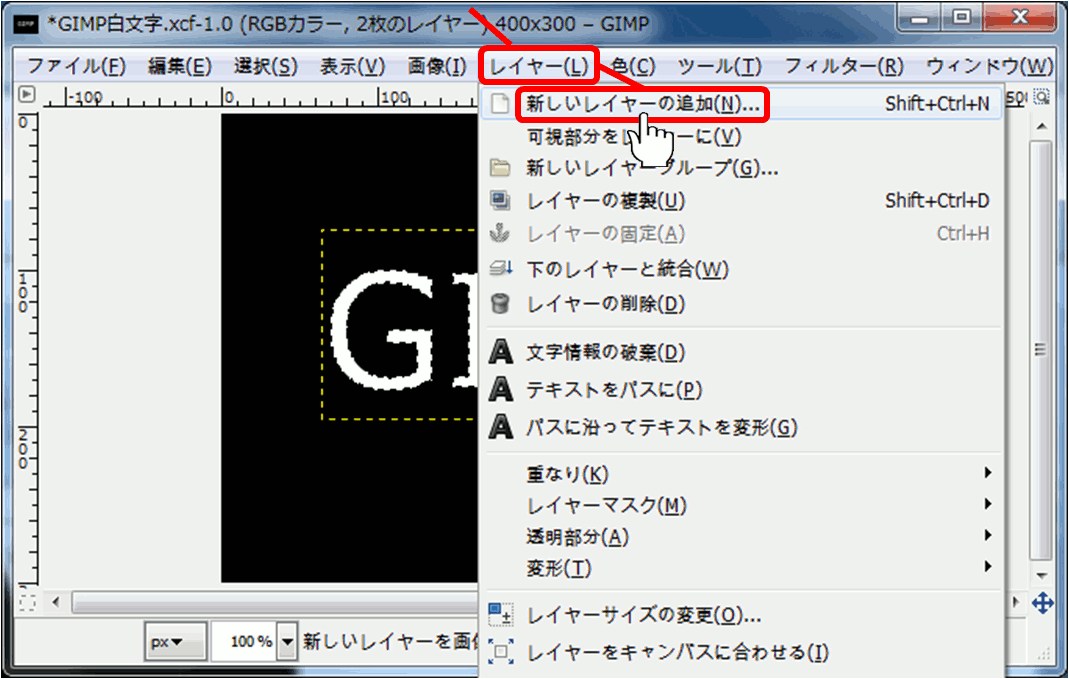
このように設定して「OK」をクリックします。幅・高さは適当で結構です。
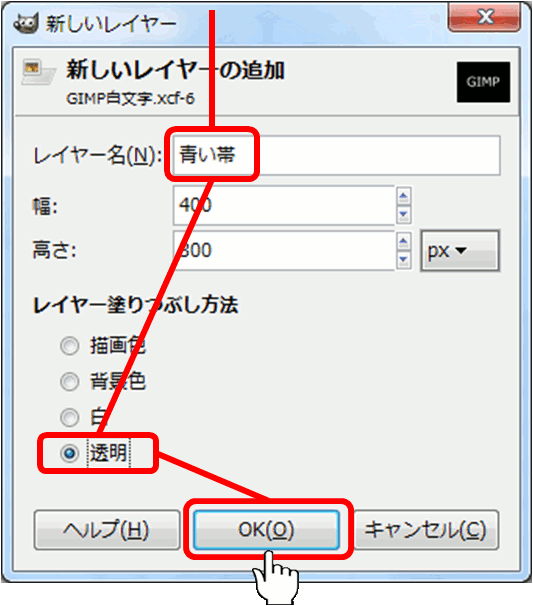
「ウィンドウ」タブ → 「ドッキング可能なダイアログ」 → 「レイヤー」をクリックします。
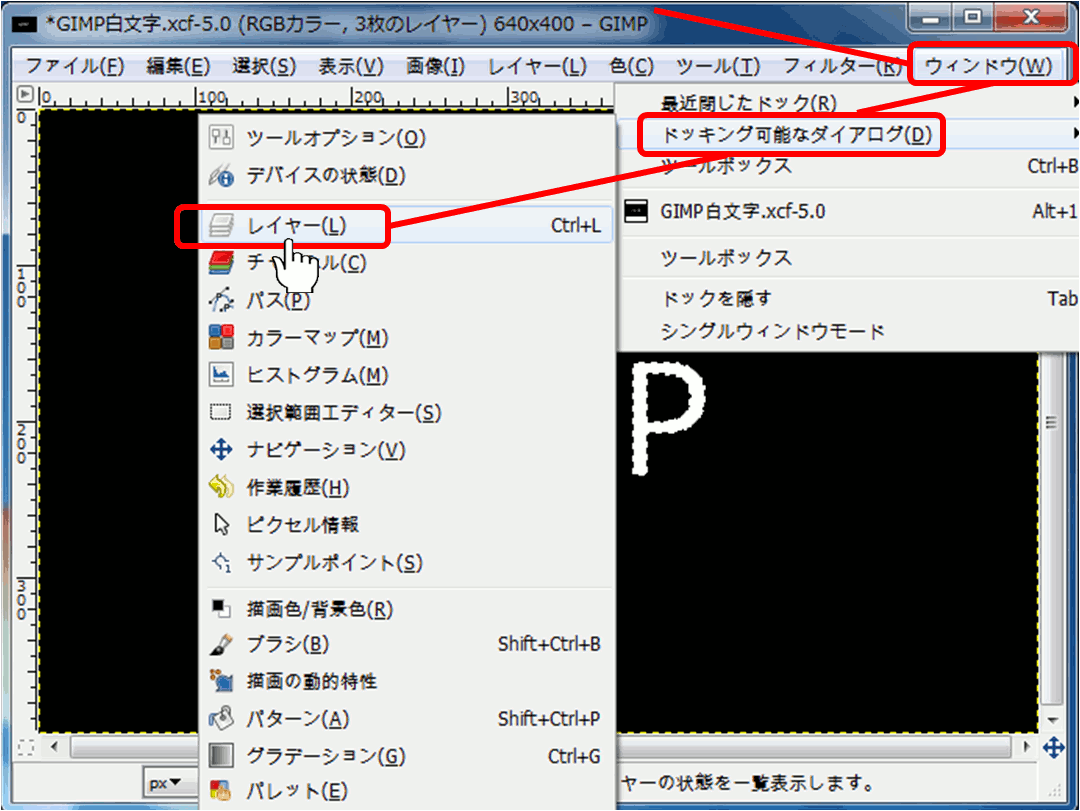
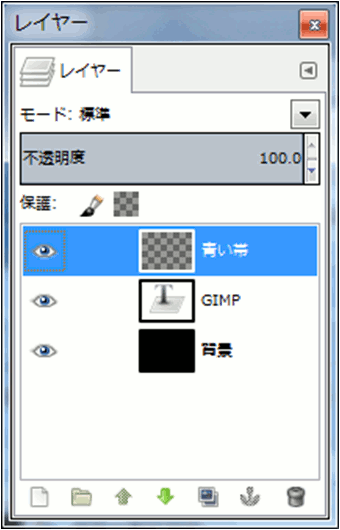
「レイヤー」ウィンドウが表示されます。
一番上に 「青い帯」、2番目に「GIMP」、3番目に「背景」が見えます。
黒い「背景」レイヤーの上に「GIMP」白文字レイヤーが乗り、
その上に透明の「青い帯」レイヤーが乗っている状態です。
STEP.3
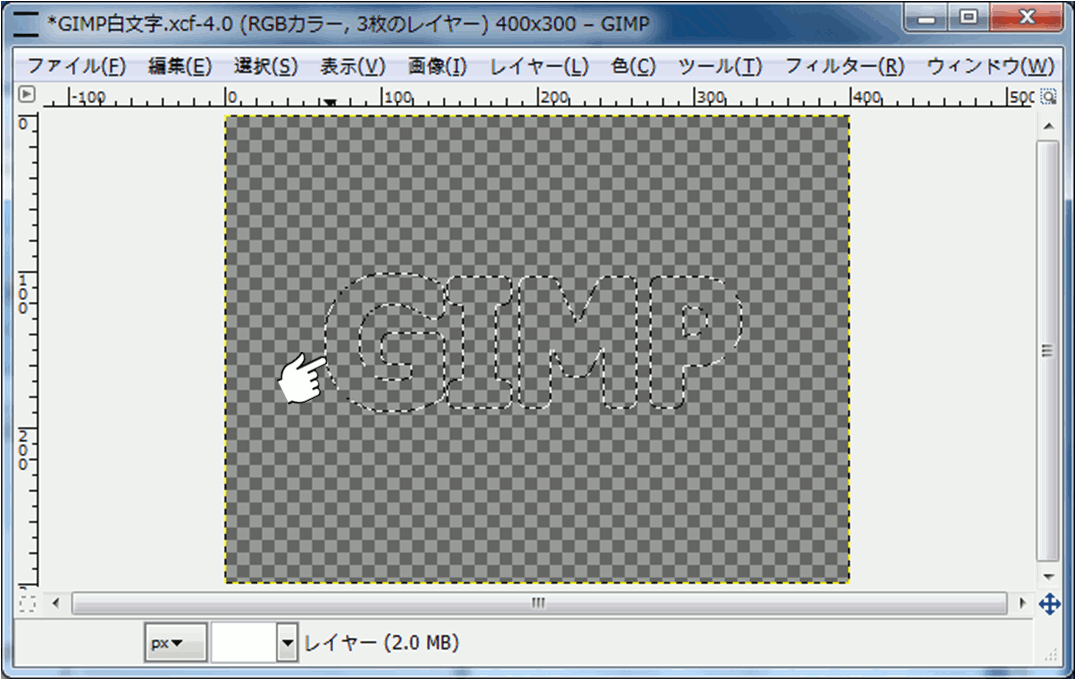
「GIMP」レイヤーと、「背景」レイヤーの「目」をクリックして消してみます。
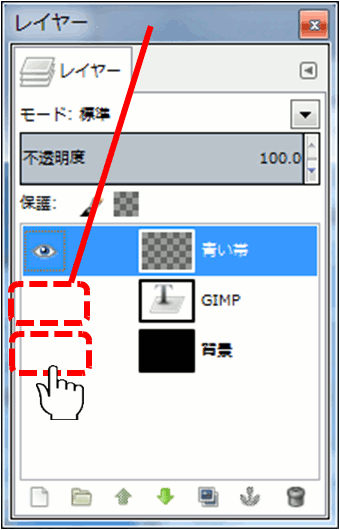
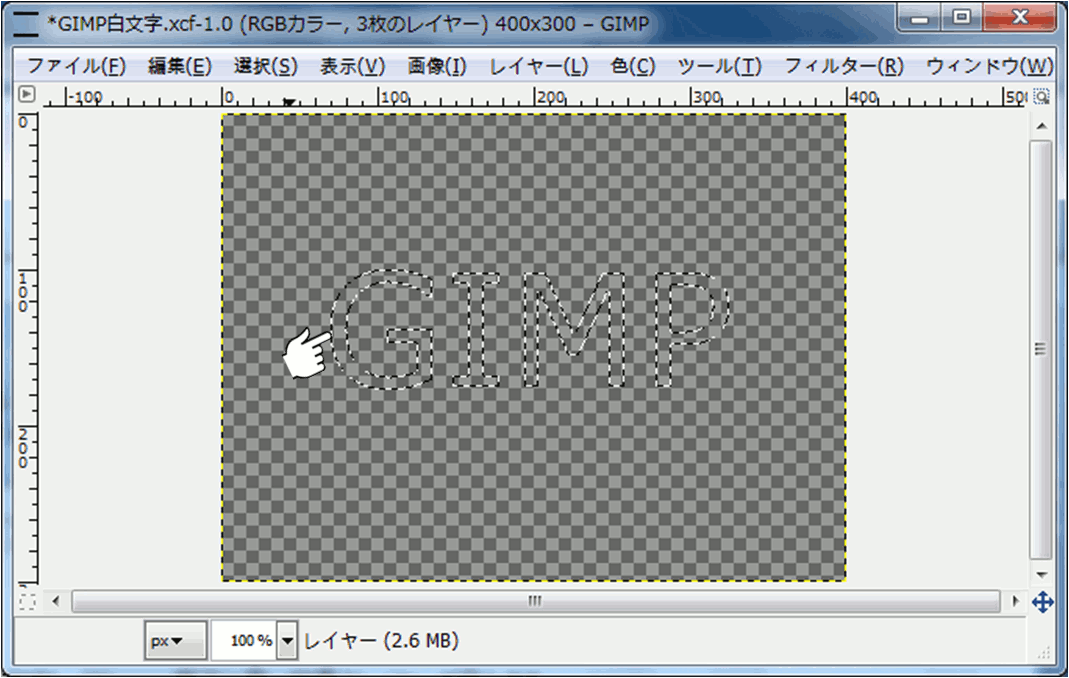
すると、全体が灰色と白のチェック・タイルになり、
GIMPの白文字だったところに輪郭だけが残って見えます。
これが、「青い帯」レイヤーだけが見えている状態です。
文字の輪郭のザワザワは、
透明だけどGIMPの白文字と同じカタチの領域を選択しているという意味です。
STEP.4
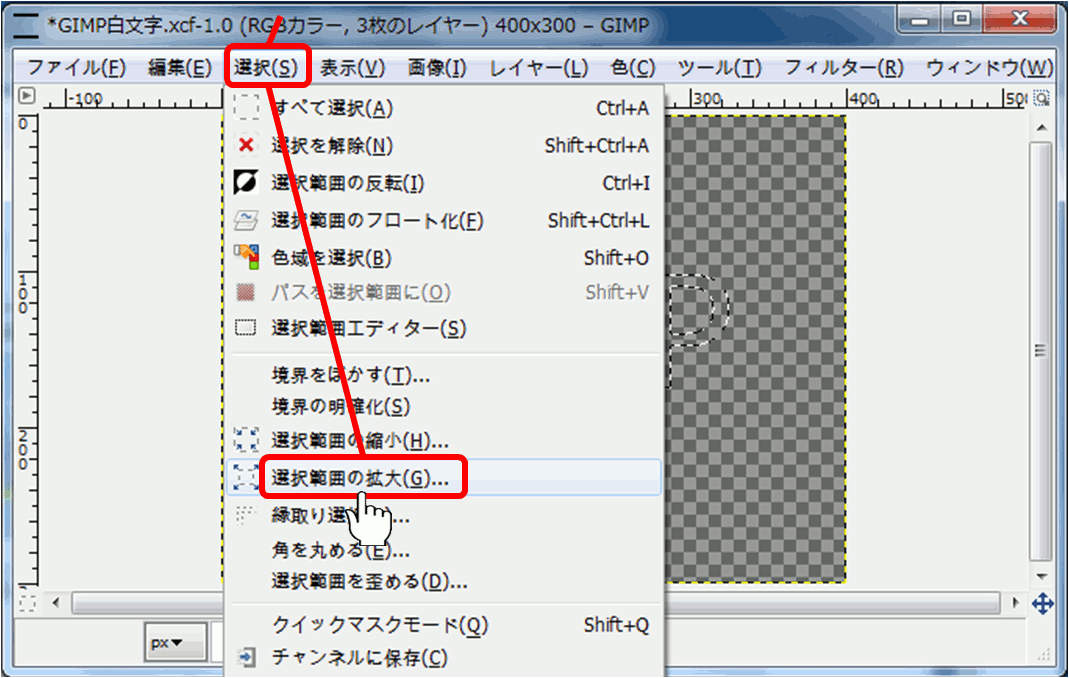
「選択」タブ → 「選択範囲の拡大」をクリックします。
拡大量を6にして「OK」をクリックします。
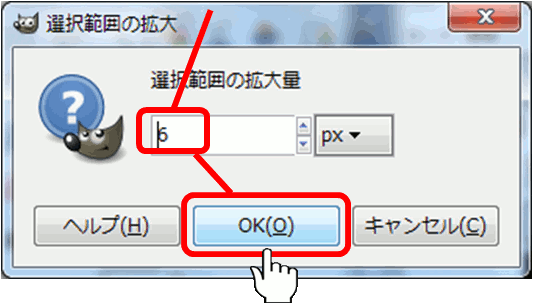
わかりにくいですが、ザワザワが少し膨らんでます。
STEP.5
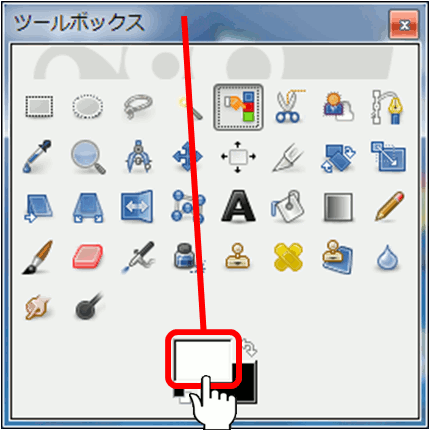
ツールボックスの「現在の描画色」をクリックします。
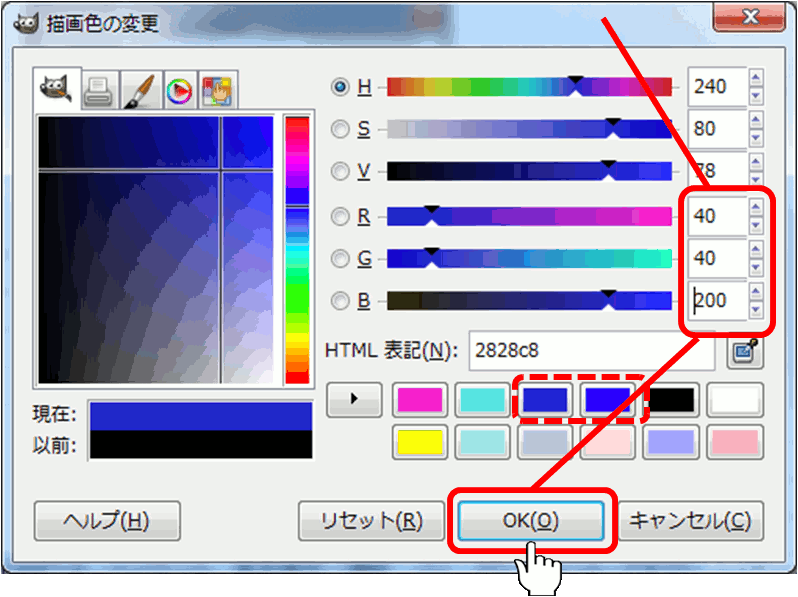
描画色を、このように変更して「OK」をクリックします。
デフォルトの青をクリックして「OK」をクリックしても、ほとんど同じです。
ツールボックスの「塗りつぶし」をクリックします。
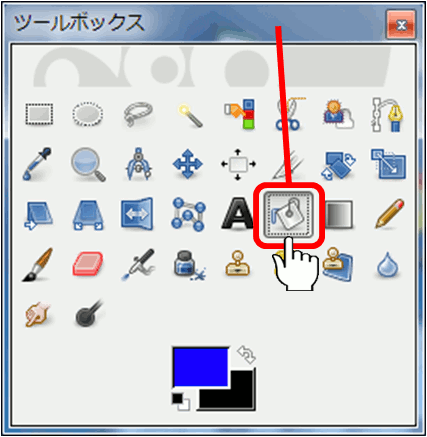
ザワザワの内側をクリックして、青で塗りつぶします。
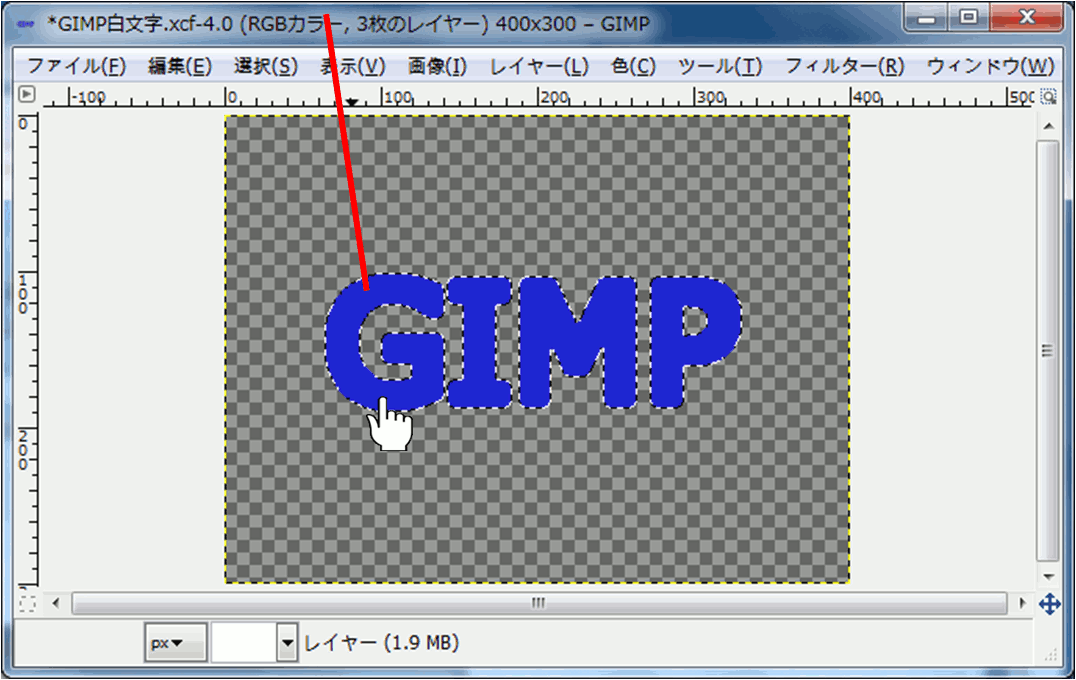
STEP.6
一番上のレイヤーをクリックして、↓で一段下げ、
「目」の消えているレイヤーの「目」をクリックして全部「目」を出します。
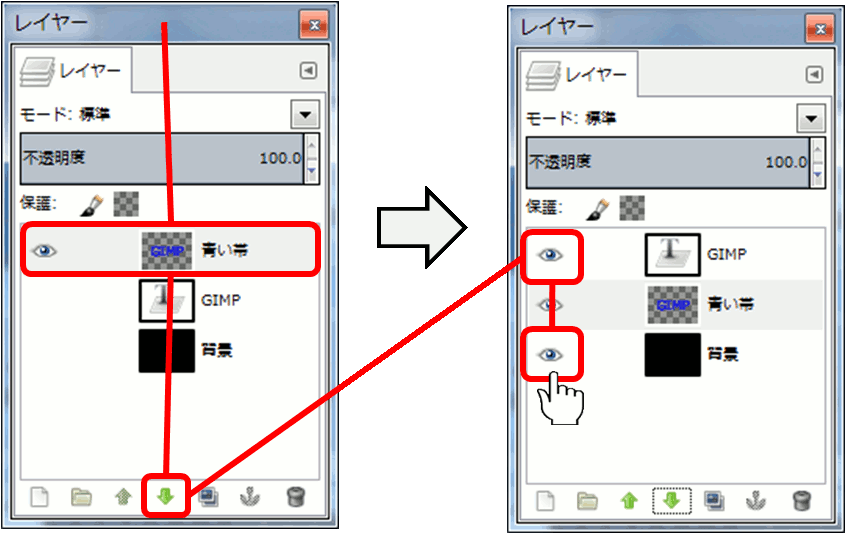
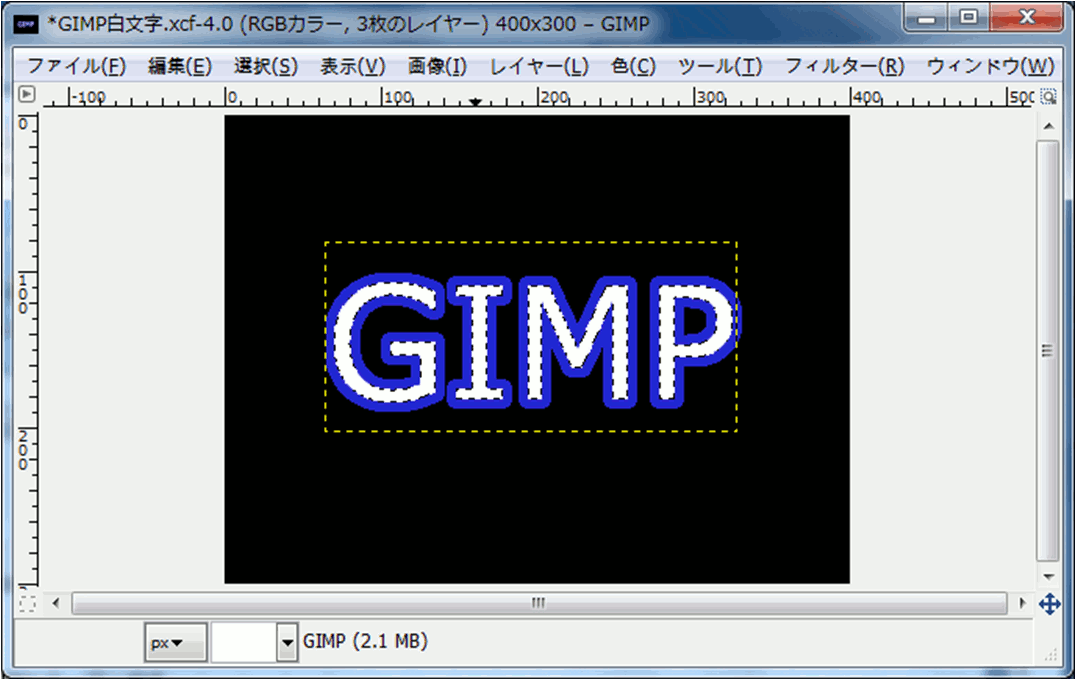
このようになりましたでしょうか?
「テキスト」の演習と違い、Pの内側も一発でちゃんと袋文字になっています。
ツールボックスの「矩形選択」をクリックし、
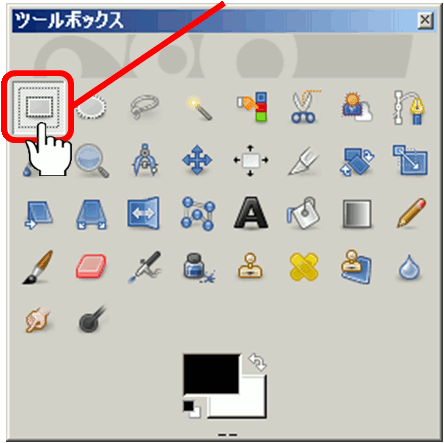
GIMPウィンドウの中で、黒の背景より外側のどこでも良いのでクリックします。
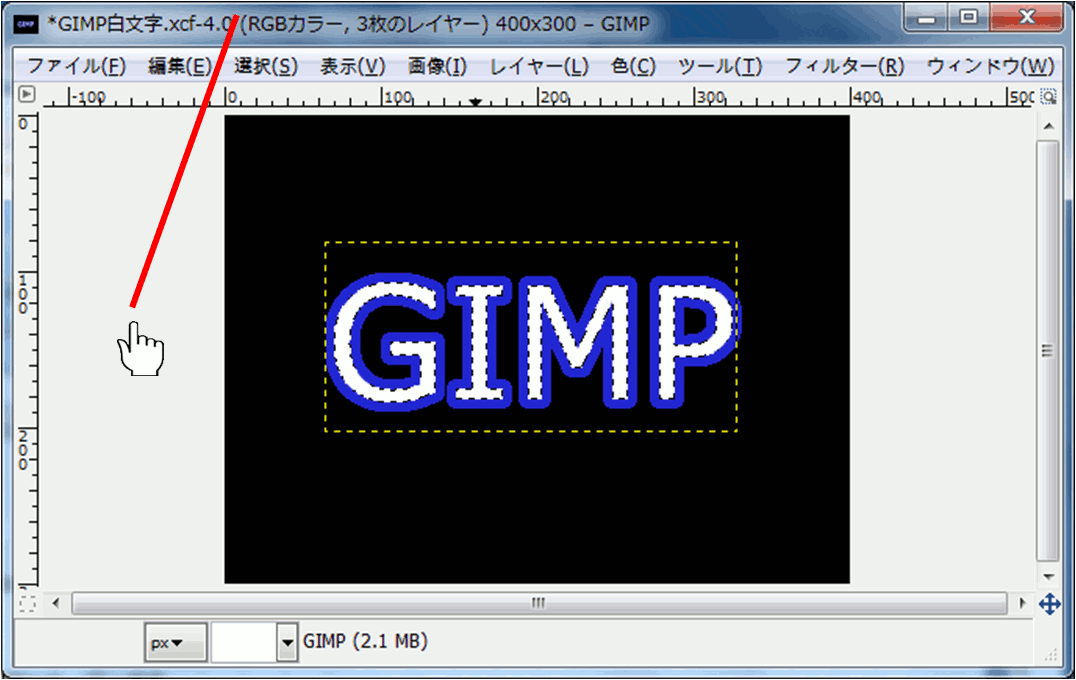
選択範囲が無くなったので、ザワザワが消えました。
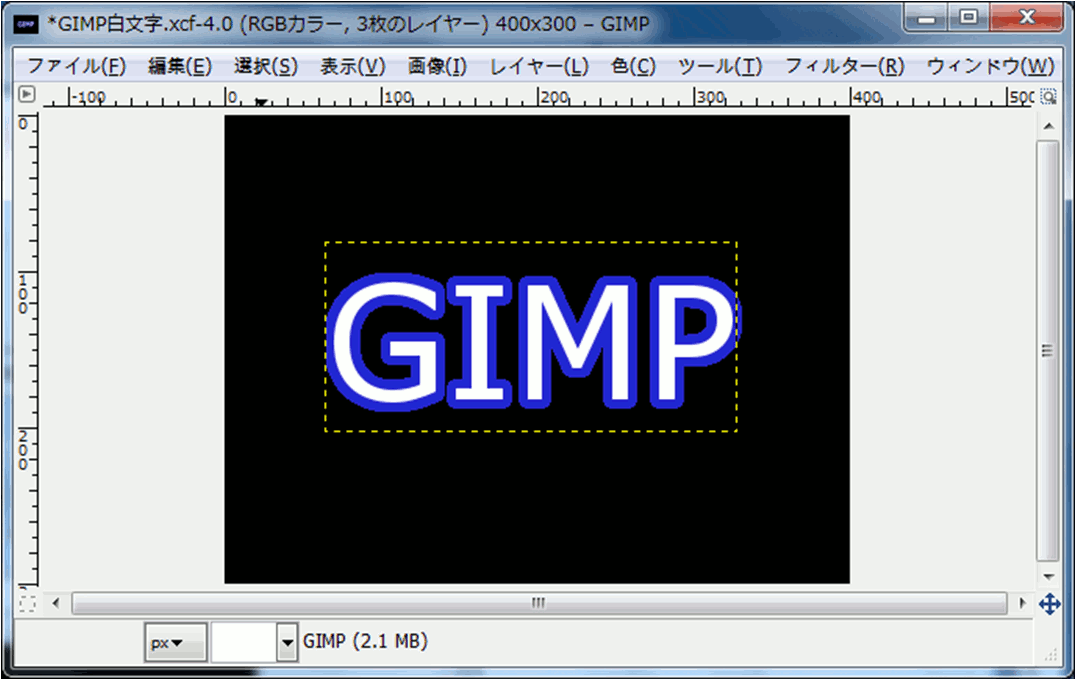
STEP.7
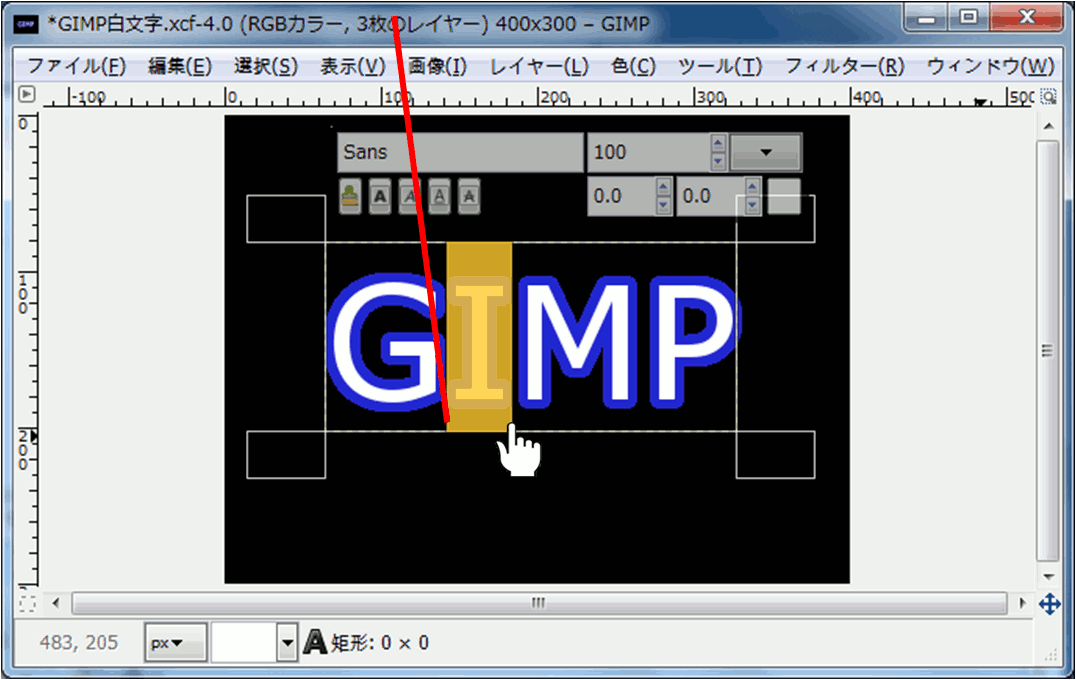
ツールボックスの「テキスト」をクリックし、
GIMPの「I」の文字のギリギリ左をドラッグして右に「I」を跨いでください。
テキスト入力の枠が表示されましたでしょうか、、、?
青い帯レイヤーにテキストはなく、単なる青い色の帯だけですが、
GIMPレイヤーはGIMPというテキストを含んでいますので、いつでもテキストを修正できます。
わざわざレイヤーを追加して袋文字にするのは、テキストと他の画像を分けておきたいからです。
因みに、「テキスト」の演習STEP.6~STEP.10の要領で作成した袋文字を用意して、
ツールボックスの「テキスト」をクリックし、同じ様に I の位置にクリックすると、、、
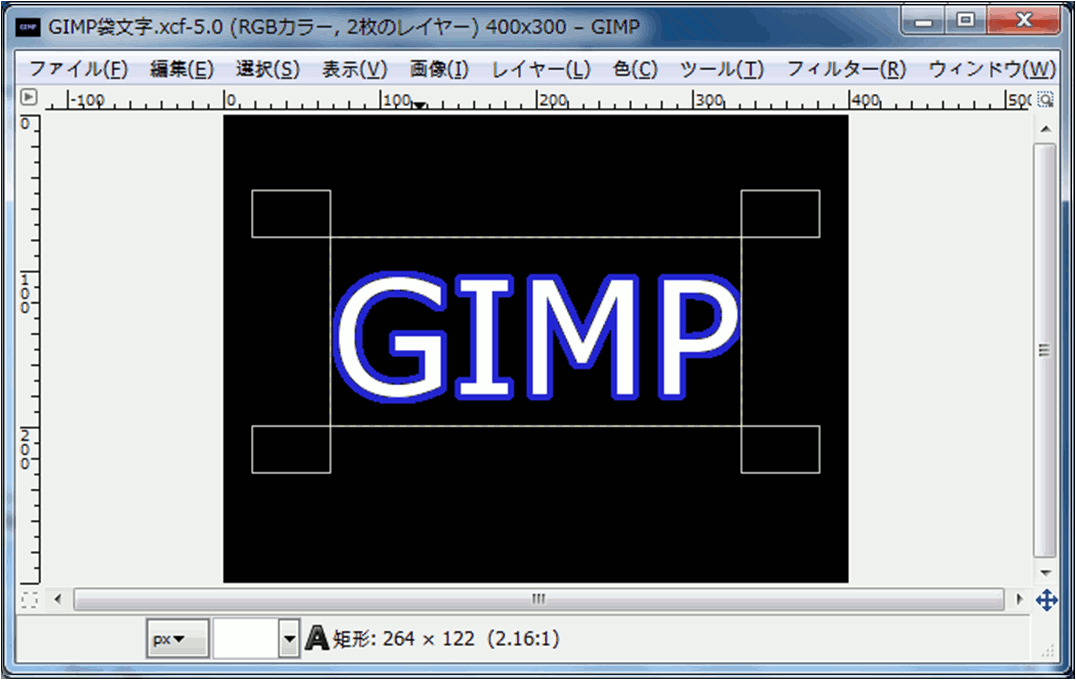
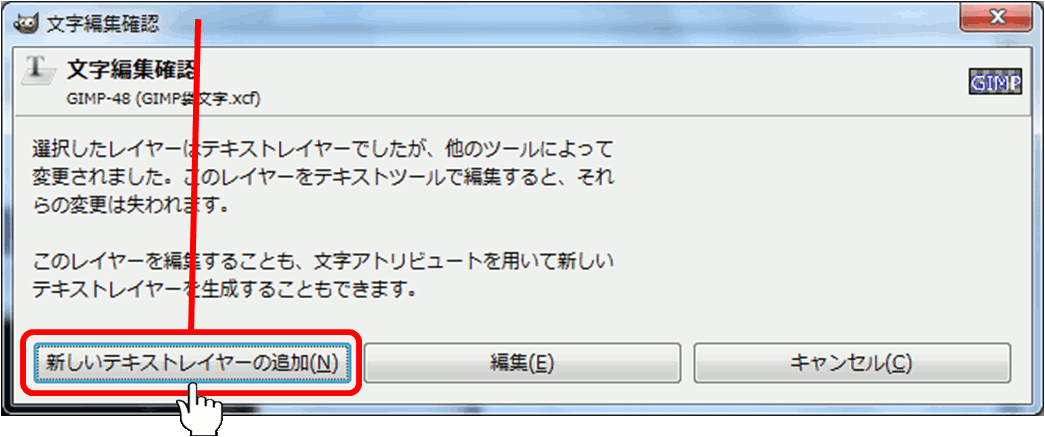
このような警告が出ます。
「新しいテキストレイヤーの追加」をクリックすると、、、
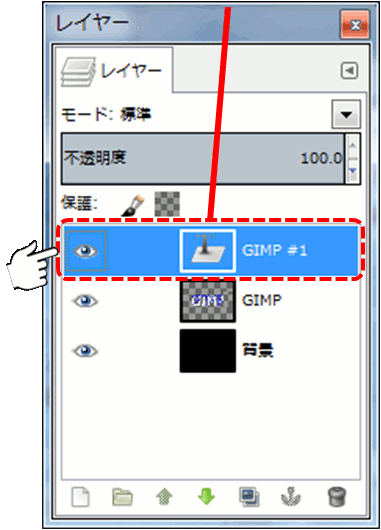
レイヤー・ウィンドウを見ると、
GIMP #1 というテキストを含む新しいレイヤーが一番上に追加されています。
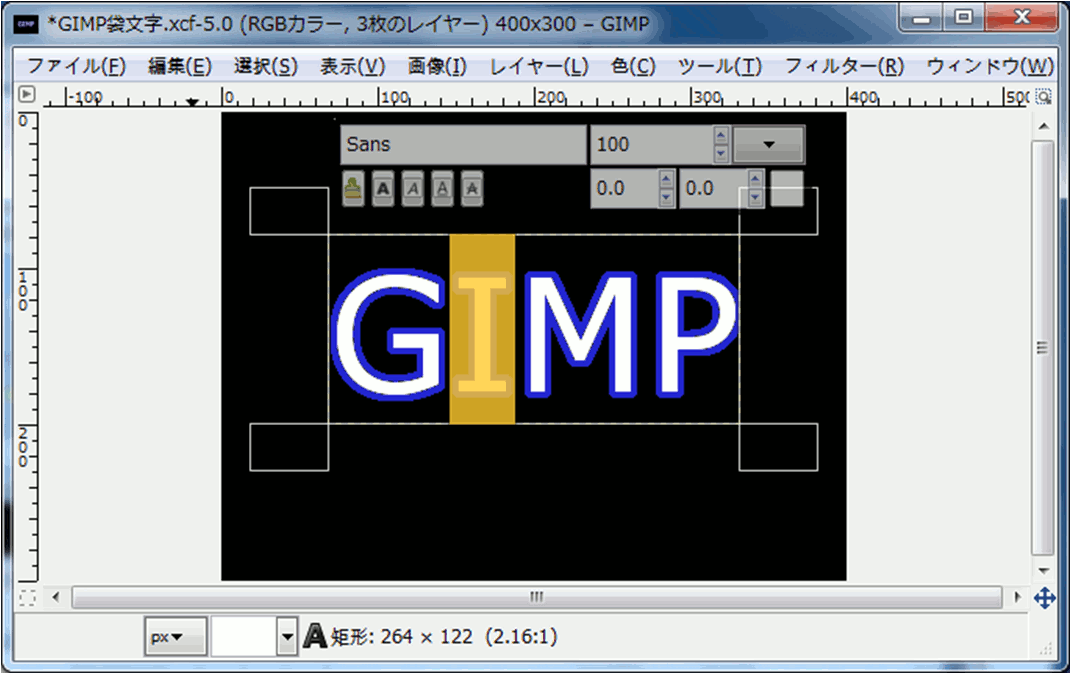
作業ウィンドウを見ると、ちゃんと、テキスト編集できるように変わっています。
■ 透明レイヤーを塗らないようにする
青いボタンの背景にはみ出さないように、星を描画してみます。
STEP.8
楕円選択とブレンドの組合せで、次の要領で、青いボタンを書きました。
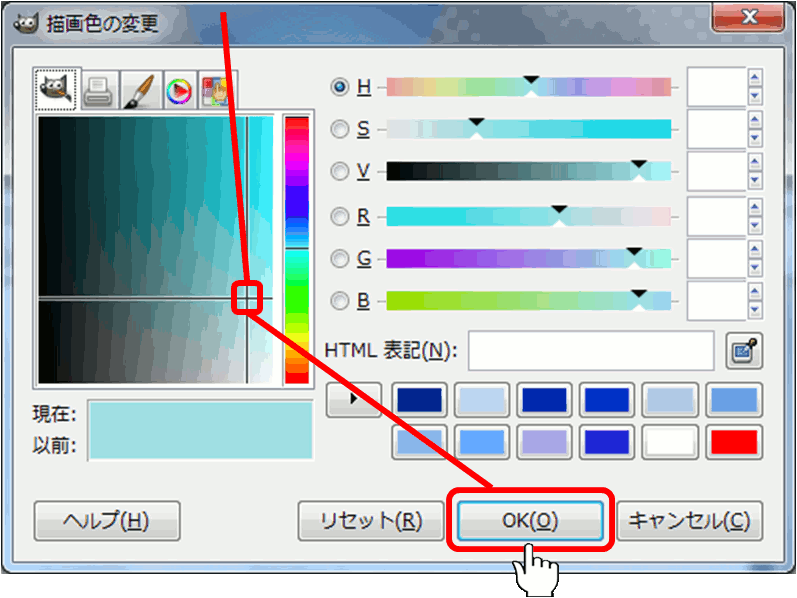
1.ツールボックスの「現在の描画色」をダブルクリックし描画色の変更で「水色」を選びます。
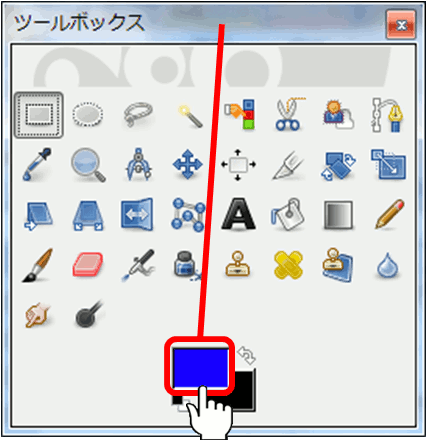
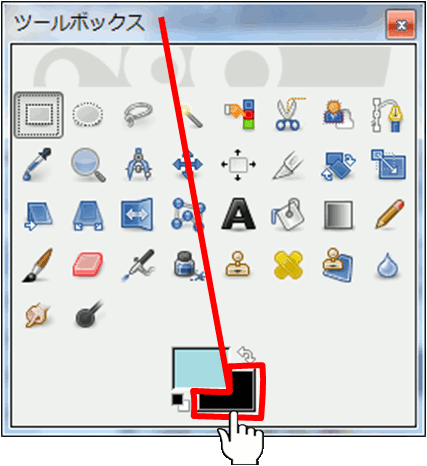
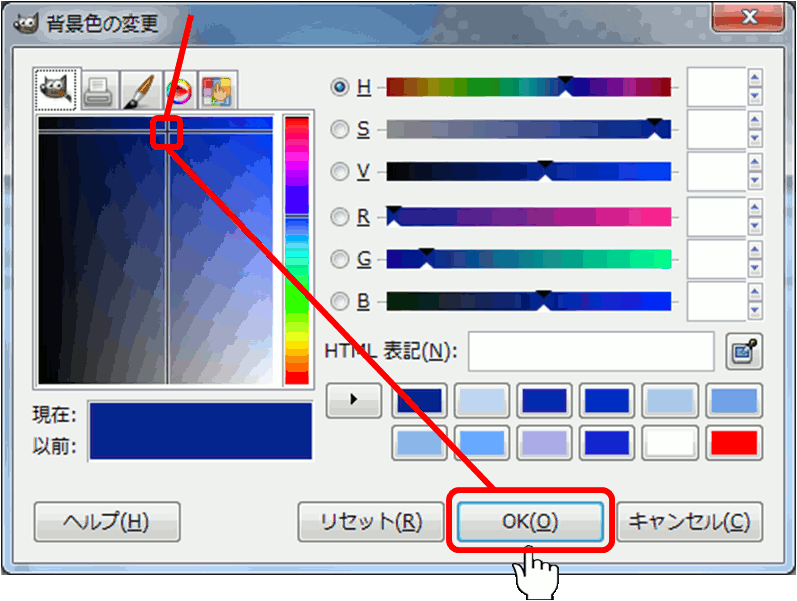
2.ツールボックスの「背景色」をダブルクリックし描画色の変更で「濃紺」を選びます。
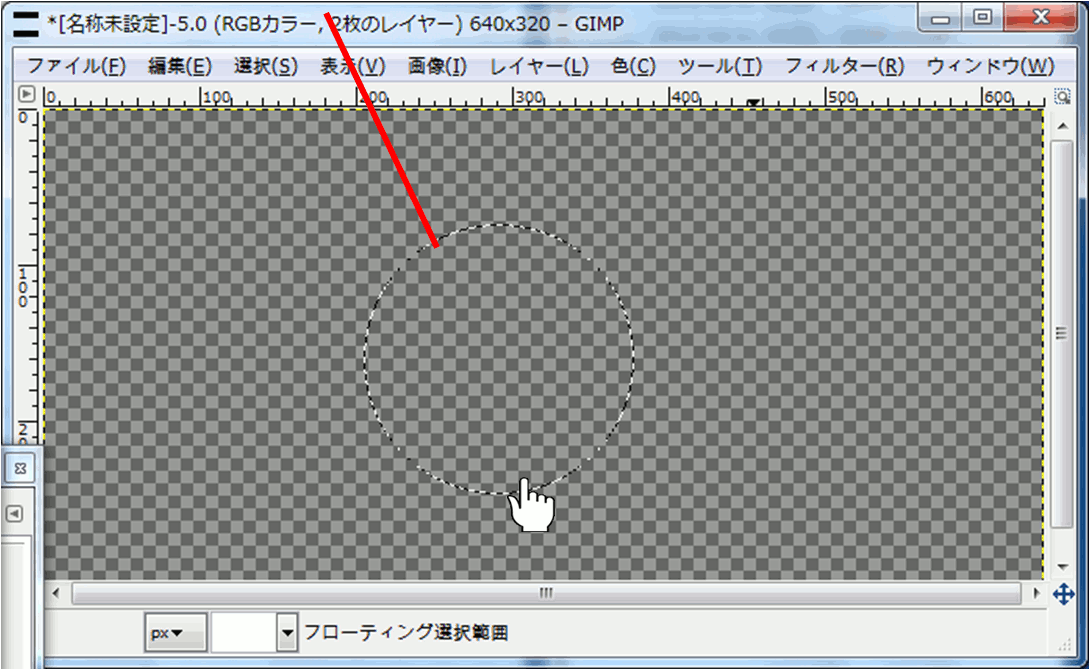
3.ツールボックスの「楕円選択」をクリックし、、、
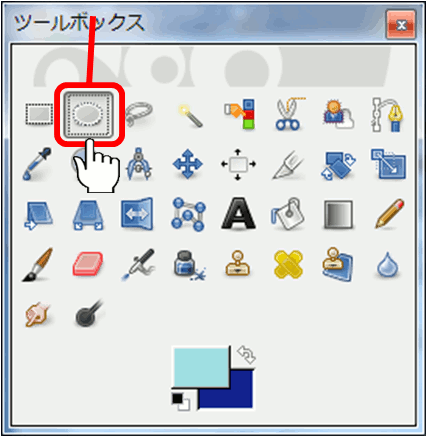
左上でクリックし、
Shiftを押しながら右下にカーソルを移動してクリックを放し、適当な大きさの真円を描きます。
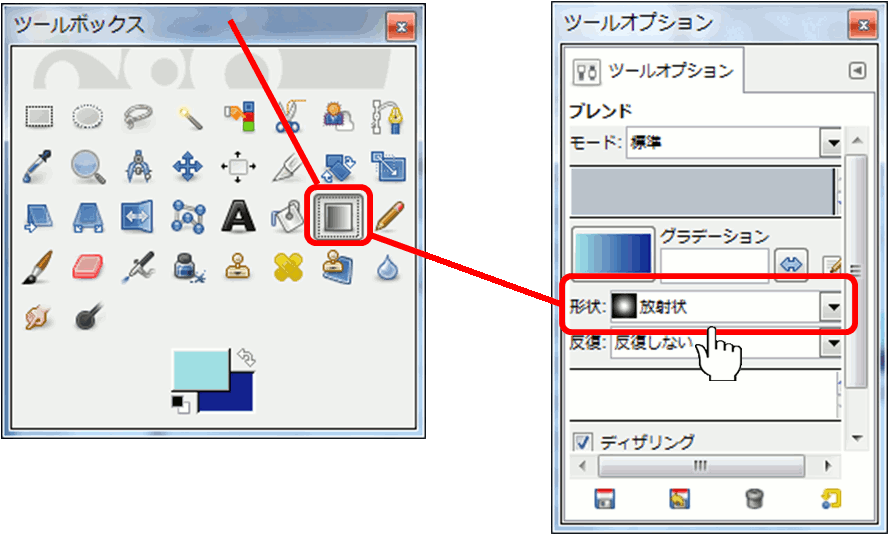
4.ツールボックスの「ブレンド」をダブルクリックし「ツールオプション」の「形状=放射状」
を選んで、、、
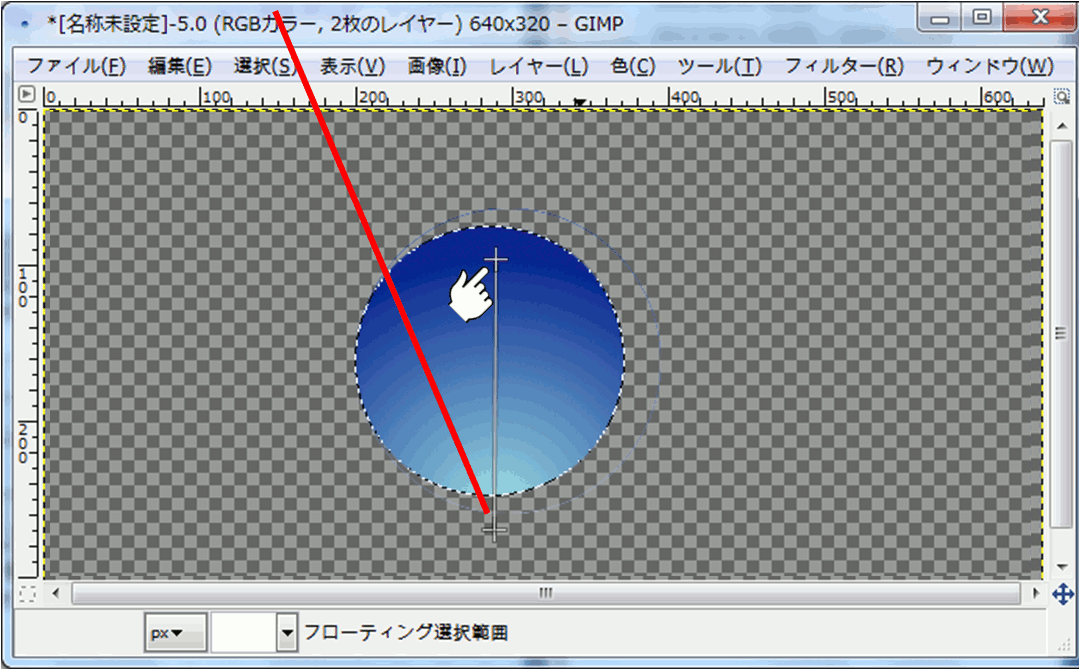
大きな円をグラディーションします。
円の外側下でクリックし、そのまま円の内側上までカーソル移動して放します。
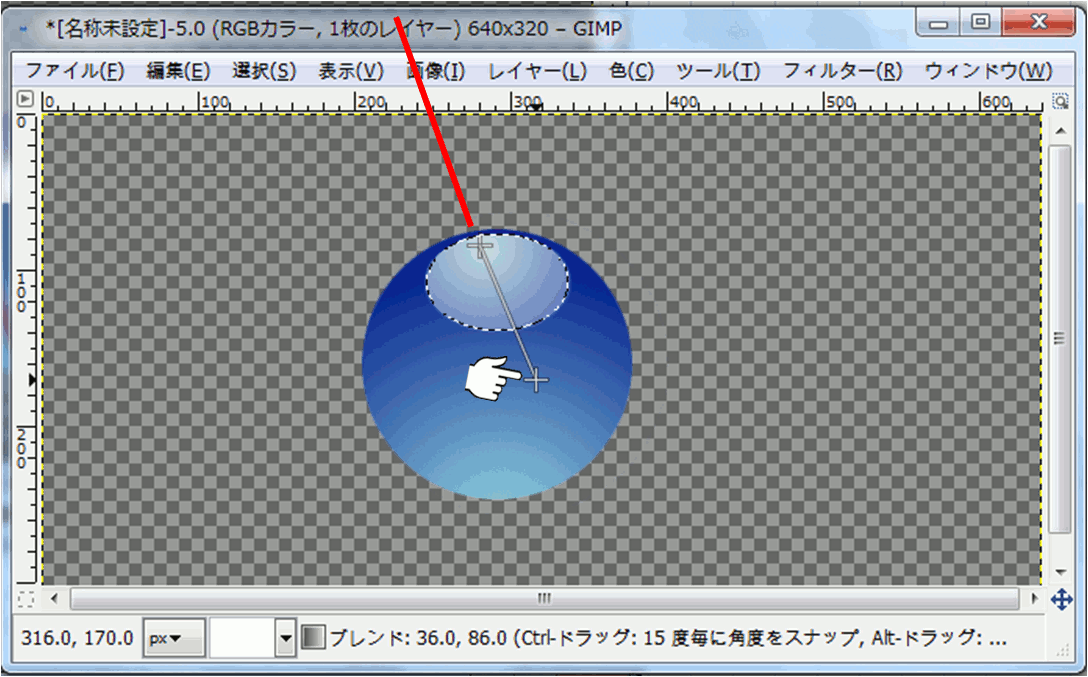
ツールボックスの「現在の描画色」・「背景色」とも、より薄い色で、
1~5の要領で、小さな楕円をグラディーションします。
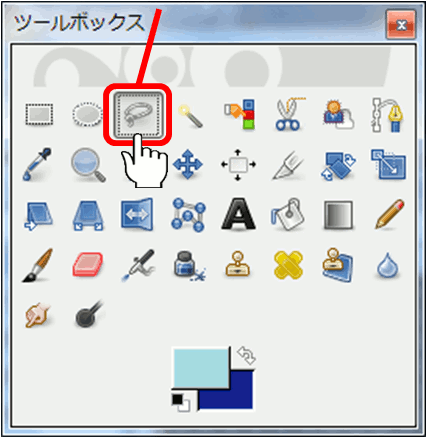
ツールボックスの「自由選択」で、、、上下2回に分けて、楕円の周囲の境界をぼかします。
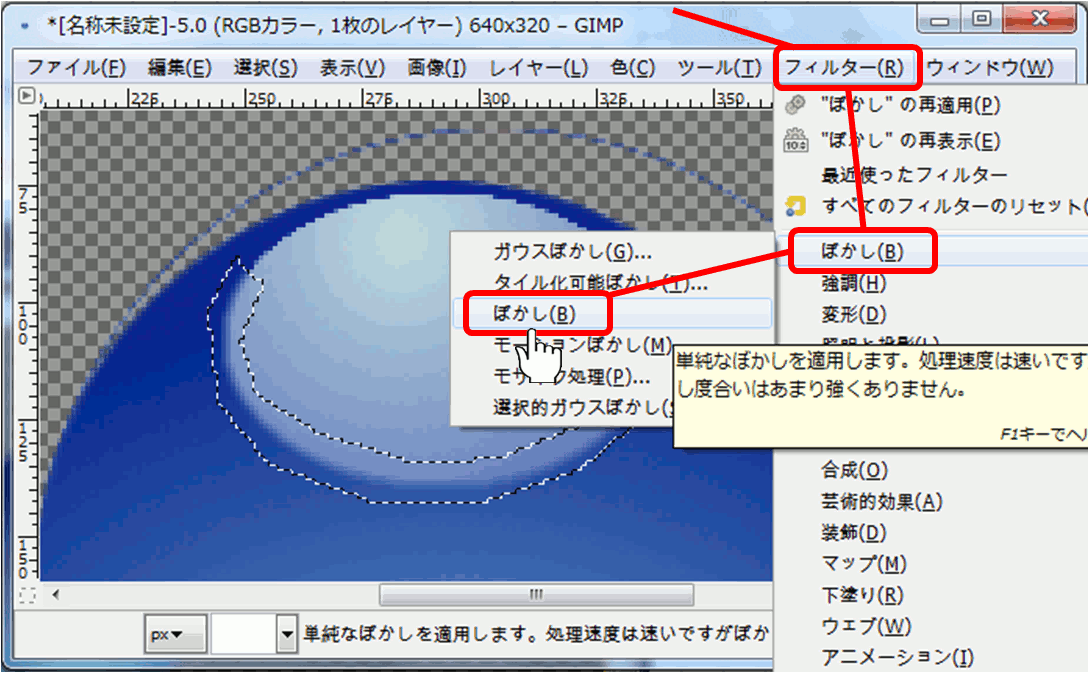
小さな楕円の輪郭を部分的に囲い「フィルター」 → 「ぼかし」 → 「ぼかし」で境界をぼかします。
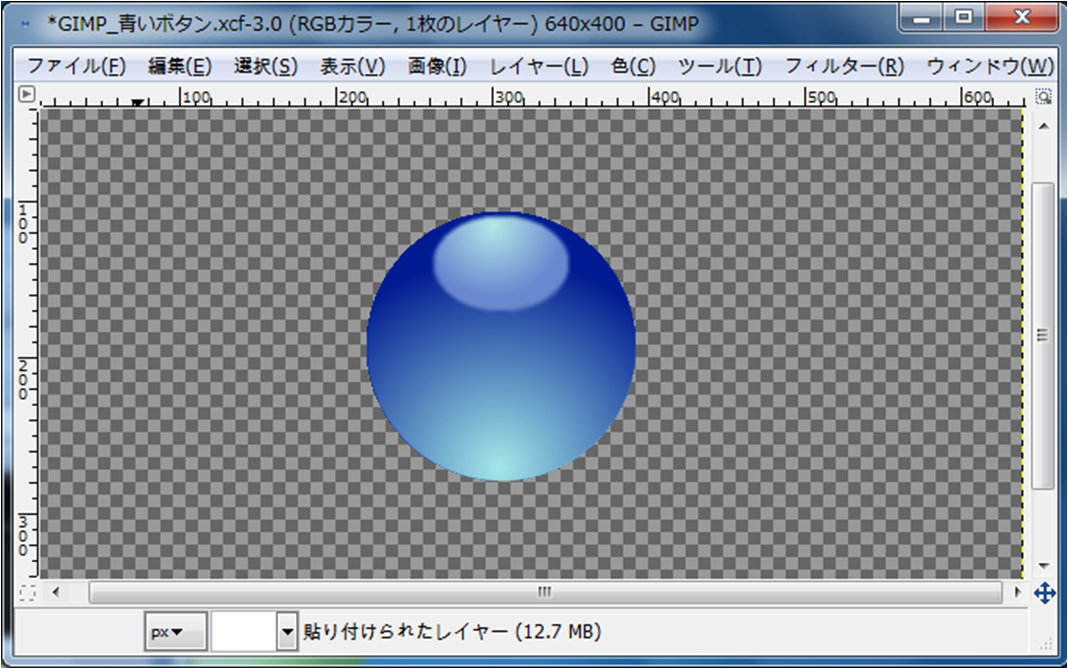
Webデザイン素材集によくある「半透明の青いボタン」らしきものが出来ました、、、
STEP.9
「ウィンドウ」タブ → 「ドッキング可能なダイアログ」 → 「レイアー」で、
「レイヤー」ウィンドウを出します。
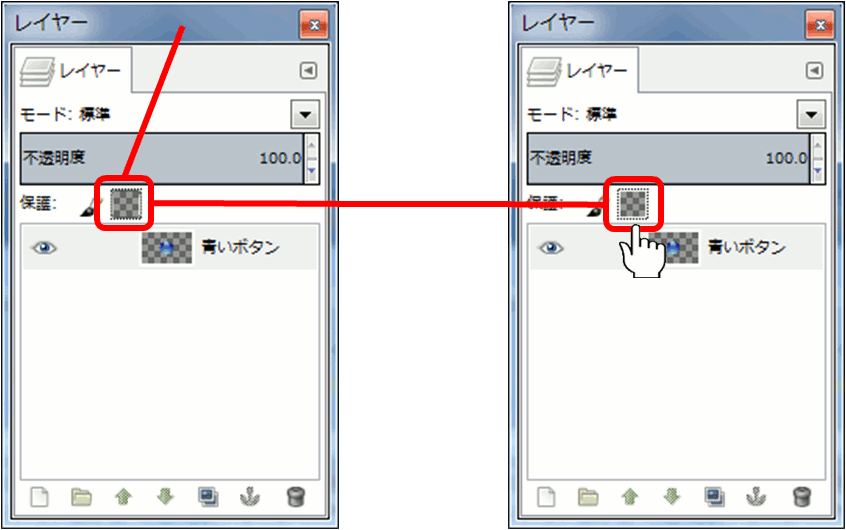
「透明部分を保護」をクリックすると、このレイヤーの透明部分にロックがかかり、
描画できなくなります。
わかりにくいですが、
下の左図(保護OFF)と右図(保護ON)では「透明部分を保護」アイコンの縁が違います。
複数レイヤーで作業する場合、
「レイヤー」ウィンドウで、作業レイヤーをクリックして保護のON/OFFを確かめます。
STEP.10
ツールボックスの「現在の描画色」をクリックし、
「描画色の変更」ウィンドウで限りなく白に近い青を選び「OK」をクリックします。
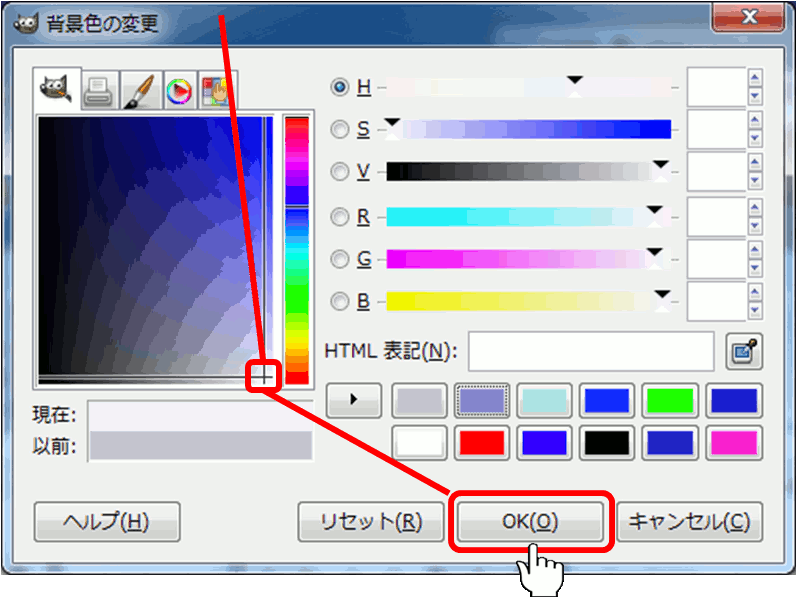
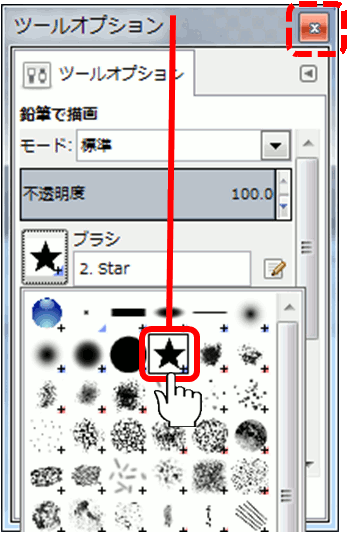
ツールボックスの「鉛筆で描画」をダブルクリックし、
ツールオプションの「ブラシ」で ★ をクリックします。
クリックした後、ツールオプションが邪魔なら綴じてもいいです。
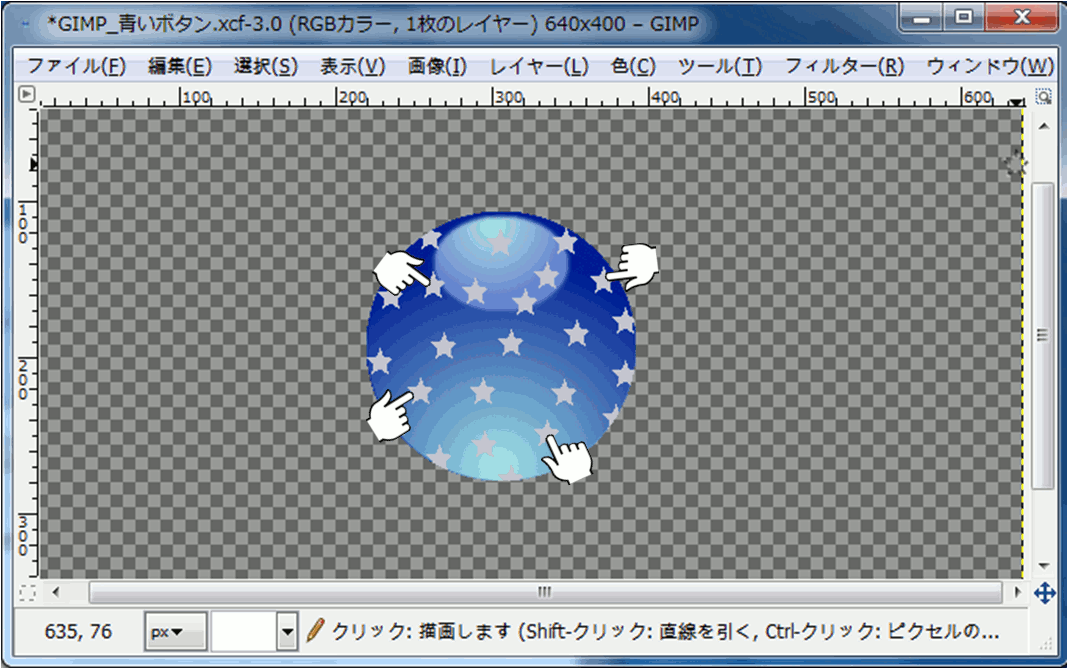
青いボタンの好きな所をクリックして、星を貼り付けて下さい。
さっき、透明部分を「保護ON」にしたので、ボタンの周りにははみ出しません。
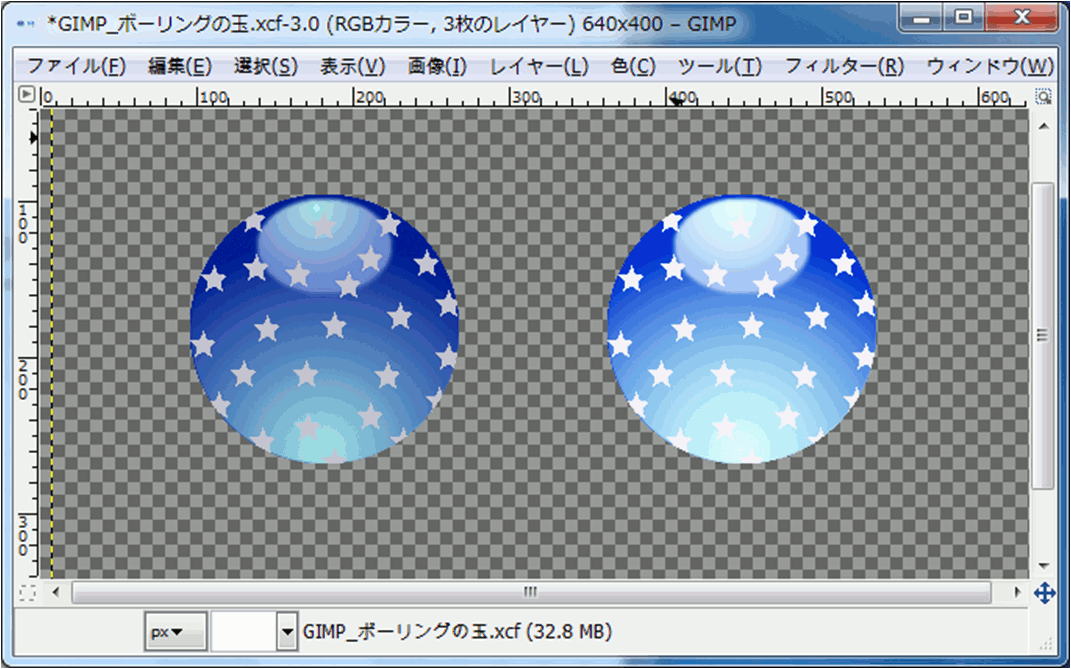
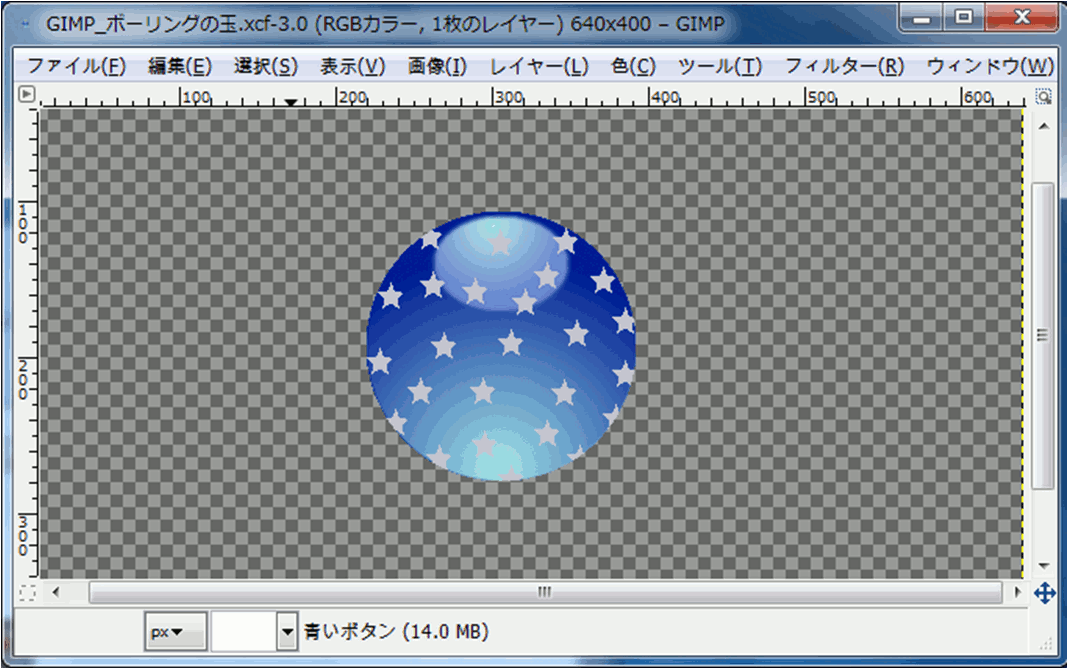
アメリカン・グラフティーっぽいボーリングの玉が出来上がりました。
一つづつの星に微妙に異なる傾きをつけて貼り付けるとイラストのパーツとして利用できます。
労作なので、
「ファイル」タブ → 「名前を付けて保存」で、「GIMP_ボーリングの玉.xcf」として保存します。
ワタシは、作業用HDDに xcf というフォルダーを作って、そこに保存してます。
■ レイヤーモード
GIMPは、レイヤーごとに
「標準」「消散」「乗算」「スクリーン」「オーバーレイ」「差分」「減算」など、
モードを変更できます。
ここでは、「オーバーレイ」 と 「スクリーン」 を説明します。
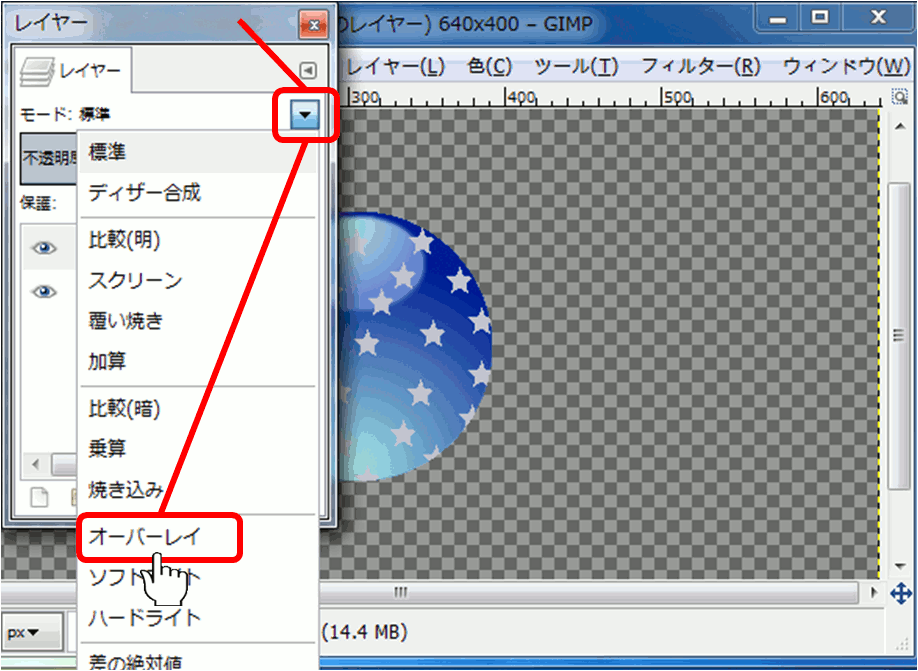
「オーバーレイ」は、
「元画像」のレイヤーを複製し上に乗せ、レイヤーモードを「オーバーレイ」にするだけです。
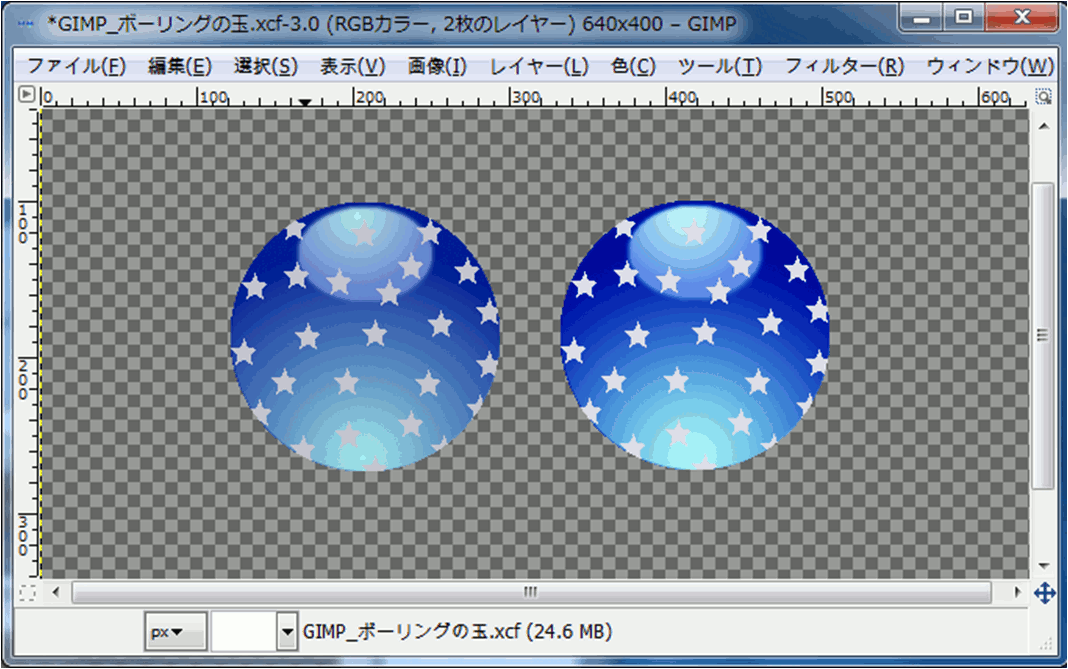
「オーバーレイ」は、画像の黒を強調し「深み」をだす効果があります。
まず、先ほどの画像を用意します。
STEP.11
「ウィンドウ」タブ → 「ドッキング可能なダイアログ」 → 「レイヤー」をクリックし、
「レイヤー」ウィンドウ を出します。
「レイヤー」ウィンドウで、「青いボタン」レイヤー をクリックします。
そのまま、右クリック → 「レイヤーの複製」をクリックします。
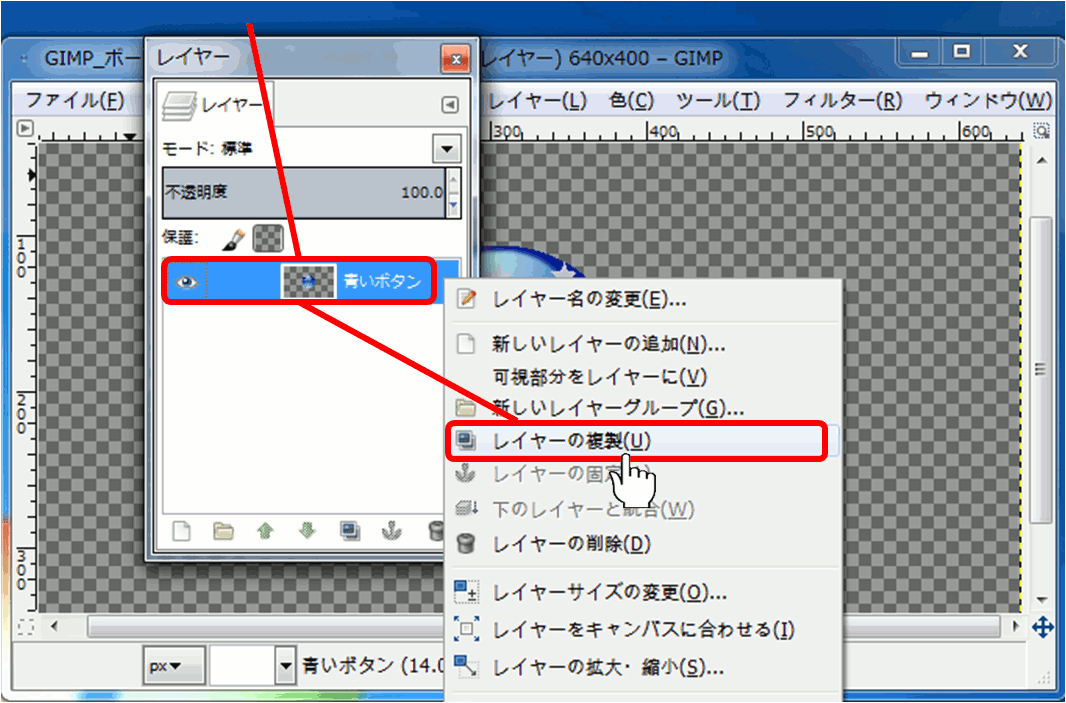
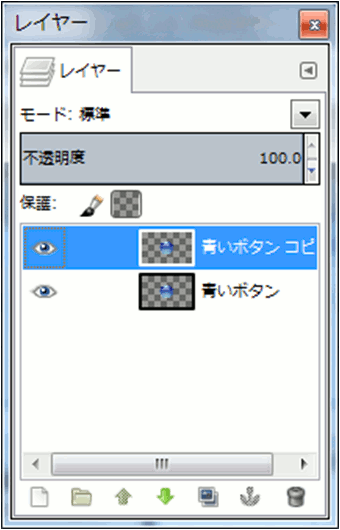
「青いボタン コピー」レイヤーが追加されました。
「モード」 → 「オーバーレイ」をクリックします。
左が元の画像、右がオーバーレイをかけた画像です。色に深みが出てますね、、、
実際には、右の画像だけが表示されます。(説明のために2つの画像を並べました)
STEP.12
今度は 「スクリーン」をかけてみます。
「スクリーン」は、「オーバーレイ」と逆に、白を強調し明るさをだす効果があります。
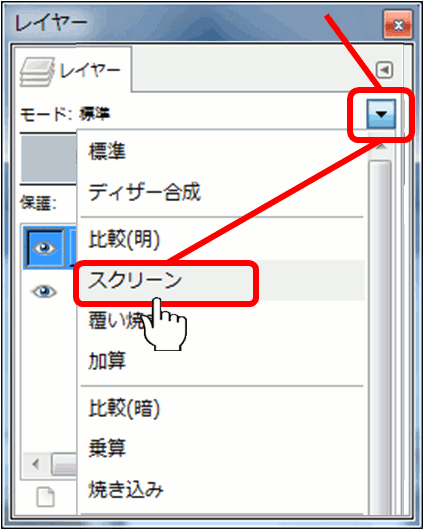
左が元の画像、右がスクリーンをかけた画像です。透明感が出てますね、、、
実際には、右の画像だけが表示されます。(説明のために2つの画像を並べました)