■ 07_09. レイヤーマスク ■
レイヤマスクは、レイヤにピクセル単位で透明度を設定するものです。
レイヤマスクは、選択マスクチャンネルと同様グレースケールの画像で、画像が透明度を表現します。
レイヤマスクはレイヤごとに作成するもので、各レイヤとも最大で1枚のレイヤマスクを持てます。
レイヤ全体の不透明度を設定するにはレイヤーダイアログの不透明度スライダを利用すべきで、
レイヤマスクは不要です。
「レイヤーマスク」 を使い、2枚の画像を重ねます。
STEP.1
1.作業ウィンドウを終了して初期画面に戻します。
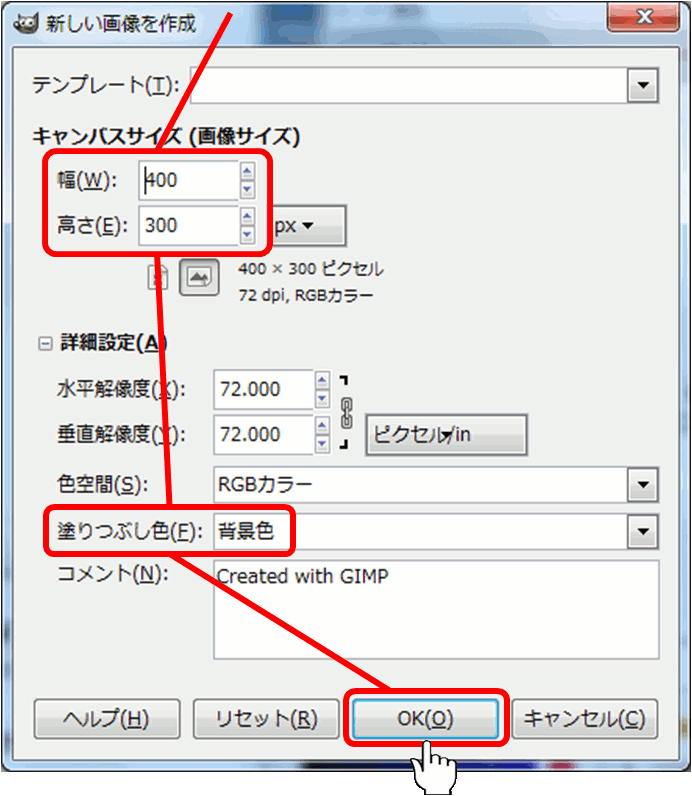
2.「ファイル」タブ → 「新しい画像」 をクリックし、次のように設定して、
新しい画像を用意します。
STEP.2
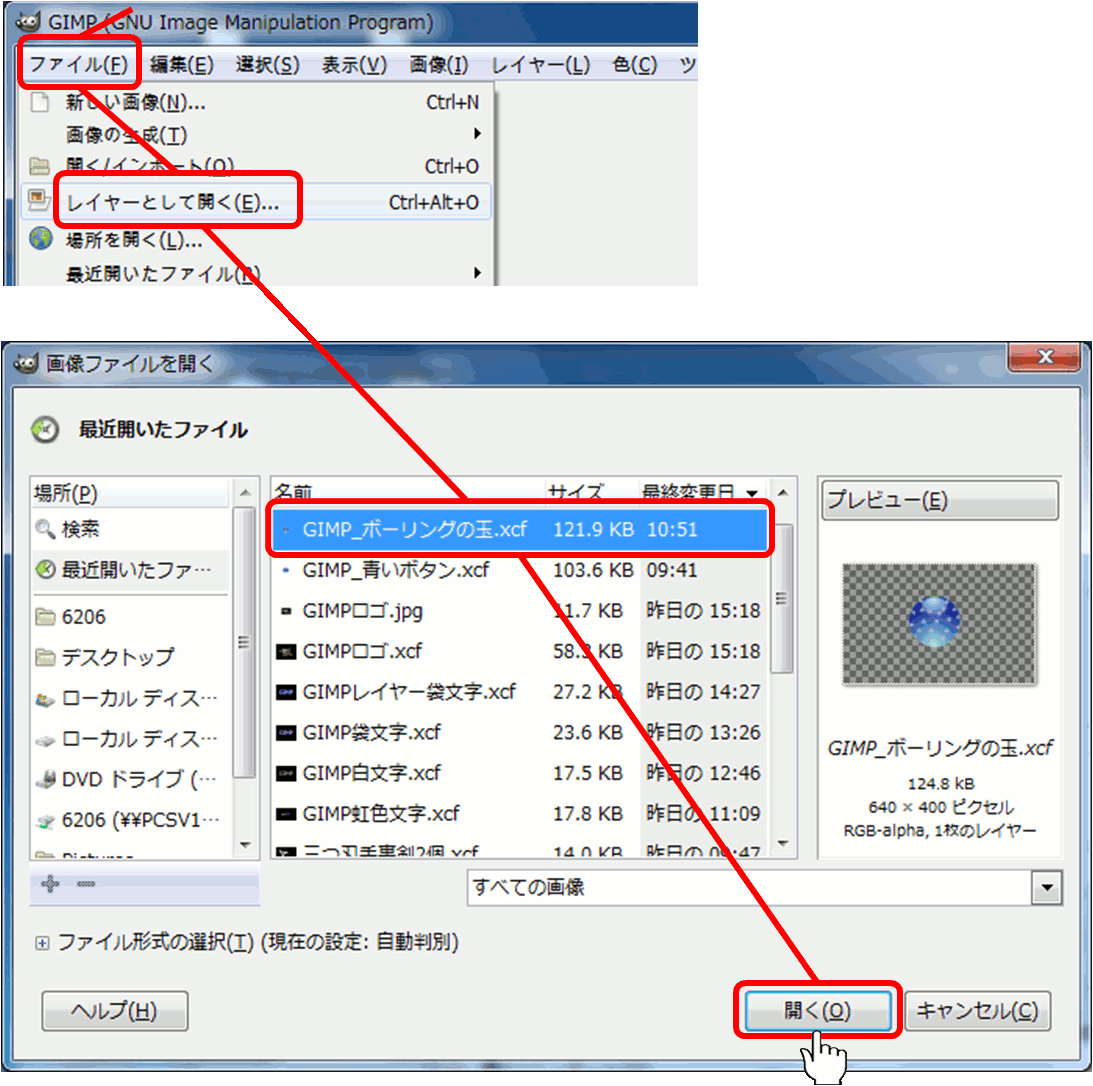
「ファイル」タブ → 「レイヤーとして開く」 で、
先ほどの「GIMP_ボーリング玉xcf」 を選び 「開く」 をクリックします。
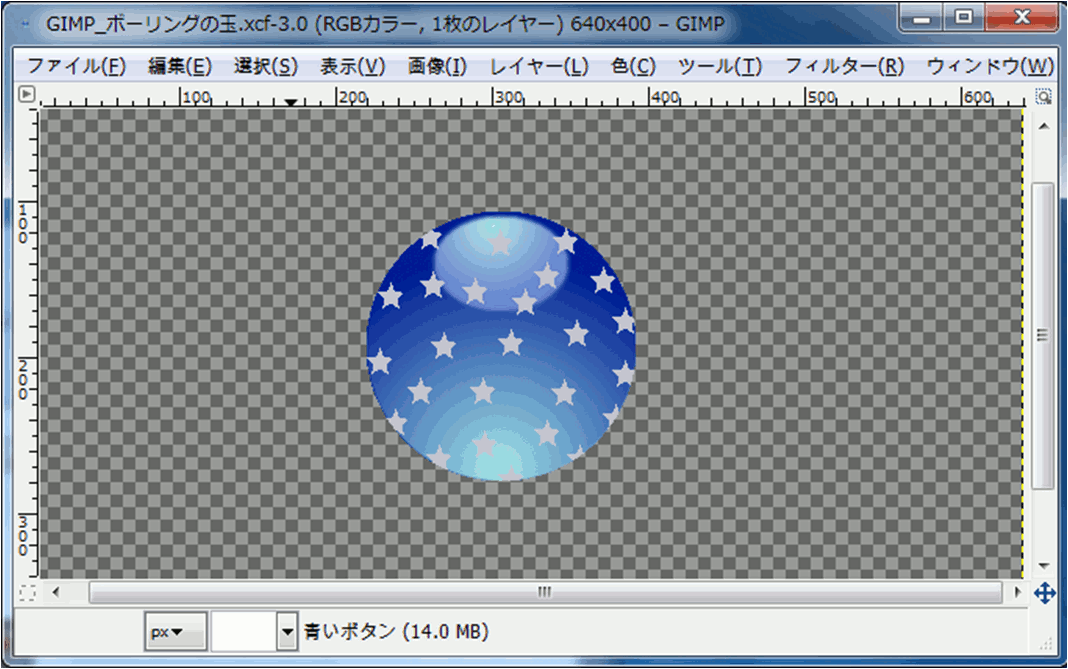
ボーリングの玉の画像が出ました。
STEP.3
1.「ウィンドウ」 タブ → 「ドッキング可能なダイアログ」 → 「レイヤー」 をクリックし
「レイヤー」ウィンドウを開きます。
2.「レイヤー」ウィンドウ の 「GIMP_ボーリング玉.xcf」レイヤー を右クリックし、
「レイヤー名の変更」 をクリックします。
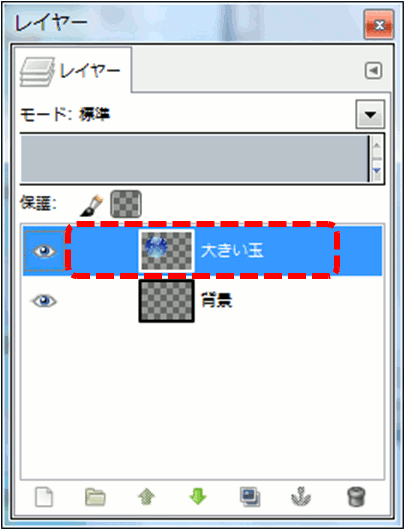
3.「レイヤー名」 を 「大きい玉」 に変えて、「OK」 をクリックします。
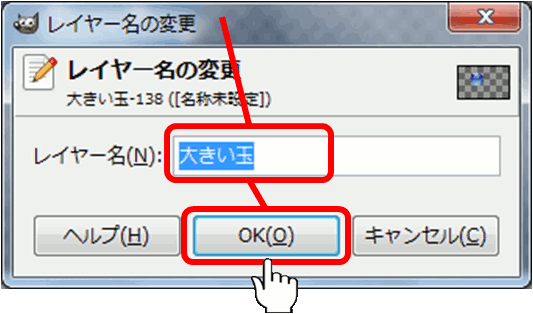
「レイヤー」ウィンドウ はこうなります。
STEP.4
↓ 編集中の選択範囲は移動できるので、同じ位置でカット&ペースト ↓
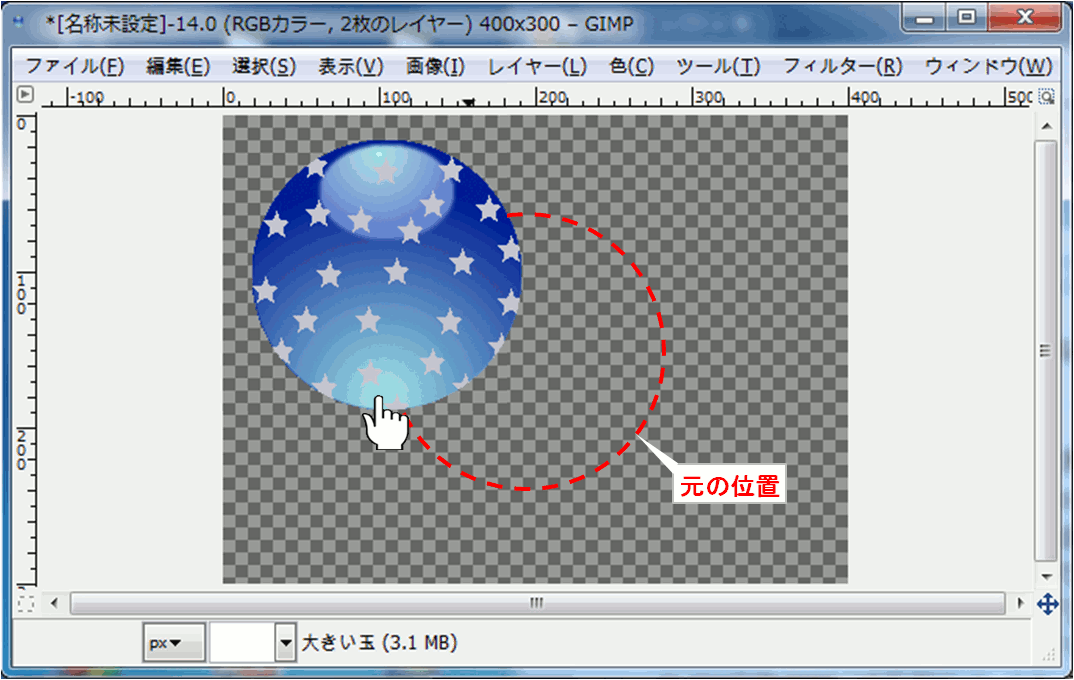
7.ツールボックスの「楕円選択」で大きい玉を囲い「編集」 → 「切り取り」をクリックします。
8.そのまま、「編集」 → 「貼り付け」 をクリックします。
9.十字カーソル(移動)が出ているので、
クリックしたまま透明背景の左上のほうに動かしてクリックを放します。
STEP.5
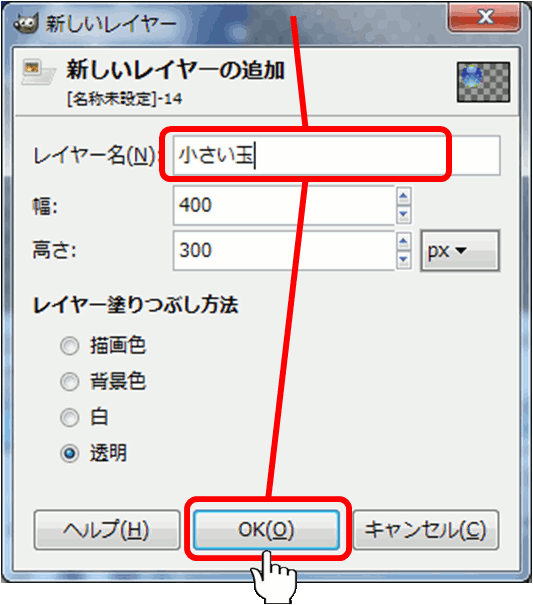
11.「レイヤー」タブ → 「新しいレイヤーの追加」 をクリックします。
12.レイヤー名を 「小さい玉」 にして 「OK」 をクリックします。
STEP.6
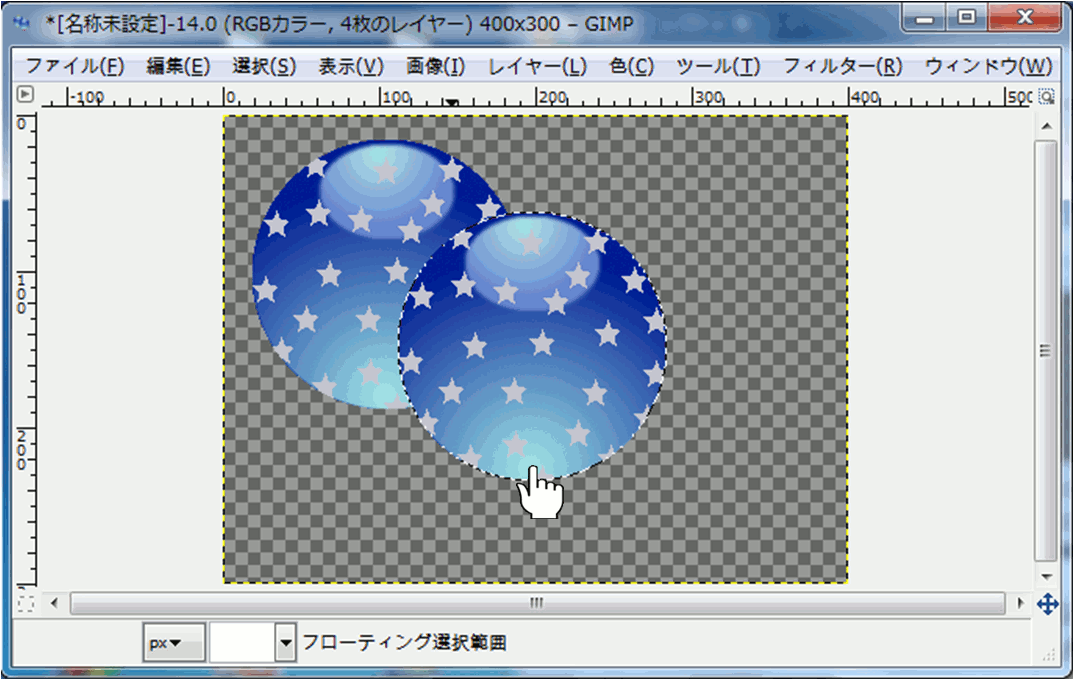
13.「編集」タブ → 「貼り付け」 をクリックします。
元の大きい玉が真ん中にあったので、貼り付けた球も真ん中に出ます。
重なって見えますが、レイヤーが違います。
STEP.7
↓ 編集中の選択範囲は移動できるので、同じ位置でカット&ペースト ↓
14.ツールボックスの 「矩形選択」 か 「楕円選択」 で真ん中の玉を囲い、
「編集」 → 「切り取り」 をクリックします。
15.そのまま、「編集」タブ → 「貼り付け」 をクリックします。
16.十字カーソル(移動)が出ているので、
クリックしたまま透明背景の右下のほうに動かしてクリックを放します。
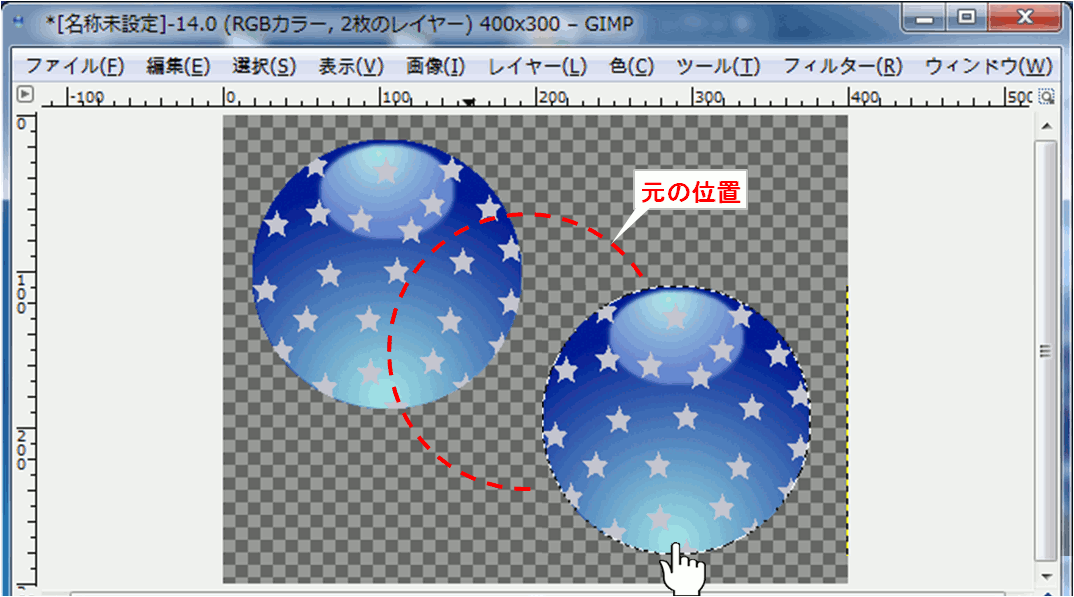
この位置関係になります。
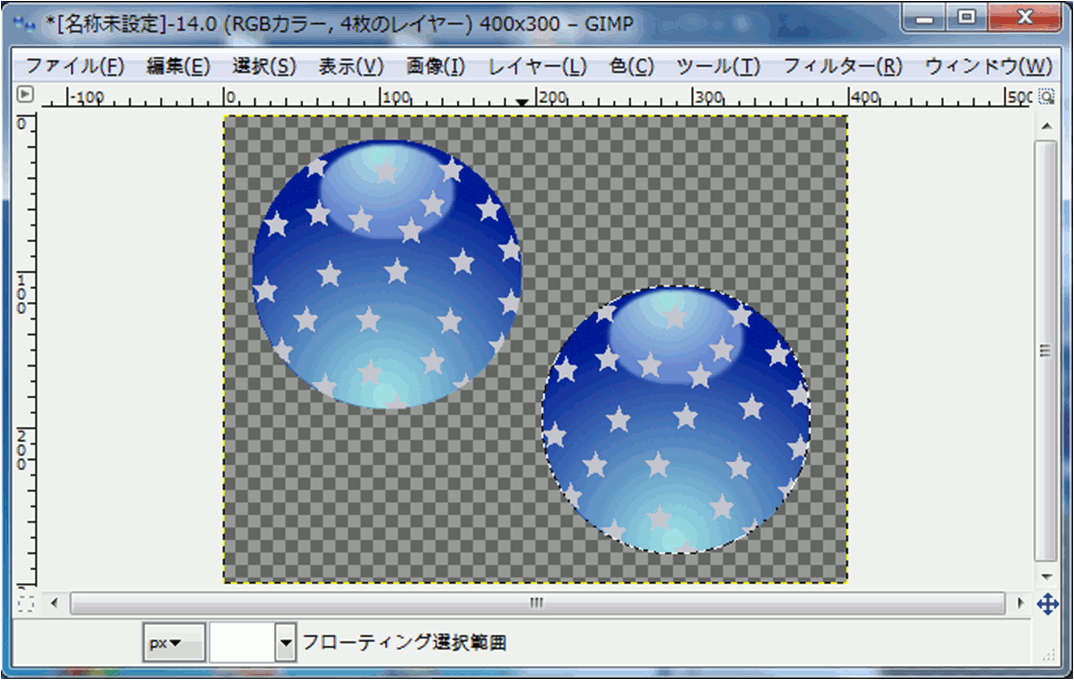
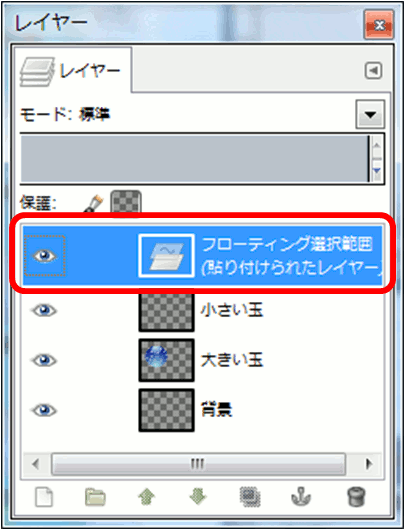
17.この時、「レイヤー」ウィンドウを見ると、
フローティング選択範囲(貼り付けられたレイヤーー)が一番上にあります。
STEP.8
18.ツールボックスの 「拡大・縮小」 をクリックし、右下に移動した玉をクリックし、
グリッド(餅を焼く網)を出します。
網の右上隅をクリックしたまま左下に動かすか 「拡大・縮小」ウィンドウ の幅か高さを
小さくし、球を縮め、「拡大・縮小」 をクリックして確定します。
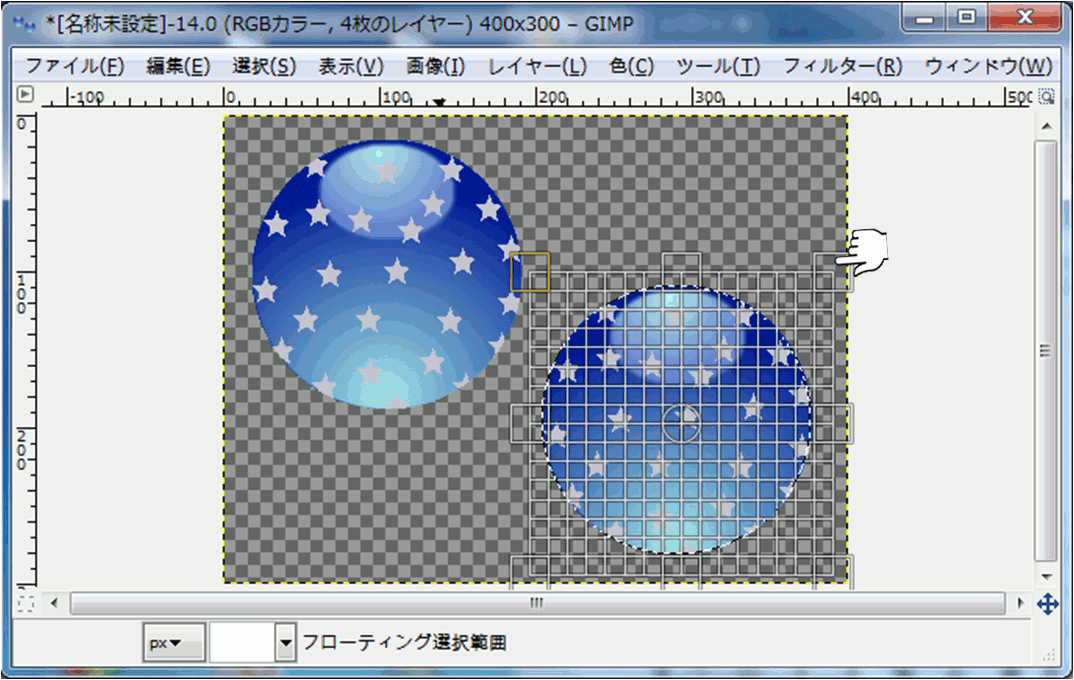
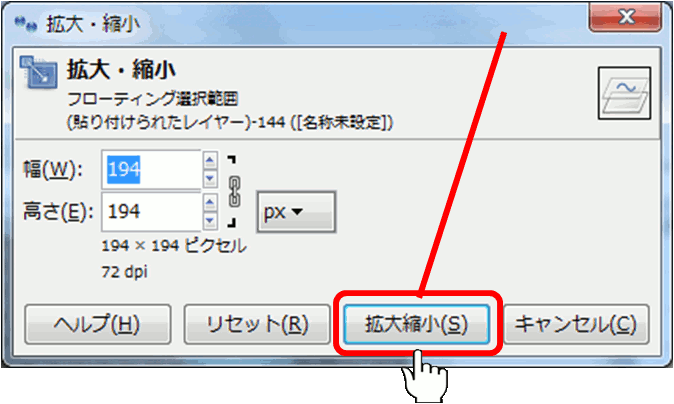
下図のようになりましたか?
STEP.9
19.ツールボックスの 「矩形選択」 をクリックし、
作業ウィンドウの内側で、キャンバスの外側の適当なところをクリックします。
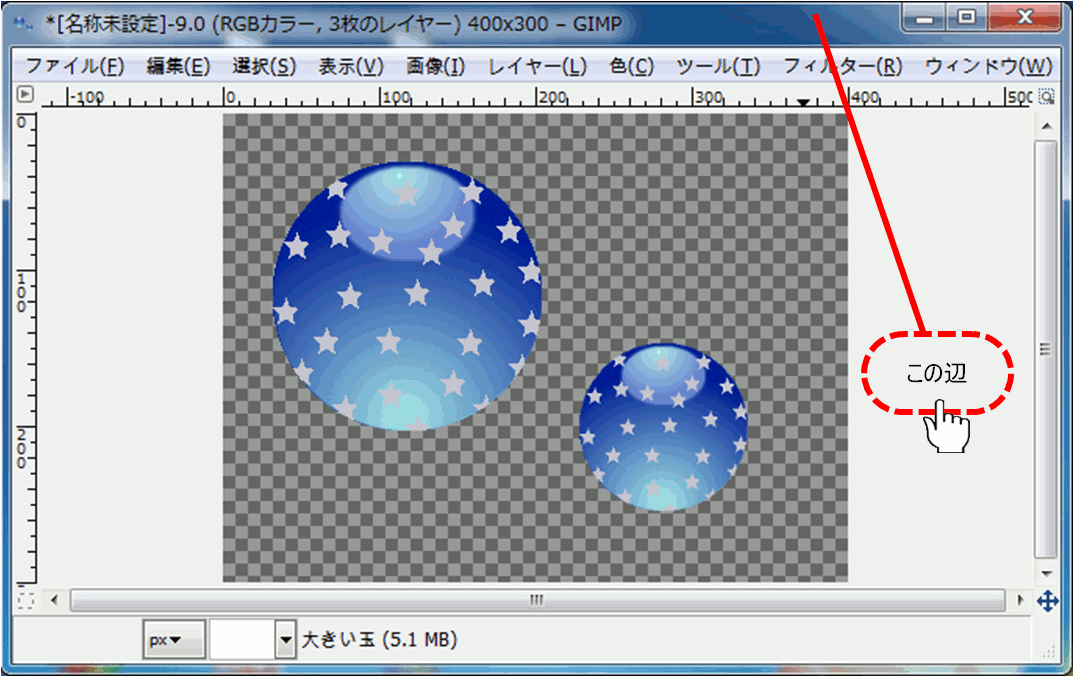
これでフローティング選択範囲が解除されます。
「レイヤー」ウィンドウ を見ると、フローティング選択範囲が消えています。
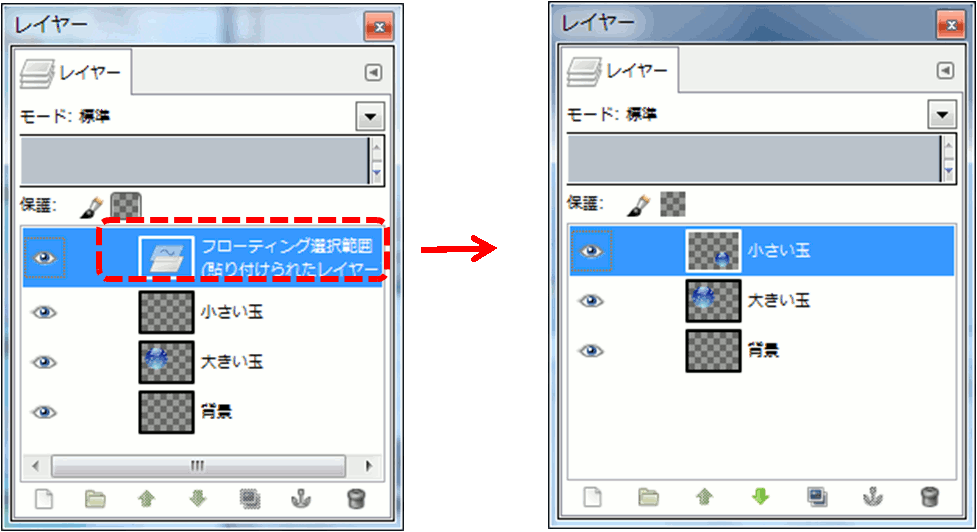
同じ位置でカット&ペーストし選択範囲が移動できたのは、フローティング状態だったからです。
STEP.10
「小さい玉」レイヤー を右クリックし、「レイヤーマスクの追加」 を選びます。
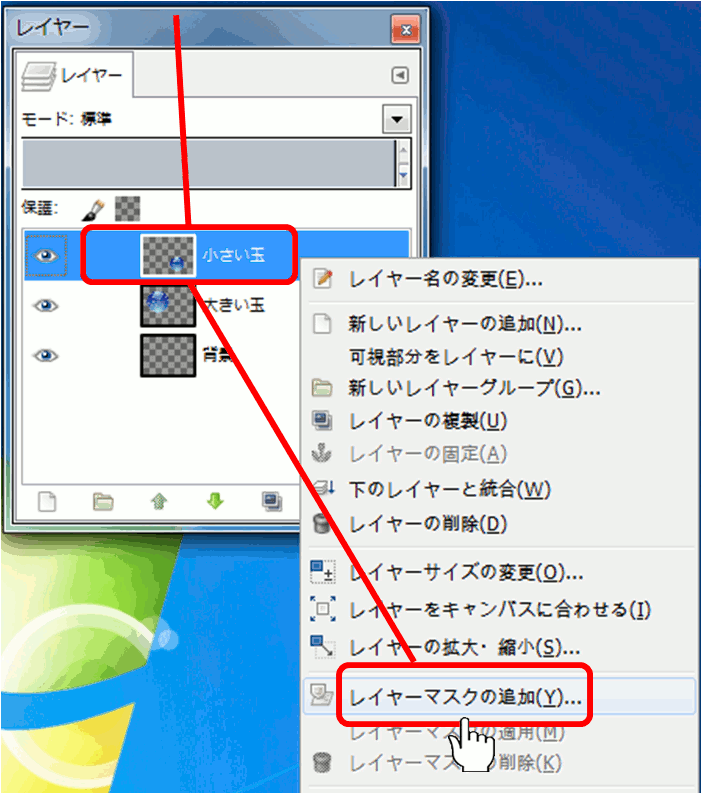
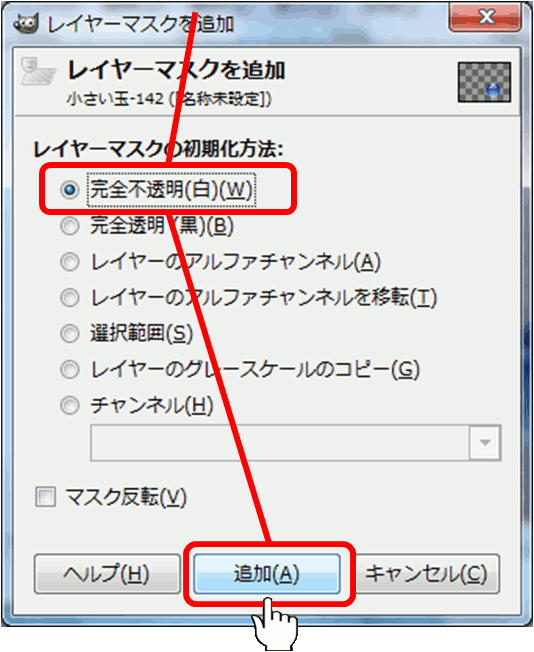
「レイヤーマスクを追加」ウィンドウで「完全不透明」をクリックし「追加」をクリックします。
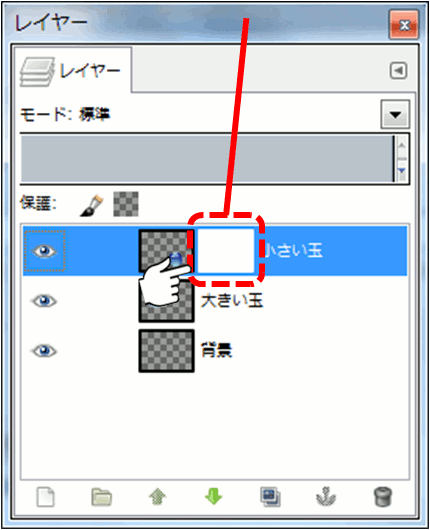
すると、サムネイル画像と 「小さい玉」 の名前の間に 「白いマスク」 が追加されます。
STEP.11
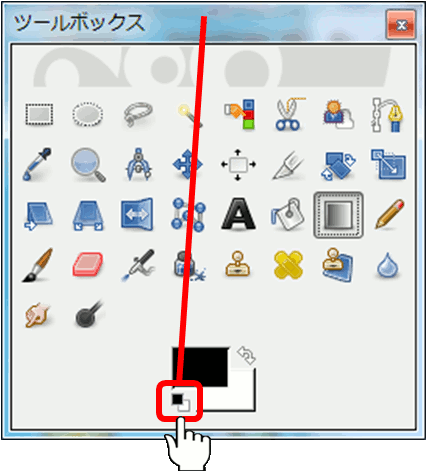
ツールボックスの色初期化ボタンをクリックします。
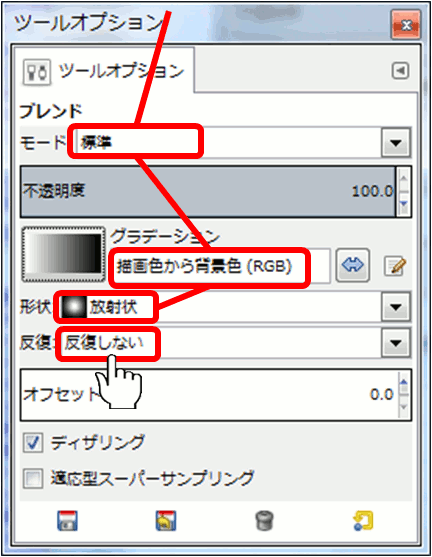
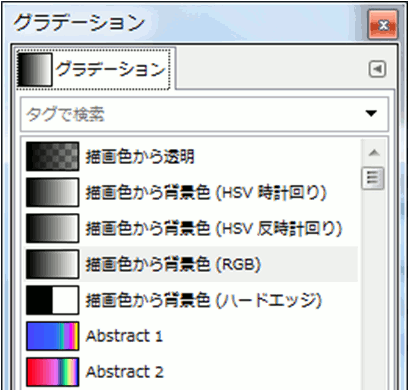
ツールボックスの 「ブレンド」 をダブルクリックし、ツールオプションを以下のように設定します。
STEP.12
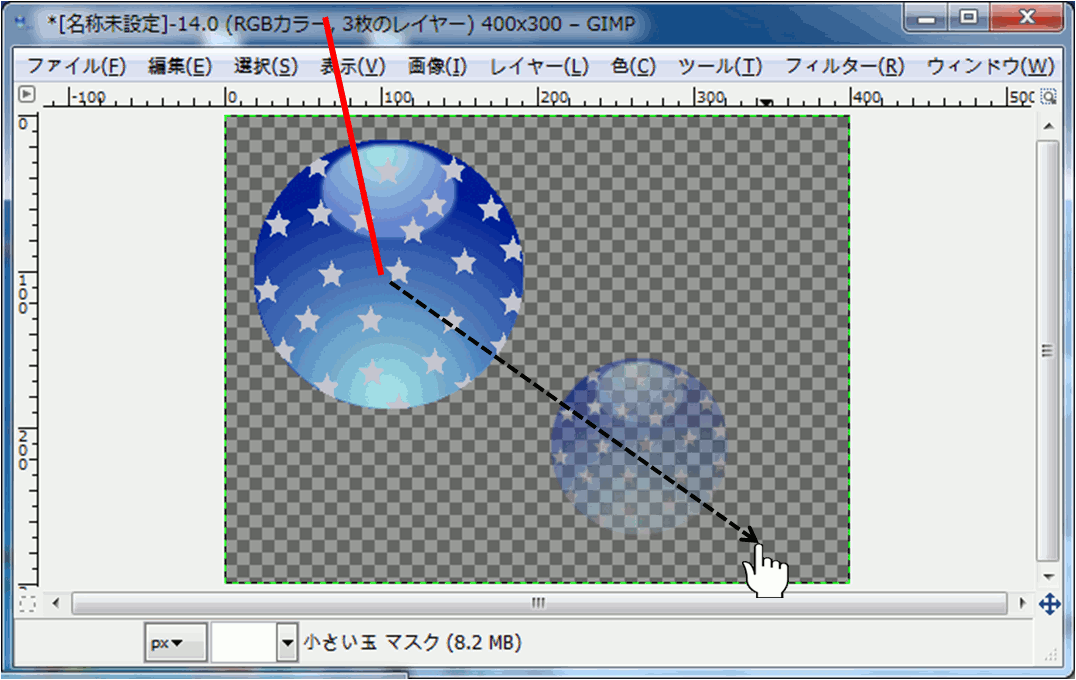
大きい玉 の中心付近をクリックしたまま、
小さい玉 の右下に向けてマウス移動し、クリックを放します。
この動作を 「グラディーションの線引き」 と勝手に名づけます。
このように、小さい玉が右下に行くほど、透明になっています。
グラディーションの線引きを、どこから始めて、どこで終わるかで、
濃くなったり、完全に透明になったりします。
STEP.13
「レイヤー」 ウィンドウで、
「小さな玉」 を右クリックし、「レイヤーマスクの削除」 をクリックします。
そのまま、もう一度、右クリックして、「レイヤーマスクの追加」 をクリックします。
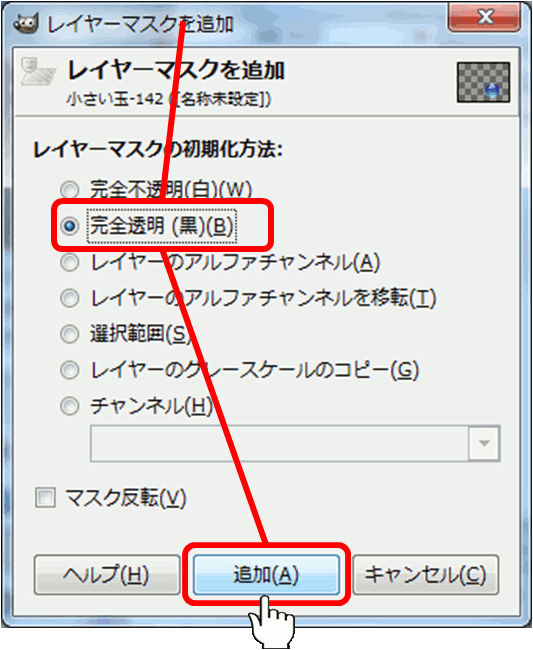
「レイヤーマスクを追加」 ウィンドウで、
初期化方法 → 「完全透明(黒)」 をクリックし、「追加」 をクリックします。
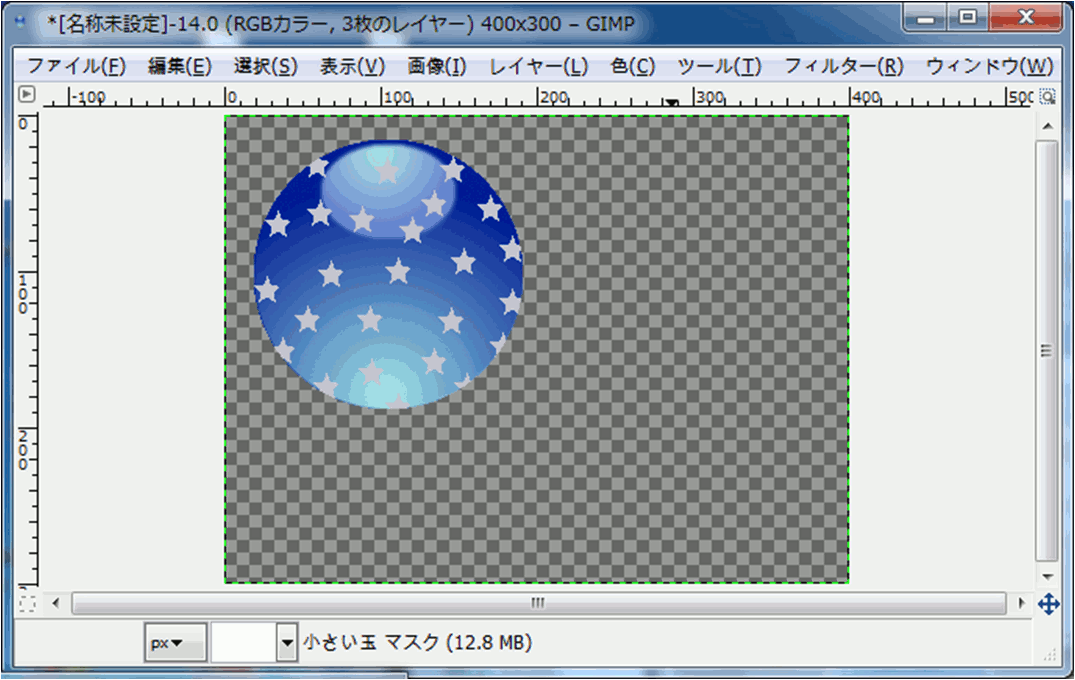
すると、、、何と言う事でしょう、、! 小さい玉 が消えてしまいました。
STEP.14
もう一度、大きい玉 の中心付近をクリックしたまま 小さい玉 の右下に向けて マウス移動し、
クリックを放します。
先ほどとは逆に、右下に行くほど 小さい玉 がハッキリ見えます。
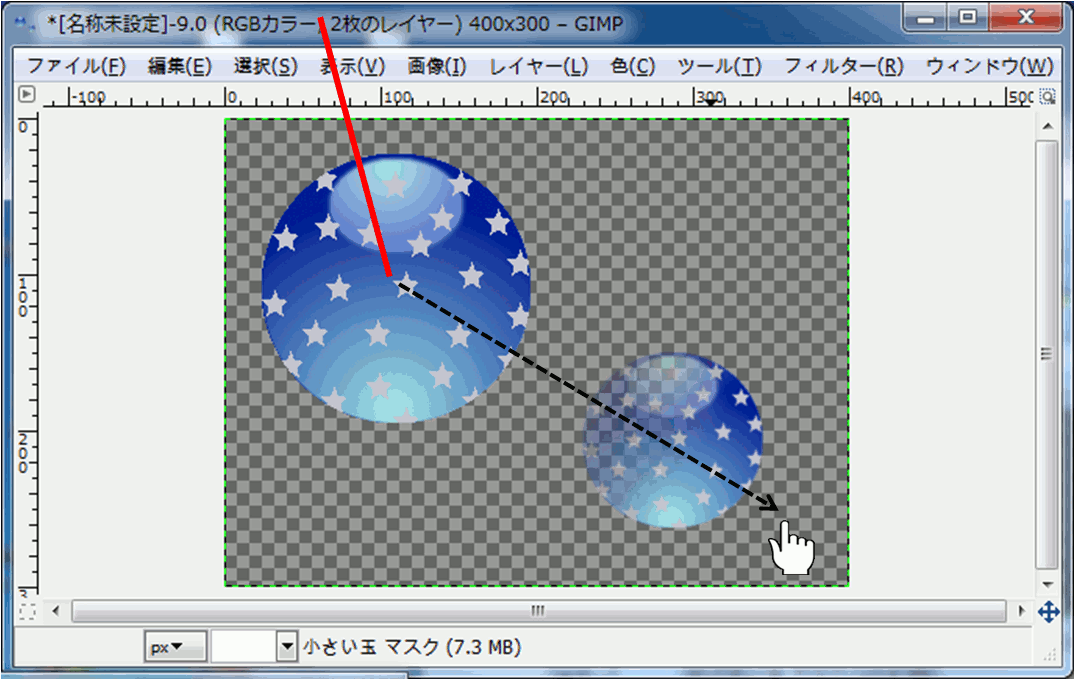
レイヤマスクの白が不透明 (不透明度100%)、黒が透明 (不透明度0%) を意味するため、
このような変化になります。
ツールボックスの 「ブレンド」 の 「ツールオプション」 の 「グラディーション」 で、
描画色から背景色 (RGB) を選んでいますが、
ハードエッジを選ぶと、見えるか見えないか弐者択一になります。
いろいろ試して確認して見て下さい。
レイヤーマスクを加えたら、描画や加工するとき、
レイヤー/レイヤーマスクー のどちらを対象にするのか選択が必要です。
レイヤーマスクはレイヤーごとに1つ加えることができます。
ややこしくなったら、レイヤーマスクを消してやり直せば良いのです。
レイヤマスクを利用して、ピクセル単位で透明度を設定することができます。
レイヤマスクは、レイヤごとに付けることができ、グレースケールの画像で表されます。
グレースケールの白色が不透明 (不透明度100%)、黒色が完全透明 (不透明度0%) になります。

