■ 07_10. アルファーチャンネル ■
アルファチャンネルの最も単純な使い方は、透過PNGです。
透過GIF と 透過PNG の決定的な違いは、色数です。
背景を透明にしたGIF画像を他の画像に張り付けると四角い枠は出ません。
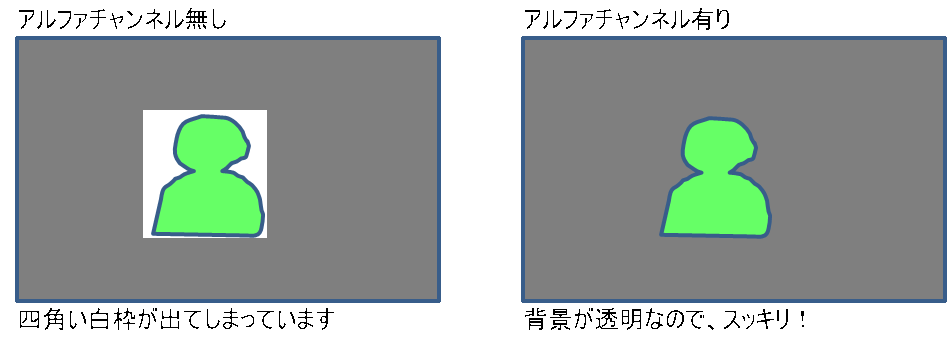
GIMPは、アルファチャンネルを利用できます。
新しい画像の追加で、「塗りつぶし色」=透明にすると、透明の背景レイヤーができ、
透明の背景レイヤーにはアルファチャンネルが付きます。
新しく追加したレイヤーには、「塗りつぶし色」=透明でなくても アルファチャンネルが付きます。
アルファチャンネルで、レイヤーの不透明度をコントロールできます。
■ アルファチャンネルのトーンカーブ
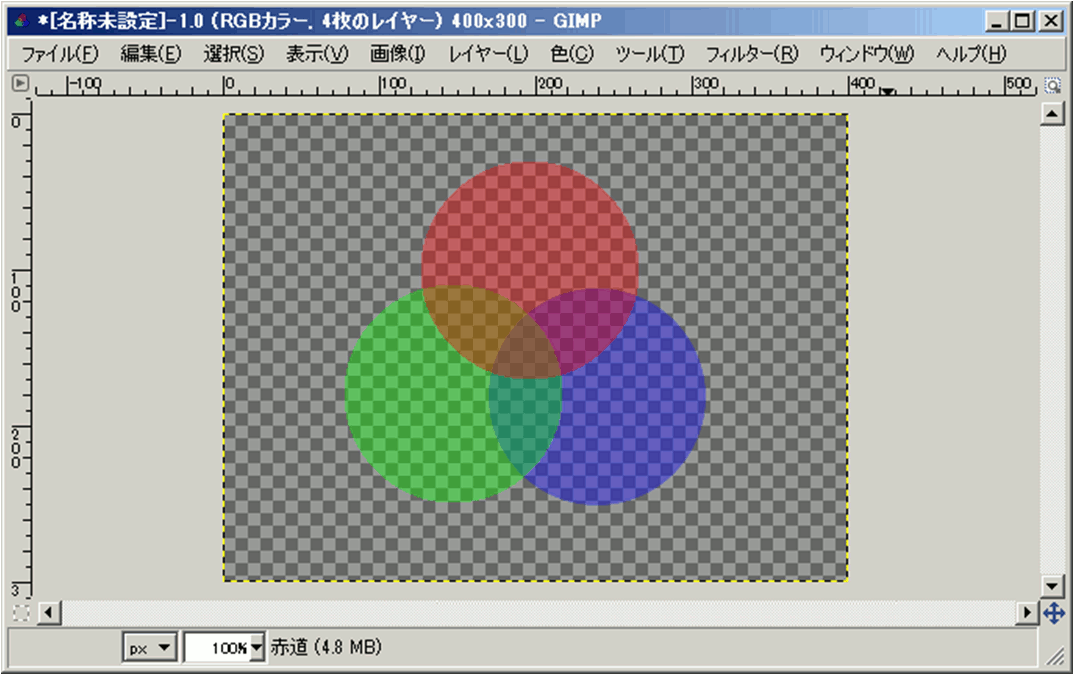
下のRGB図は、不透明度77%の青い丸、不透明度25%の赤い丸と 緑の丸ですが、
どのように描いたのでしょう、、、
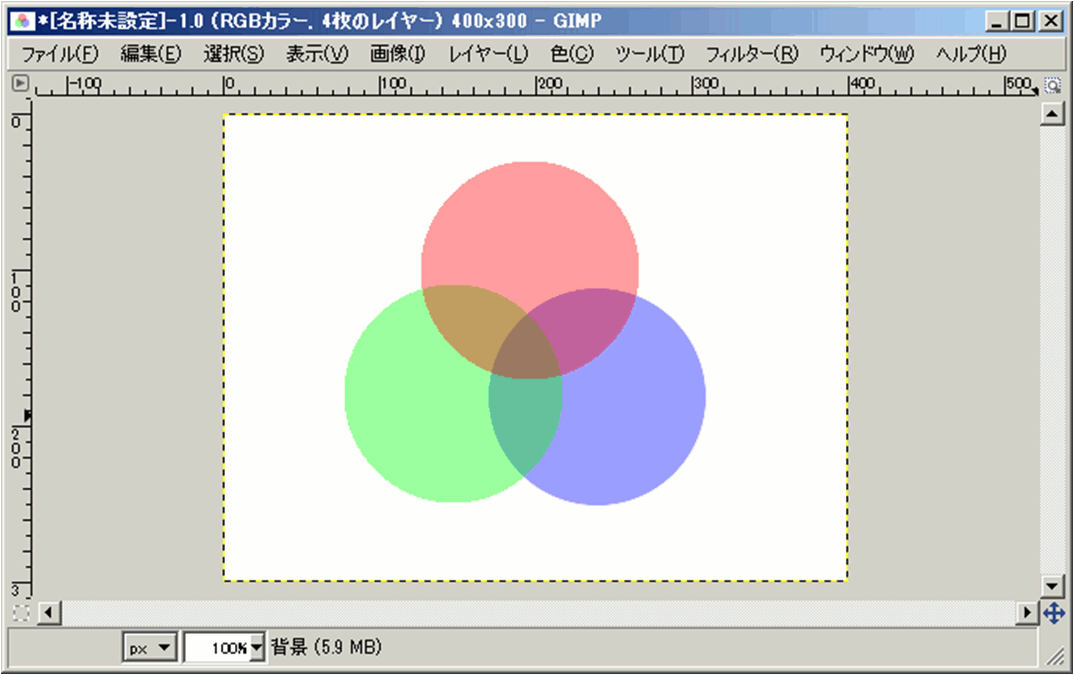
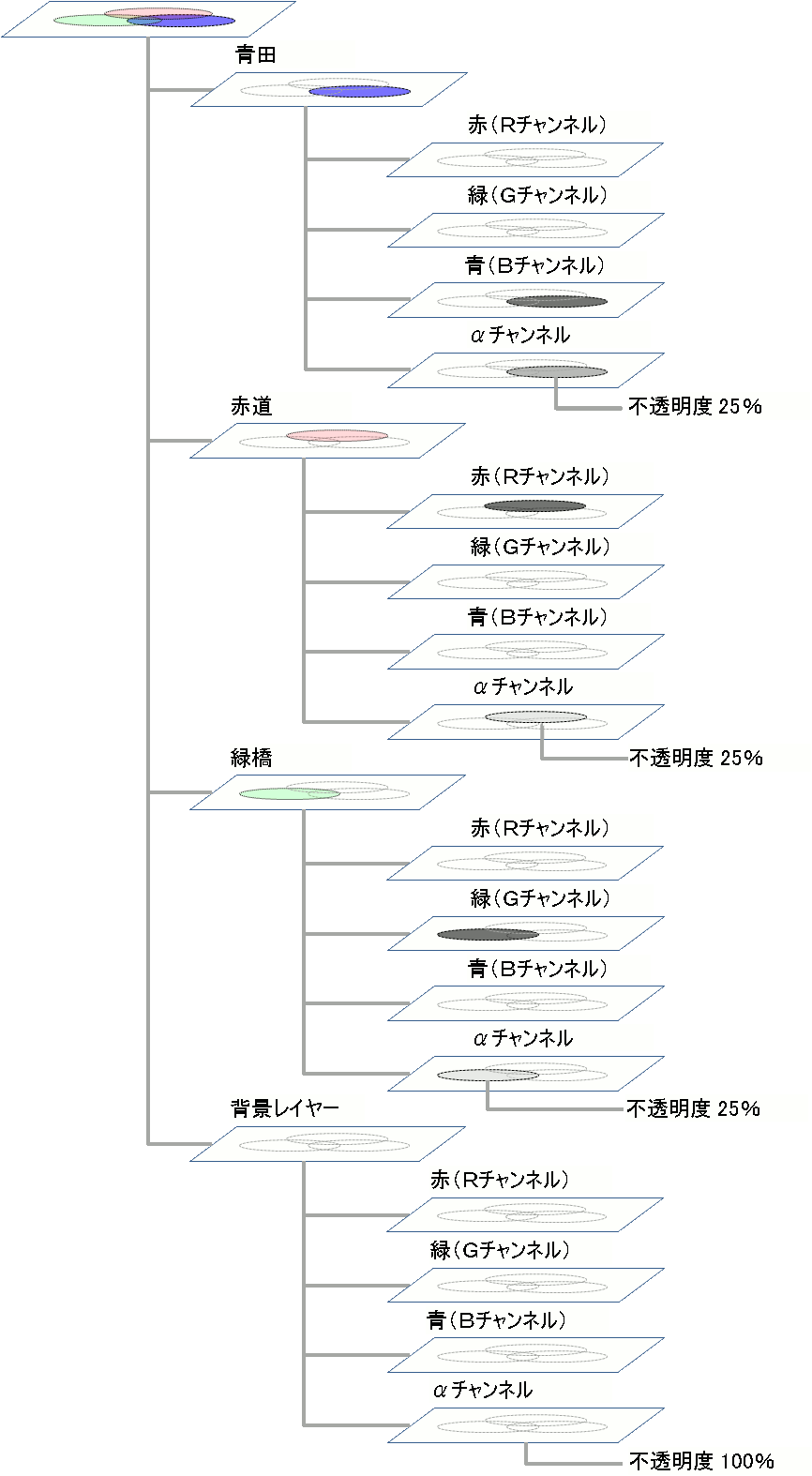
先ず、構造を説明します。
青い丸 の下に 赤い丸 その下に 緑の丸 を 描いて有り、背景は白です。
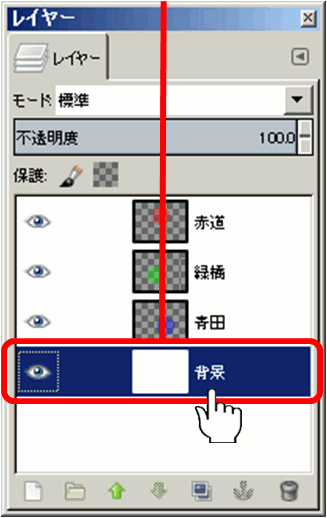
一番上の青い丸は、「青田」というレイヤーに描いていて、不透明度=25%です。
二番目の赤い丸は、「赤道」というレイヤーに描いていて、不透明度=25%です。
三番目の緑の丸は、「緑橋」というレイヤーに描いていて、不透明度=25%です。
~実写版「青田赤道」は、肥後橋でお好み焼きを焼いておられます~
一番下の背景は、白のベタ塗りで、不透明度=100%です。
以上、4つのレイヤーは、それぞれR・G・B と α の4つのチャンネルを持っています。
R・G・Bの3チャンネルでRGBカラーを構成し、αチャンネルで不透明度を調整します。
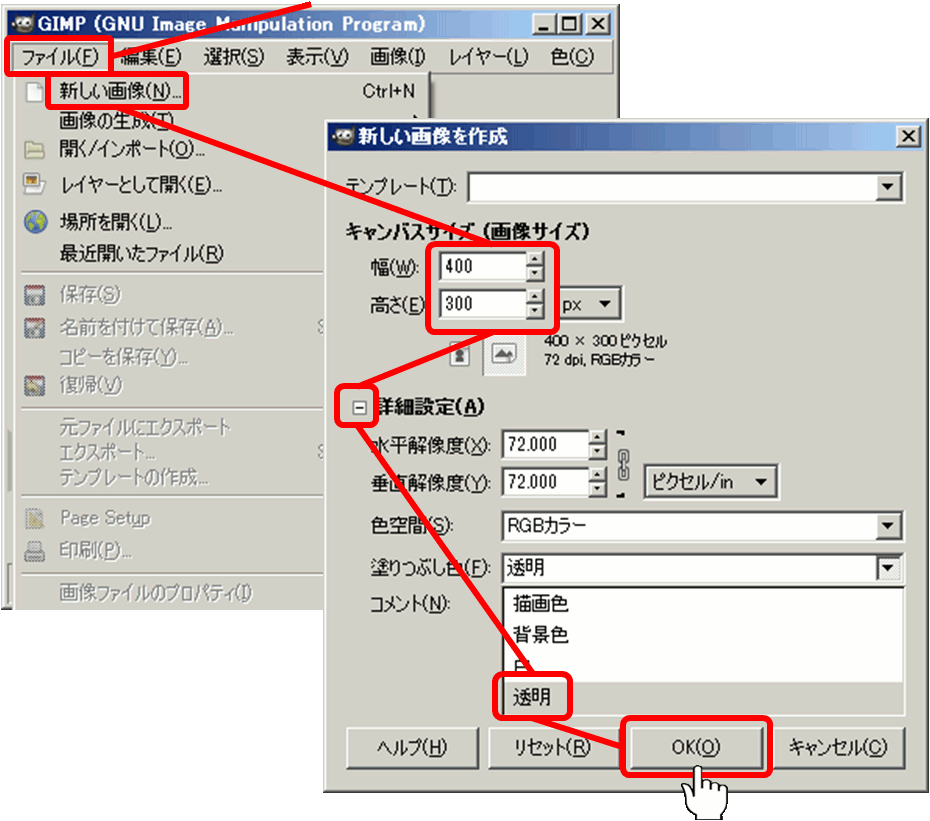
STEP.1
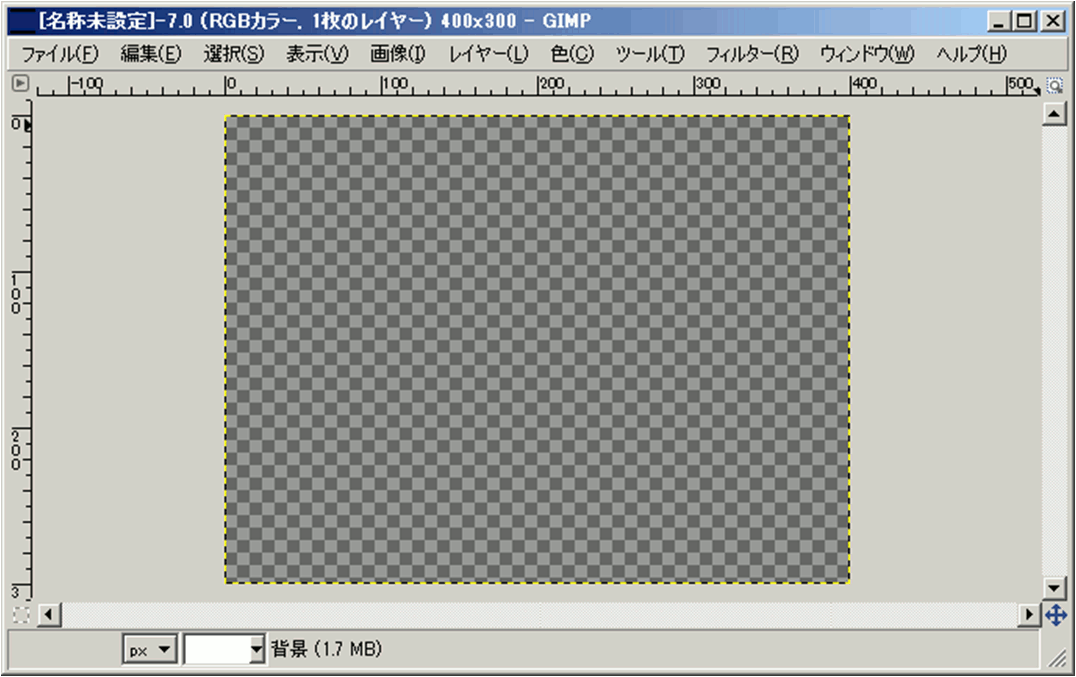
「ファイル」 タブ → 「新しい画像」 → 400px×300px 「詳細設定」 → 塗りつぶし色=透明で
「OK」 をクリックします。
いつもの透明キャンバスが出来ました、、、
STEP.2
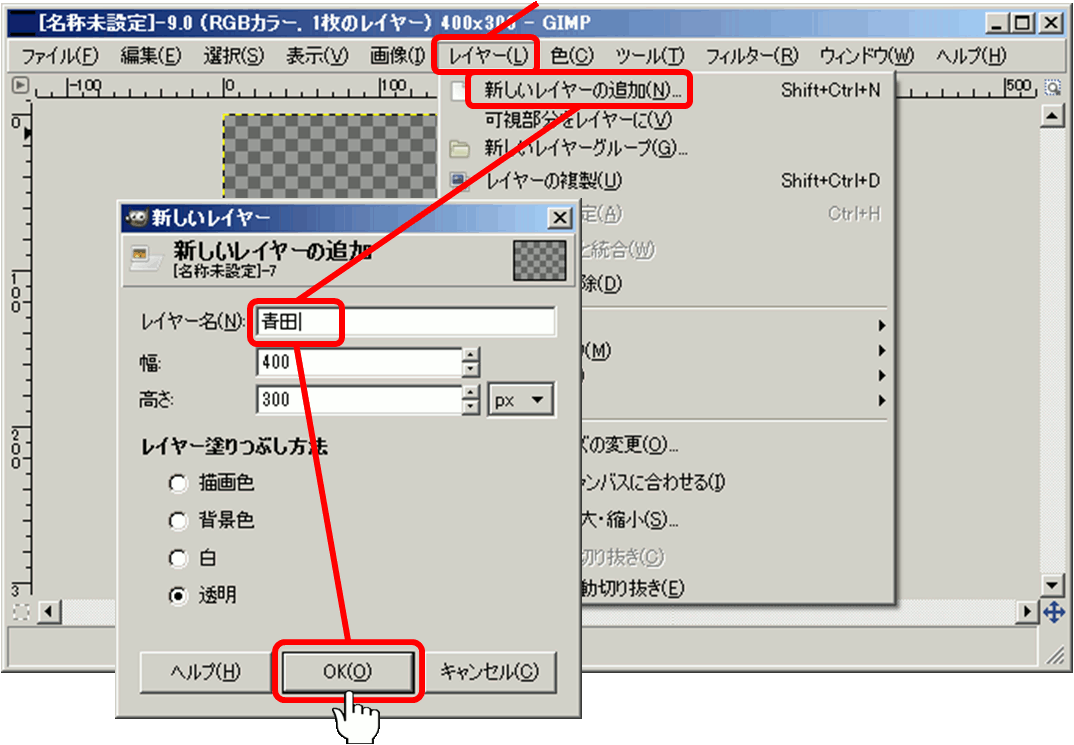
「レイヤー」タブ → 「新しいレイヤーの追加」 → レイヤー名=「青田」 にして、
「OK」をクリックします。
「ウィンドウ」タブ → 「ドッキング可能なダイアログ」 で 「レイヤー」 を選び、
「レイヤー」ウィンドウを出します。
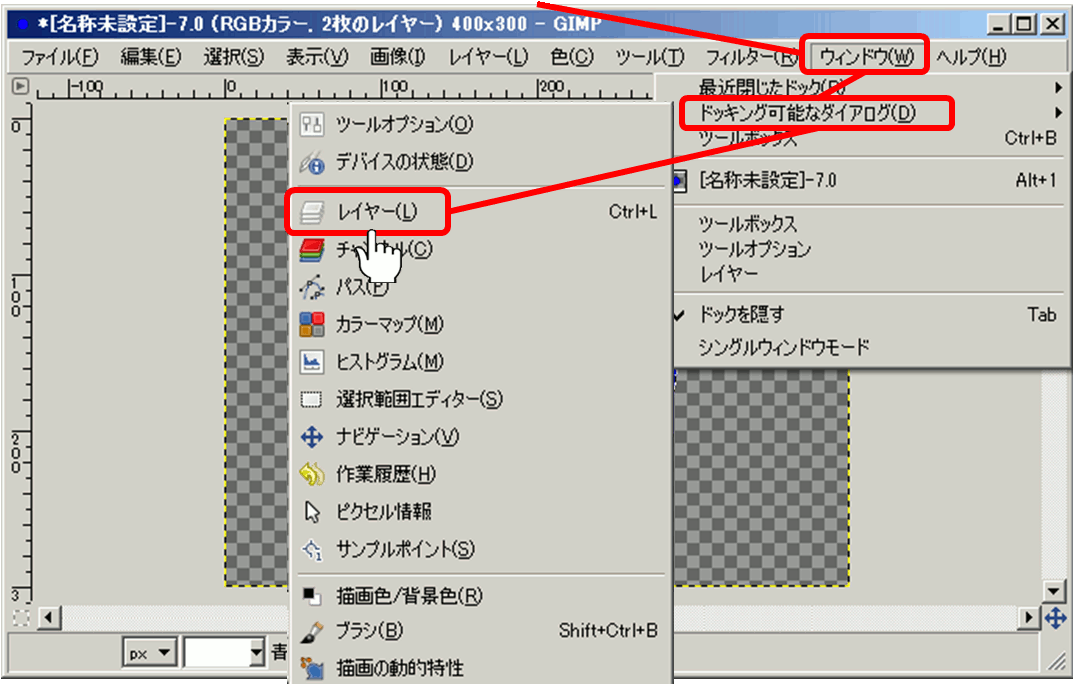
作業ウィンドウが出てないときは、この操作で出します。
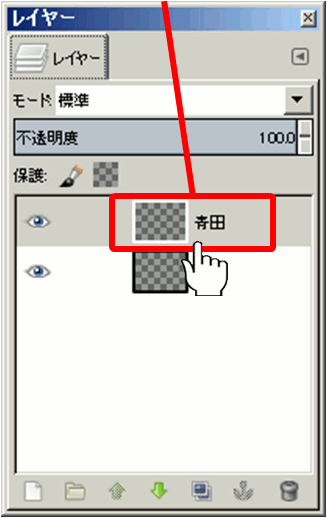
「レイヤー」ウィンドウ で 「青田」 を選びます。
STEP.3
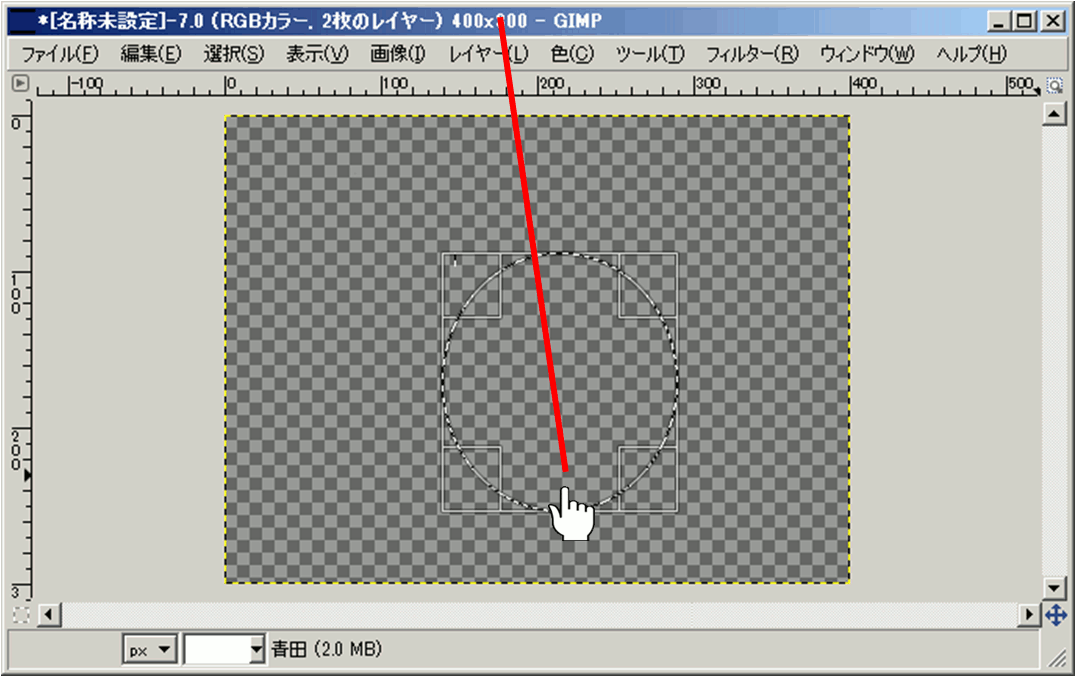
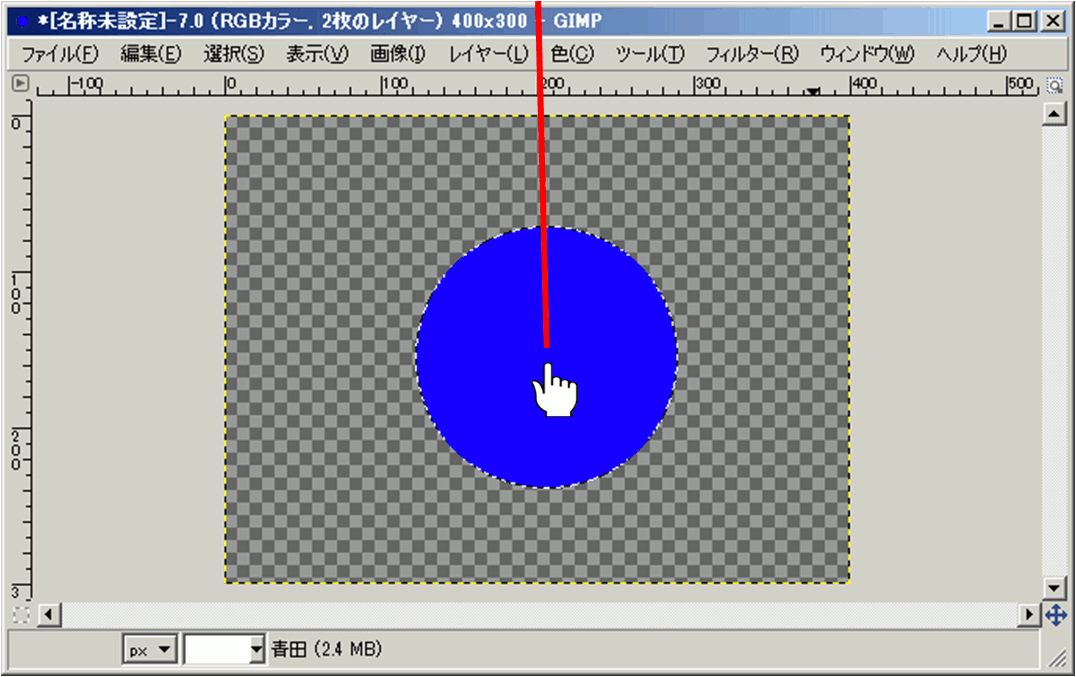
ツールボックスの 「楕円選択」 で、適当なところをクリックしたまま対角に動かし、
途中でShiftキーを押すと真円になるので、適当な大きさで、クリックを放します。
この状態で、円の内側をドラッグしてキャンバスの中央上目に移動しドロップできます。
STEP.4
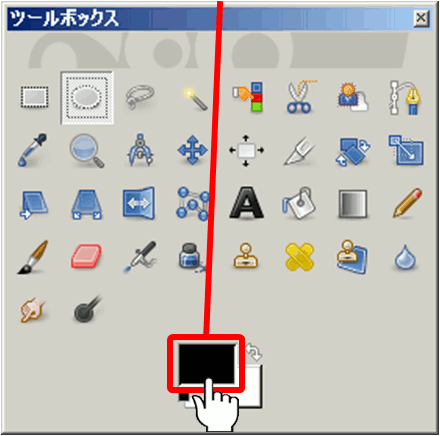
ツールボックスの「塗りつぶし」をクリックします。
ツールボックスの 「現在の描画色」 をクリックし、
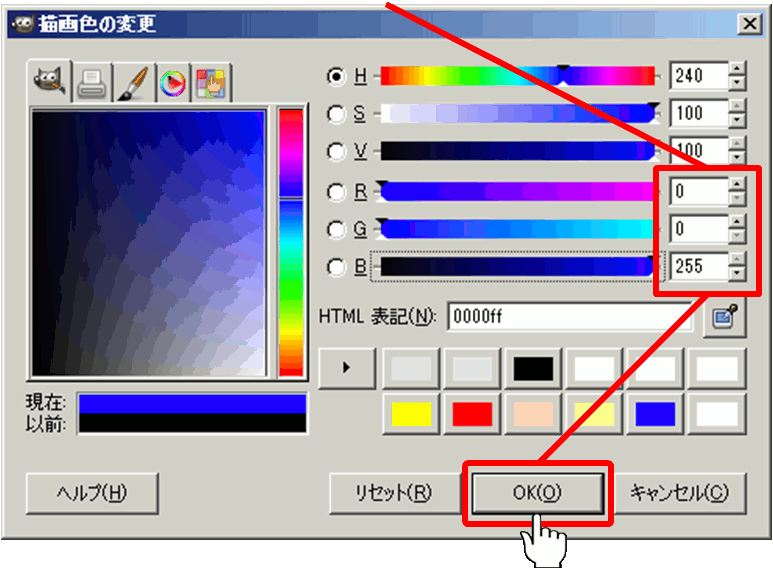
描画色の変更ウィンドウで、できるだけ純青 を選んで 「OK」 をクリックします。
ツール・ボックスで 「塗りつぶし」 を選び、
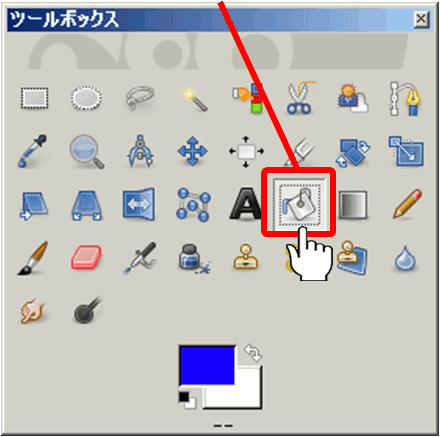
キャンバスの、円(選択範囲)をクリックして、塗りつぶします。
STEP.5
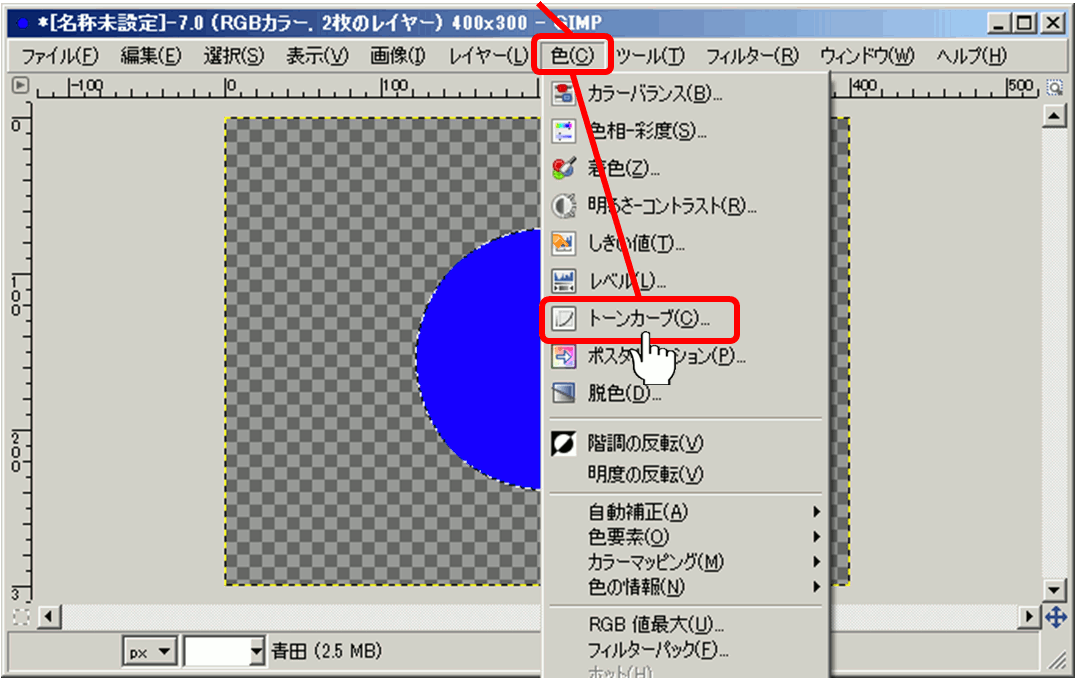
「色」タブ で 「トーンカーブ」 を選び、
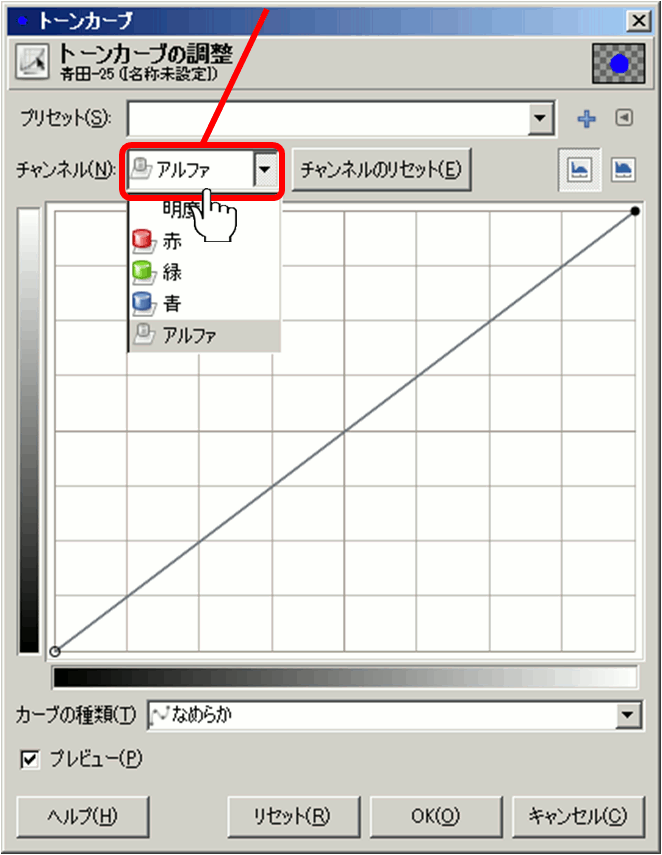
透明度を調整したいので、アルファ・チャネルを選びます。
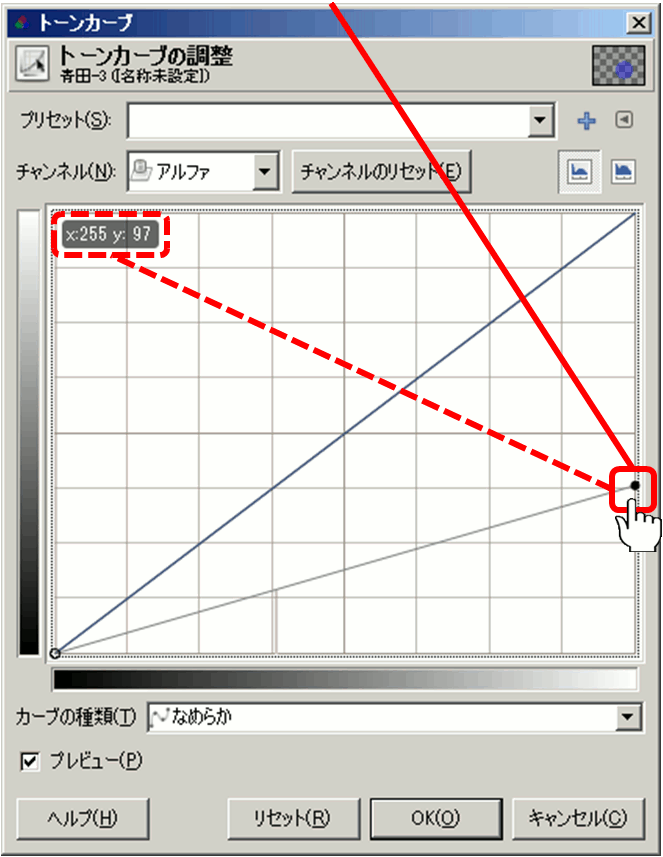
45°の直線がトーンカーブの基となる基準線です。
基準線の右上隅をクリックしながら下に移動して、
x:255 y:97 の位置(約25%)にセットしました。
STEP.2 ~ STEP.5 の同じ手順で、位置をずらして、
赤道 と 緑橋 を作って下さい。
できたものを PNG でエクスポートすれば、透過PNG の出来上がりです。
STEP.6
最後に、背景レイヤーを選んで、
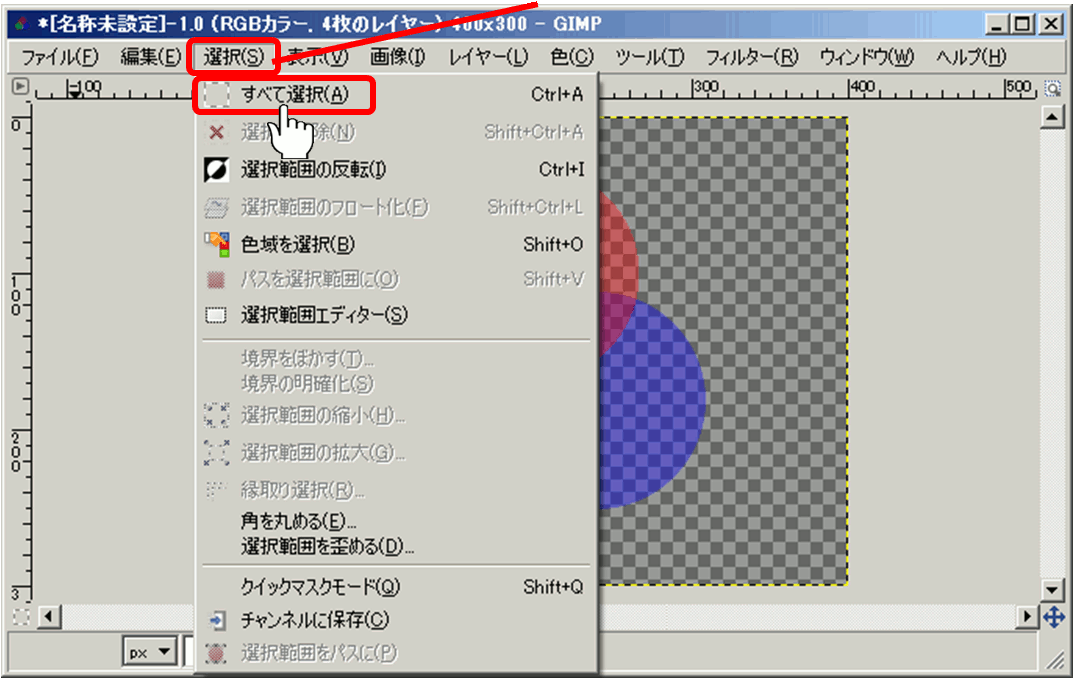
「選択」 → 「すべて選択」を選び、
「現在の描画色」 を 真白に変えて、ツールボックスで 「塗りつぶし」 を選び、
背景を真白に塗れば、透明サンプル図の完成です。
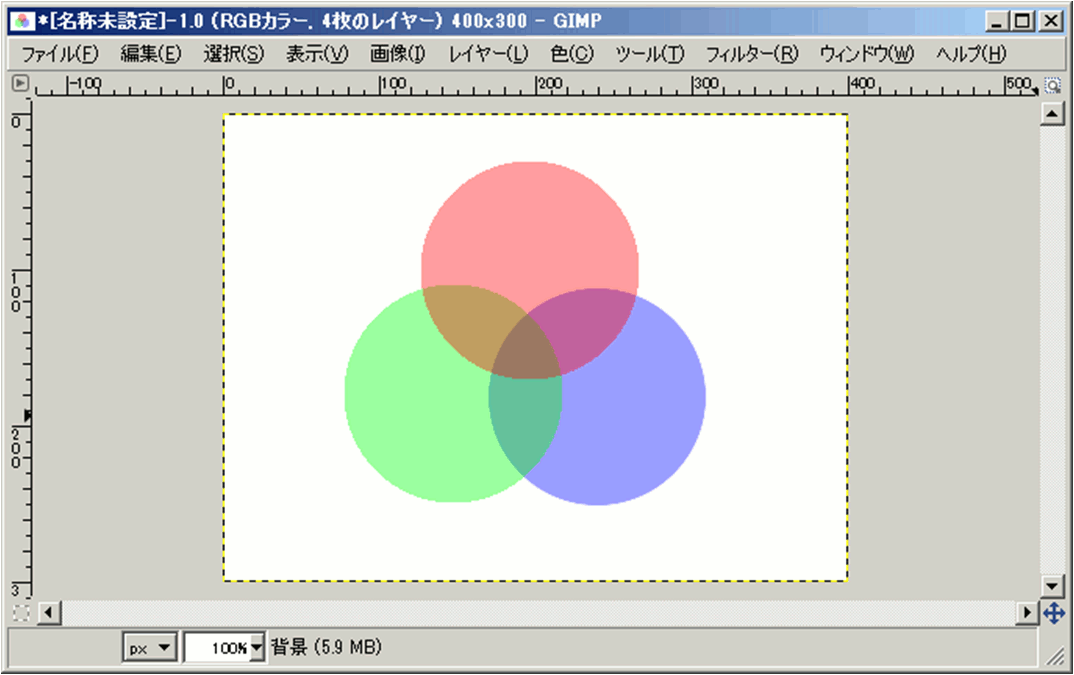
労作なので、GIMP_RGB_透明図.xcf という名前で保存しておきましょう。

