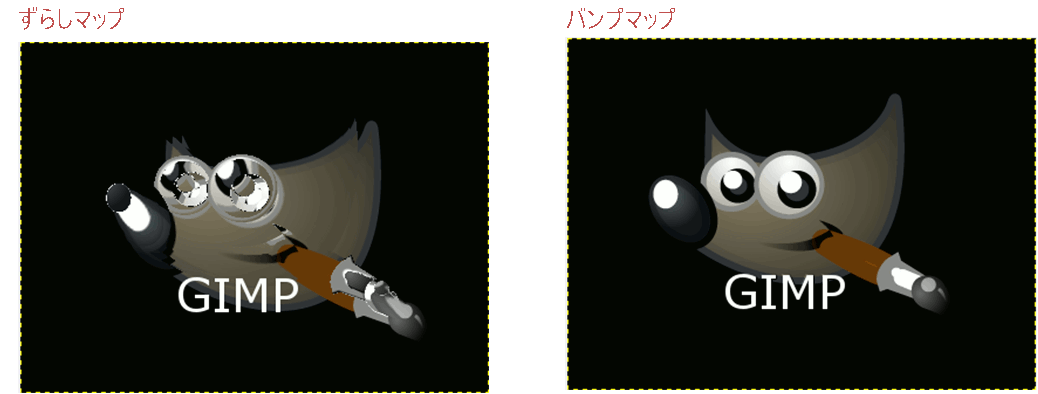
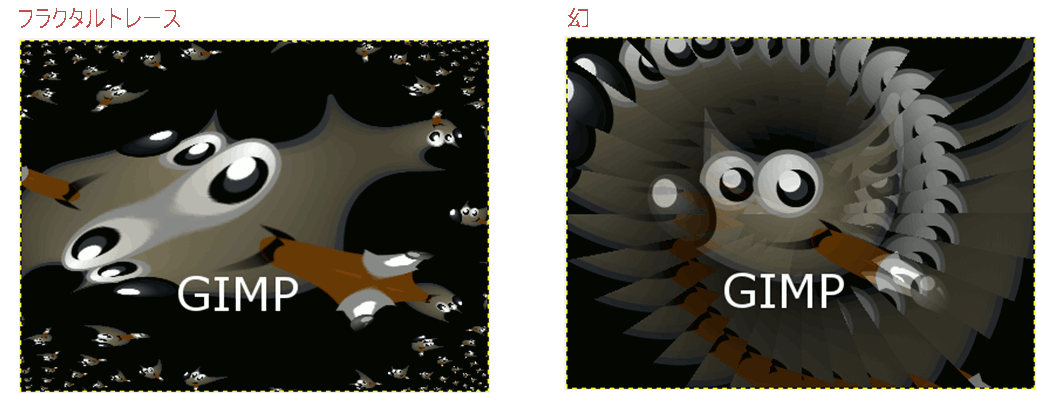
■ 07_11. フィルター ■
フィルターをかけることで、画像にいろいろな変化・効果・質感を与えることができます。
STEP.1
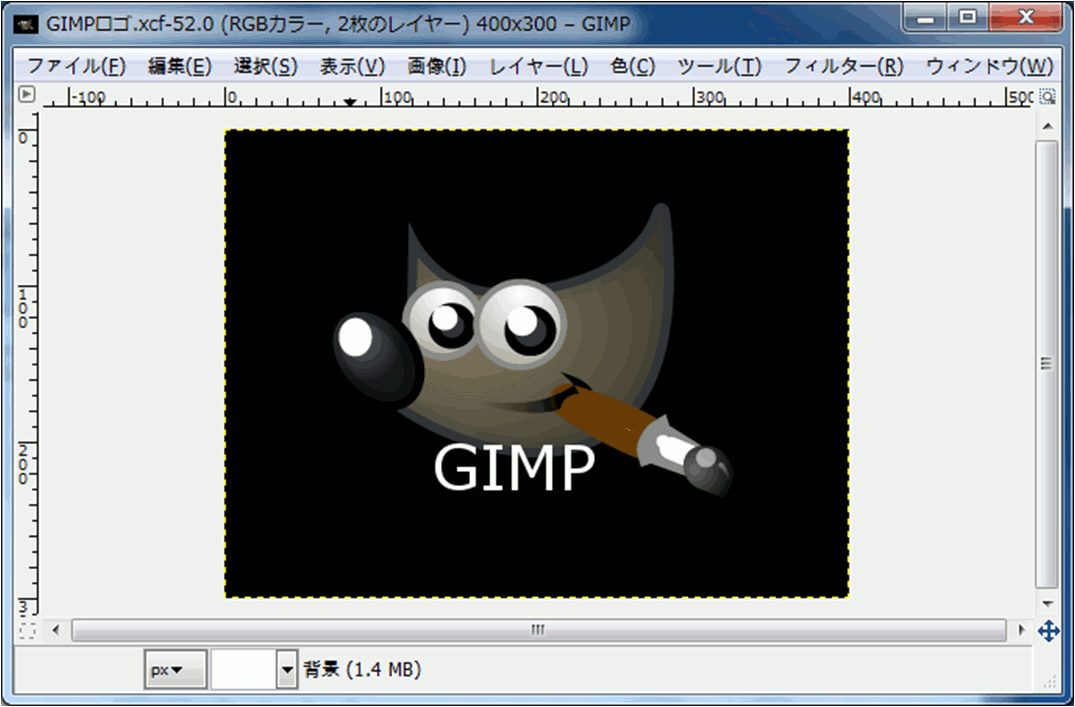
ウィルバー君の画像を開きます。
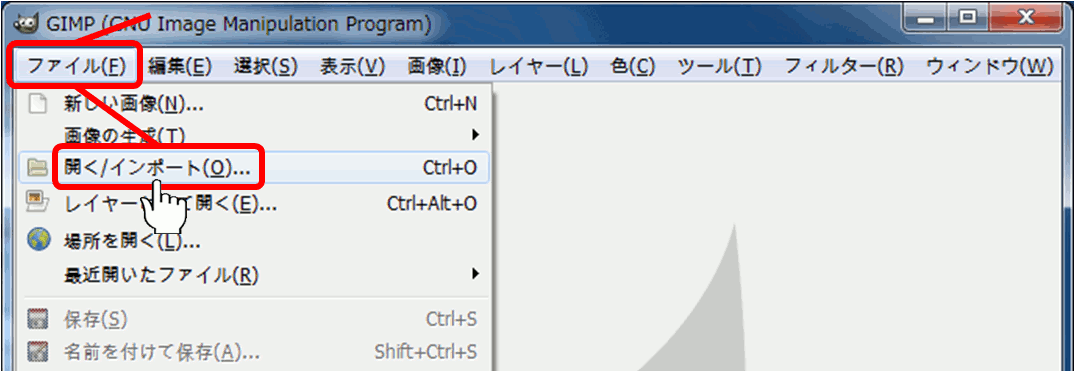
「ファイル」タブ → 「開く/インポート」 をクリックします。
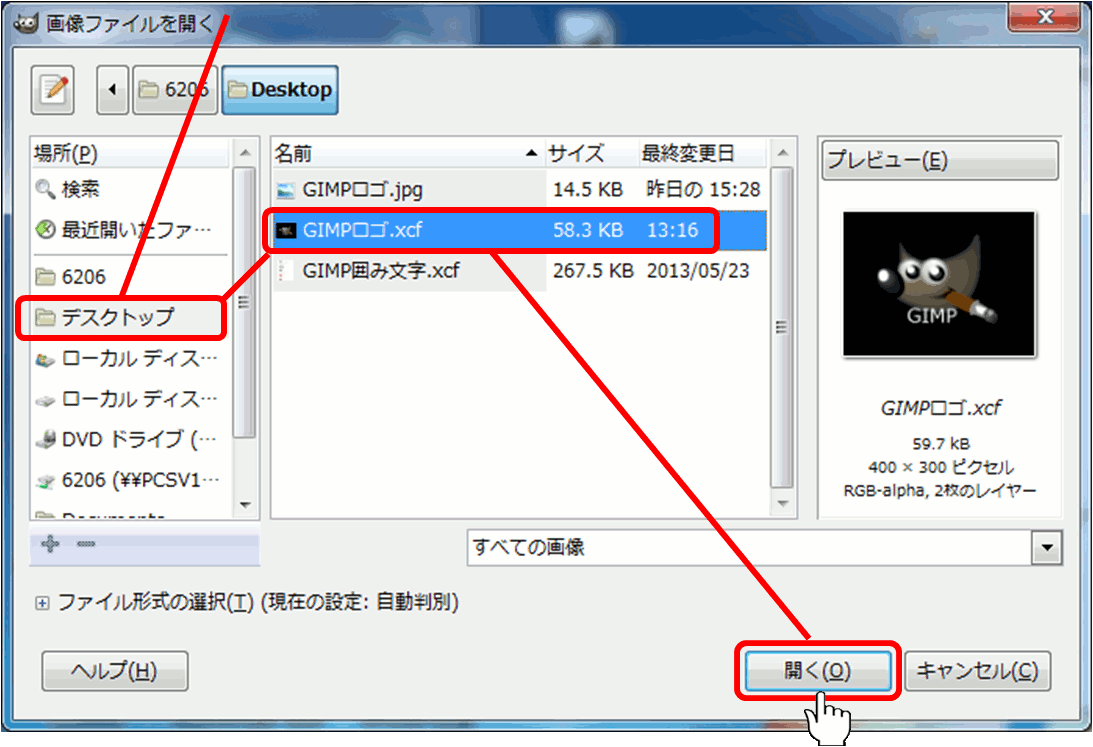
ファイルを保存しているフォルダーの GIMPロゴ.xcf を選び 「開く」 をクリックします。
GIMPロゴ.xcfがなければ、他のものでも、jpegファイルでもかまいません。
ウィルバー君の画像が出ました。
STEP.2
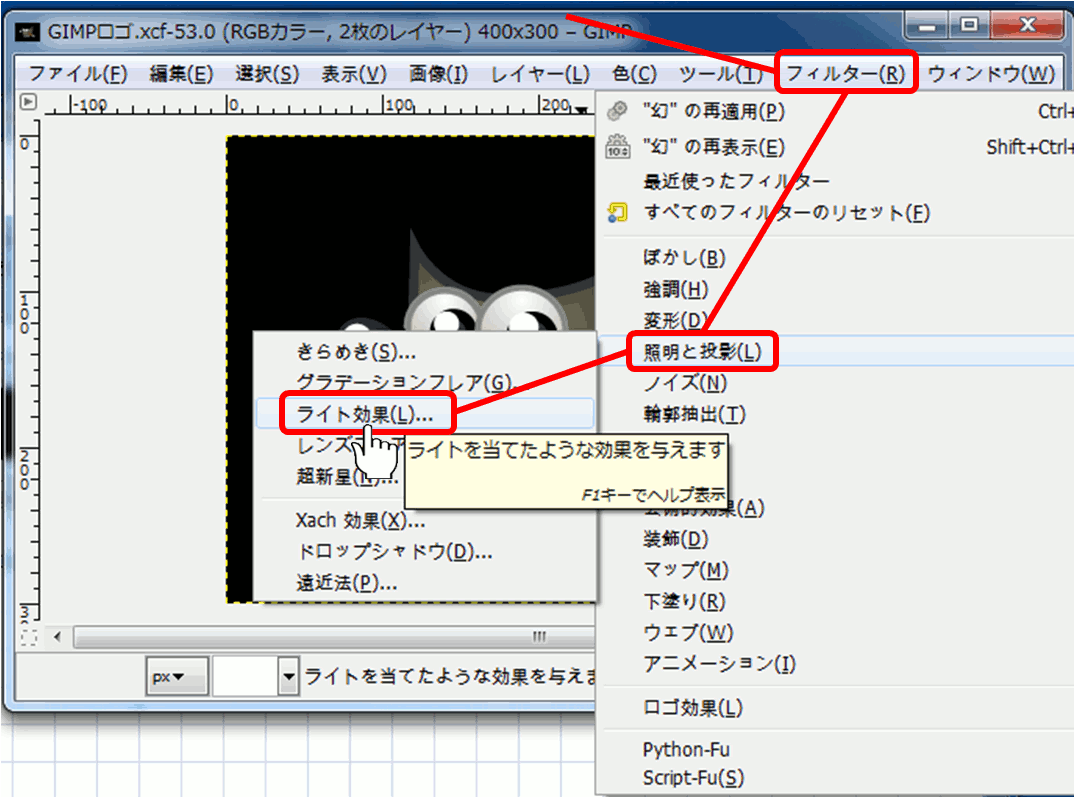
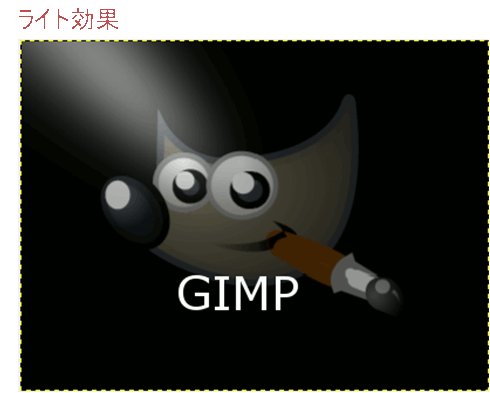
「フィルター」タブ → 「照明と投影」 → 「ライト効果」 をクリックします。
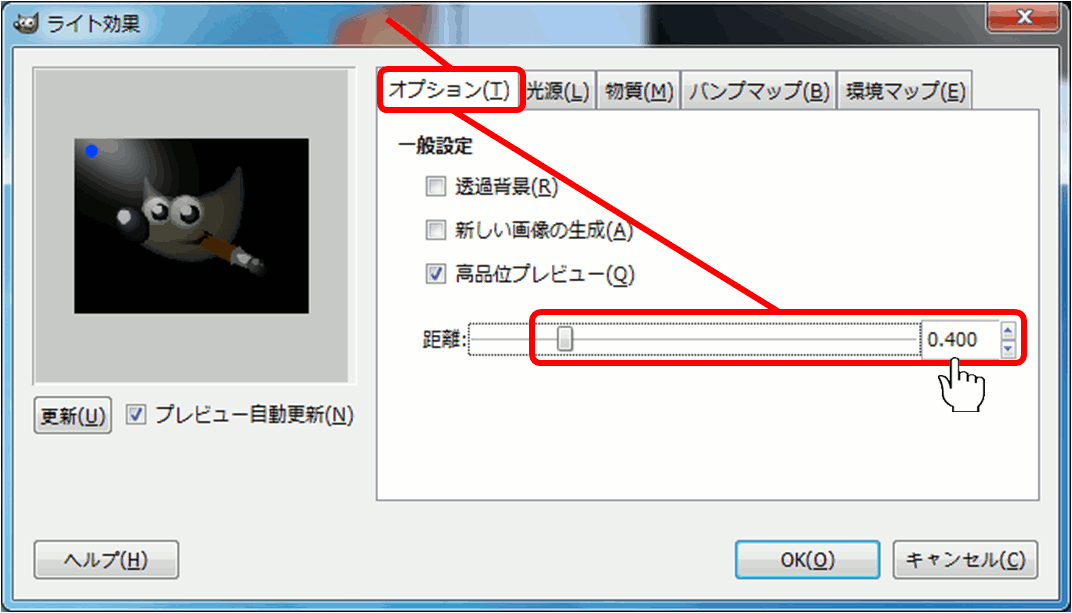
ライト効果のウィンドウが開きます。
「オプション」 で距離を 0.400 くらいに合わせます。
「光源」 → 「色」 をクリックします。
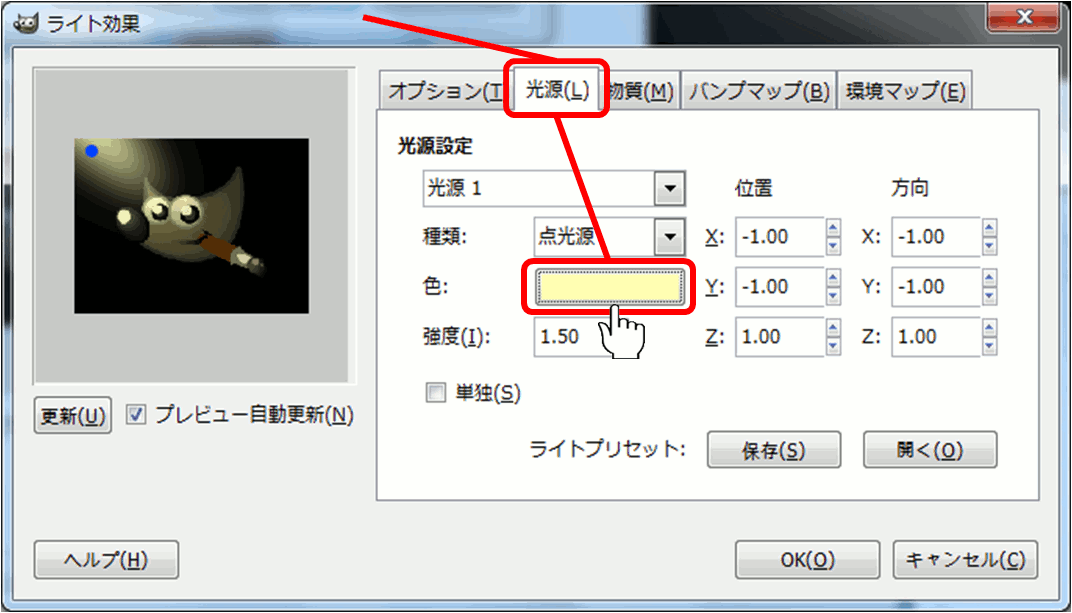
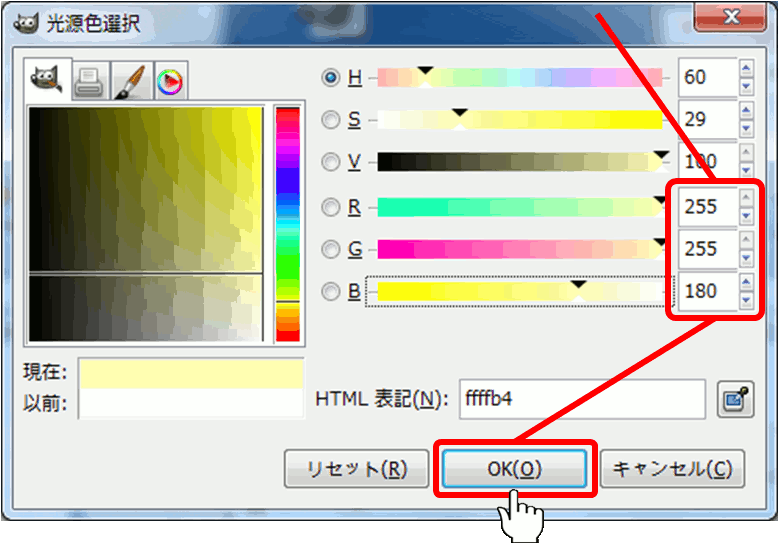
「光源色選択」 で、R・G・B を 255、255、180 くらいに合わせ 「OK」 をクリックします。
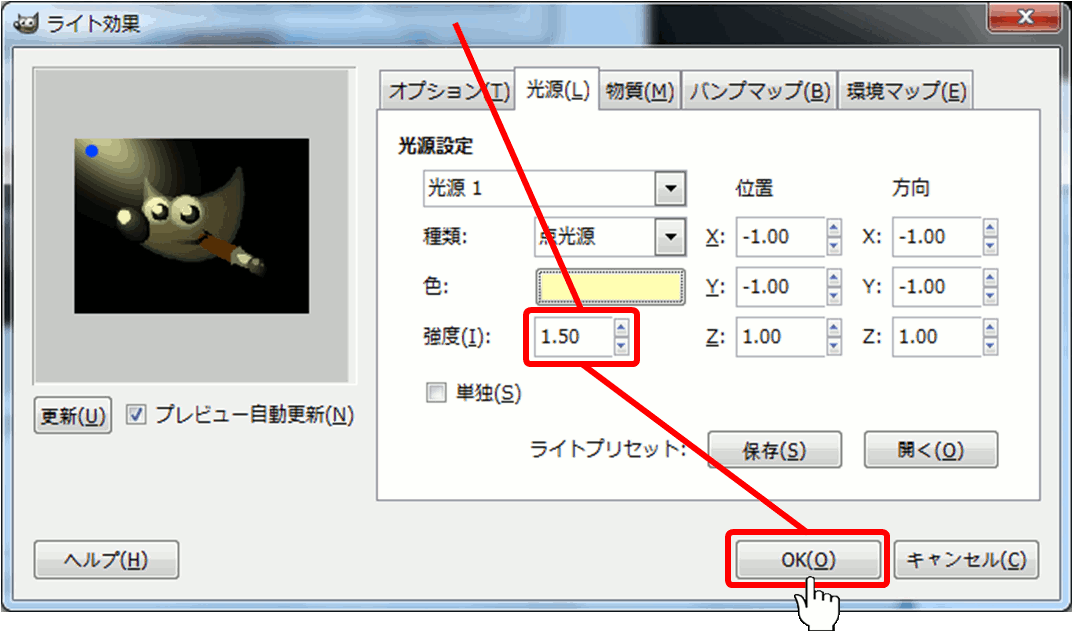
「強度」 を 1.50 くらいに合わせ、「OK」 をクリックします。
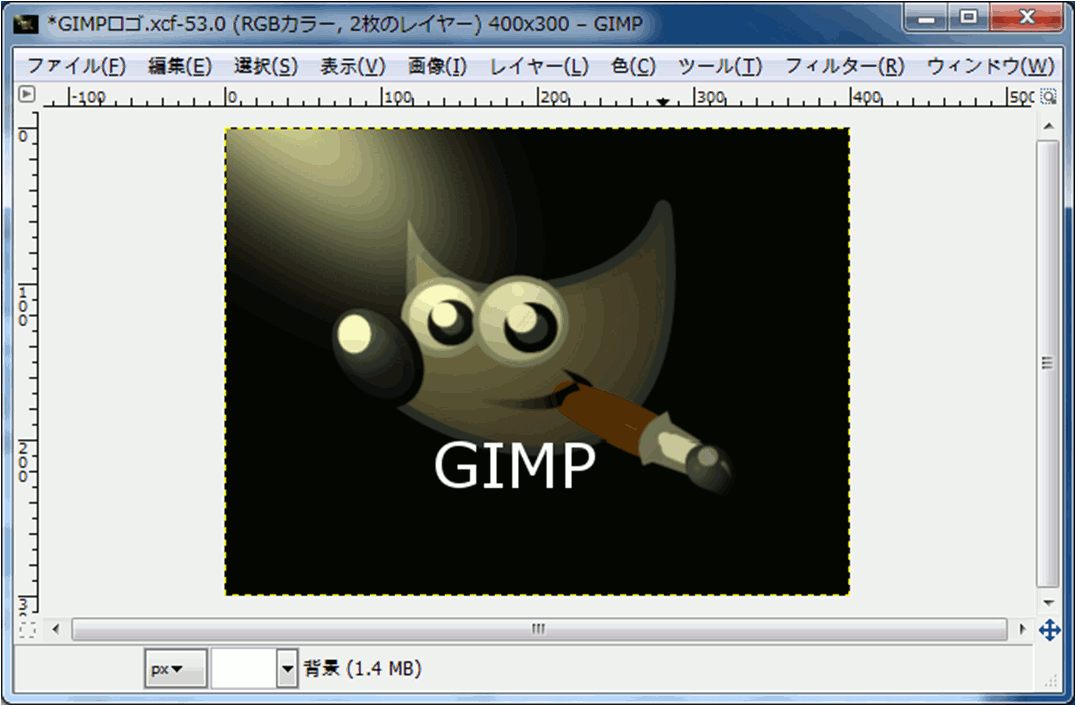
ライムライトっぽくなりましたでしょうか。
STEP.3
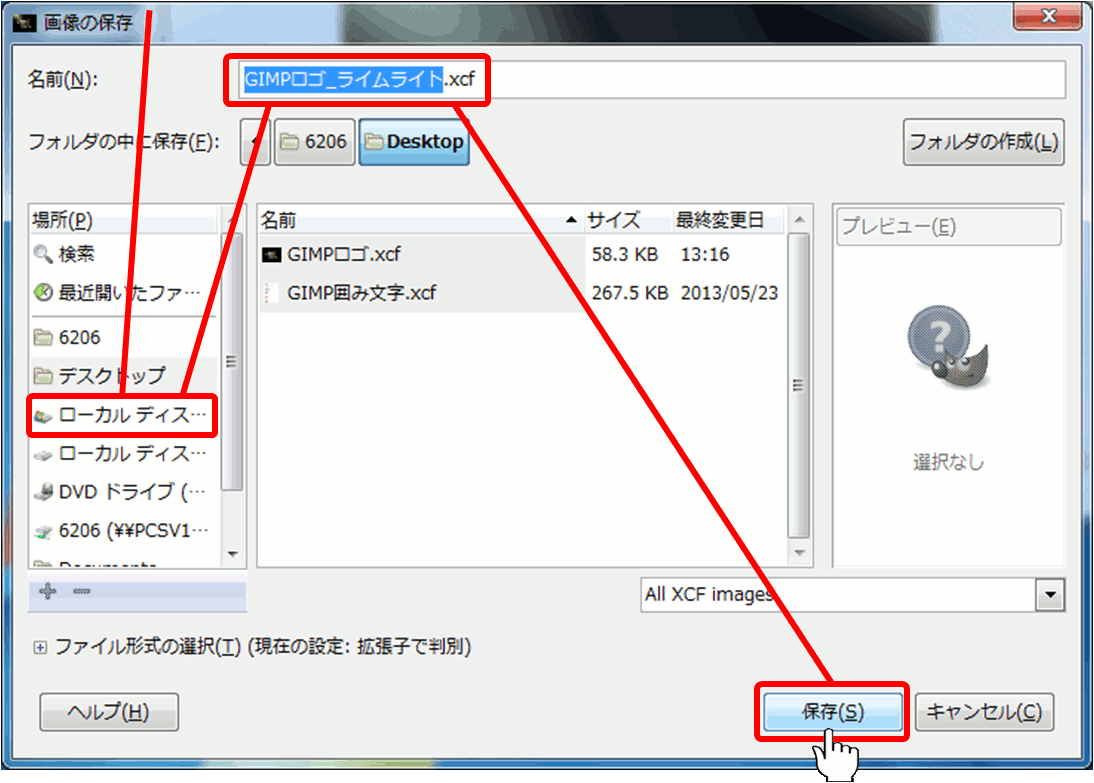
「ファイル」タブ → 「名前を付けて保存」 をクリックします。
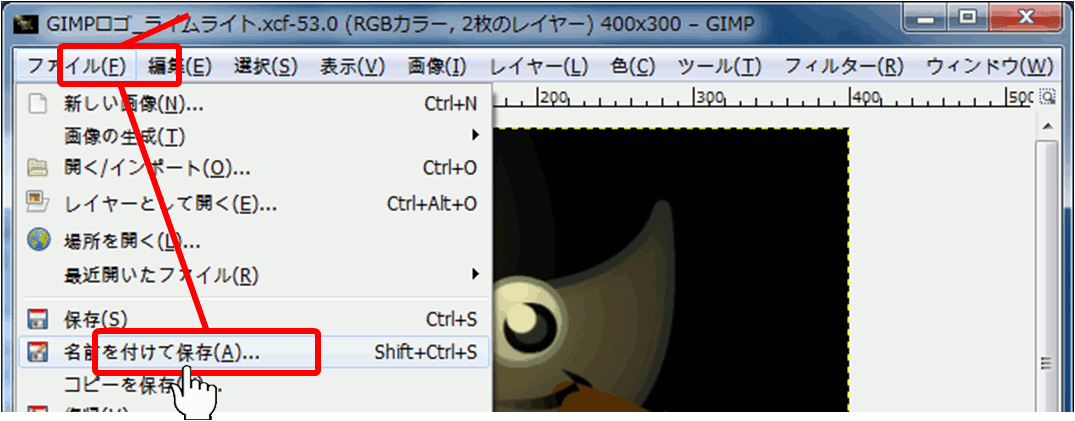
GIMPロゴ_ライムライト.xcf という名前にして、「保存」 をクリックします。
■ フィルターのいろいろ
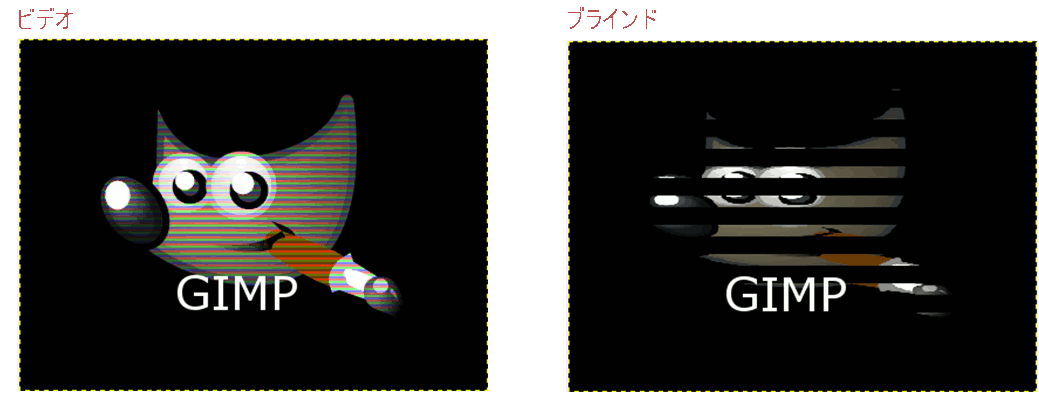
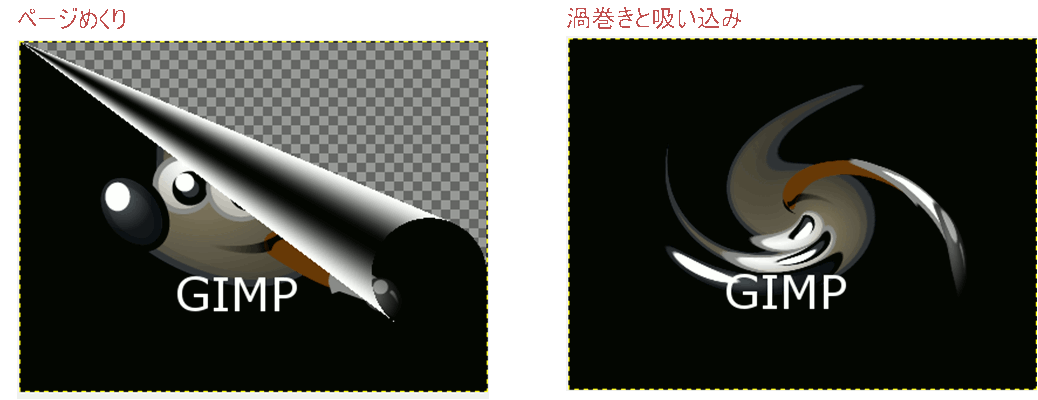
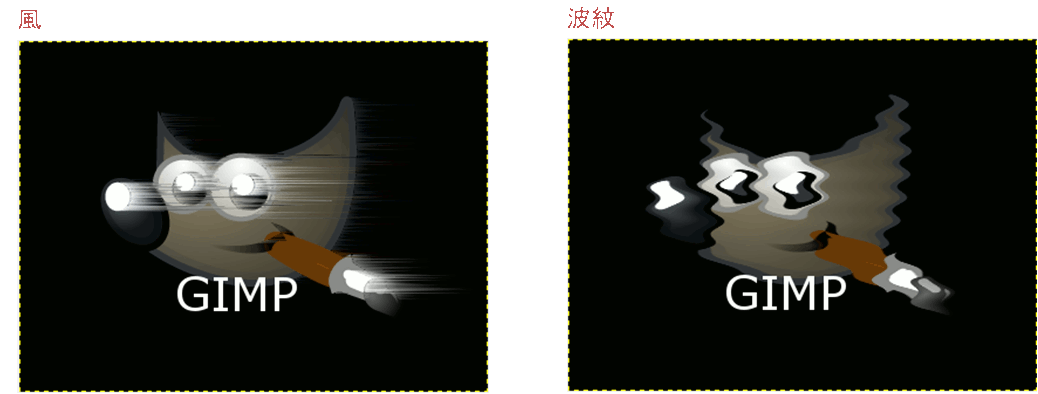
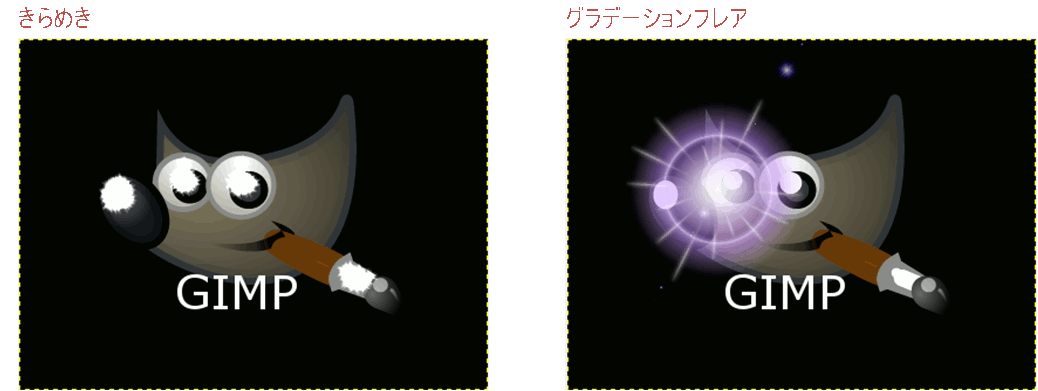
GIMPには、いろいろなフィルターが揃っています。ここではごく一部を紹介します。
「フィルター」タブ → 以下を選んで、いろいろ試してみて下さい。
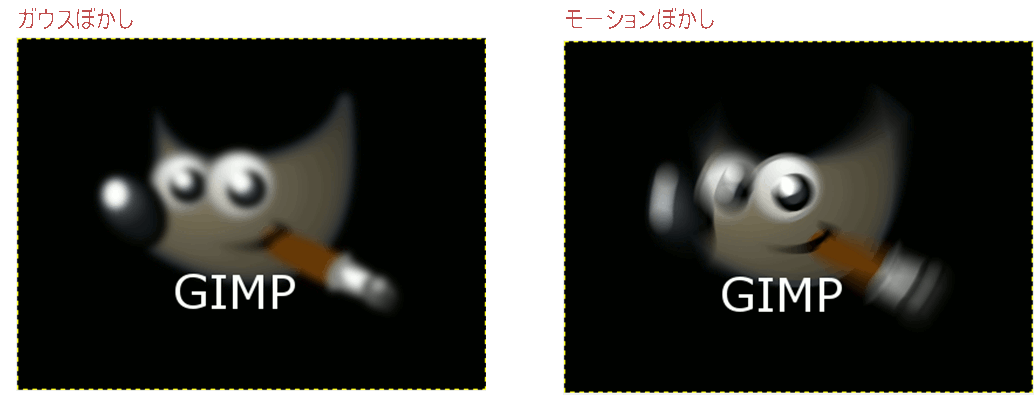
■ ぼかし
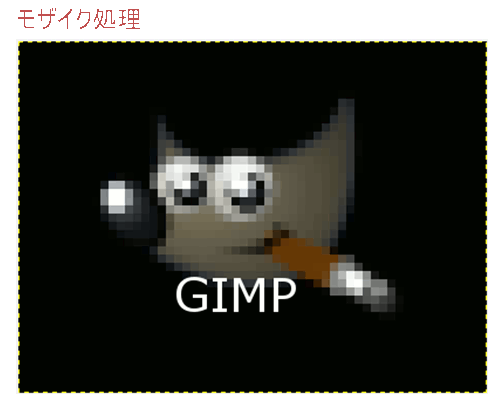
■ 変形
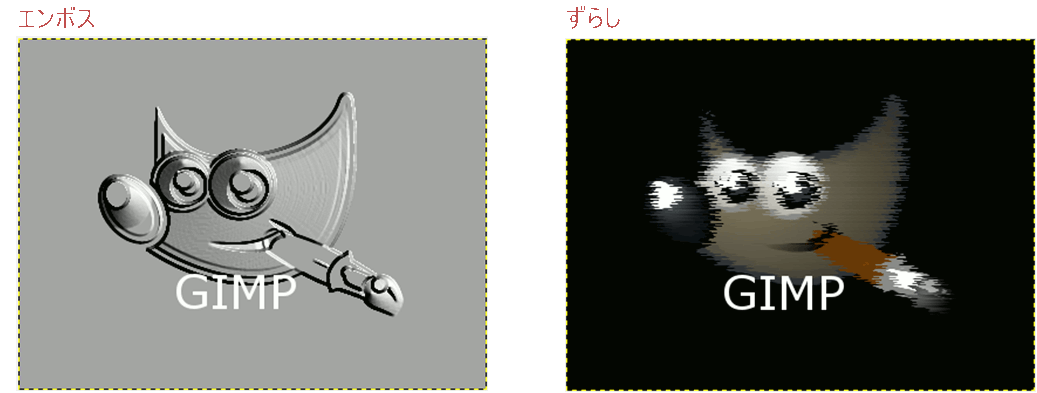
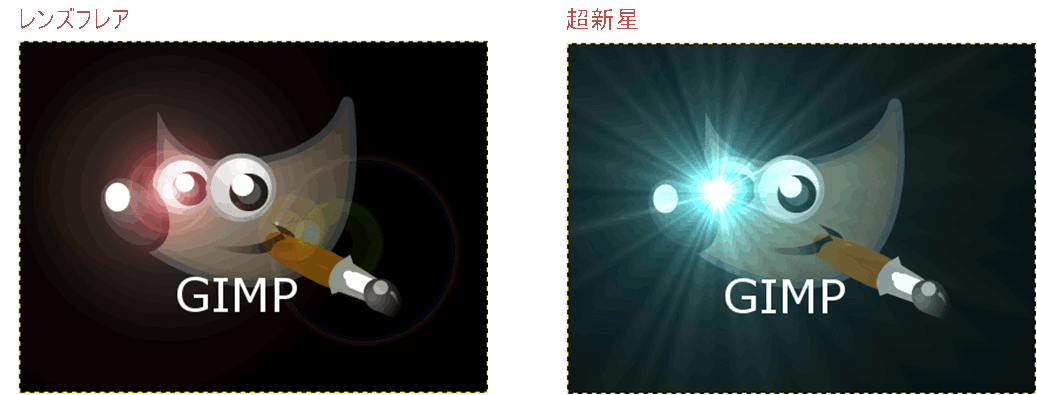
■ 照明と投影
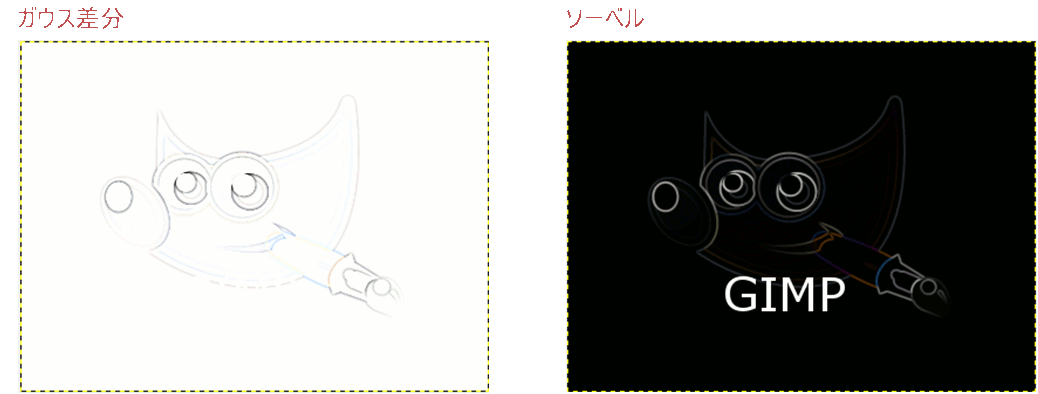
■ 輪郭選出
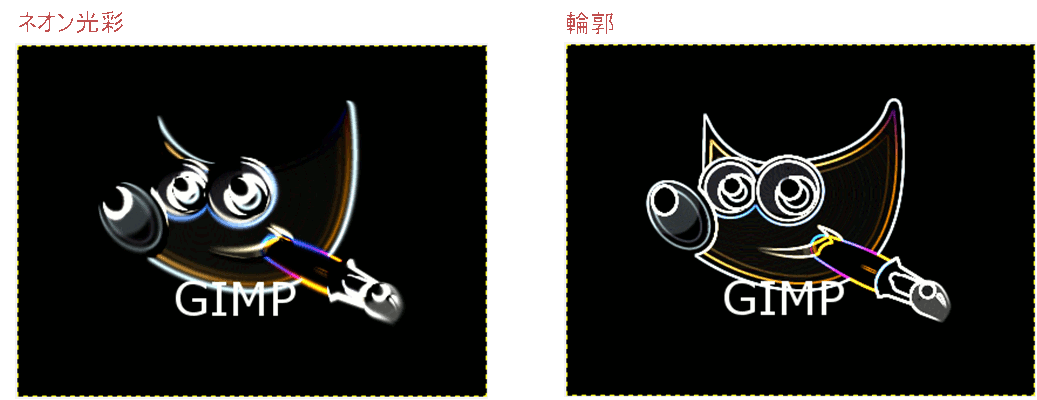
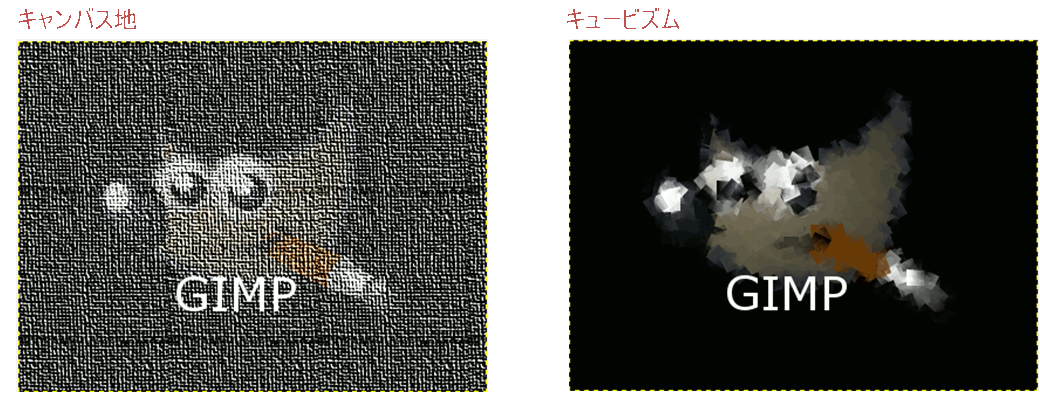
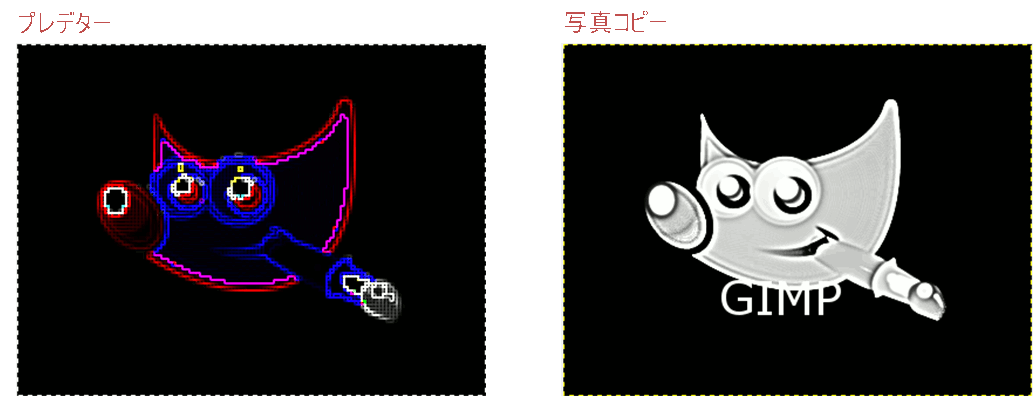
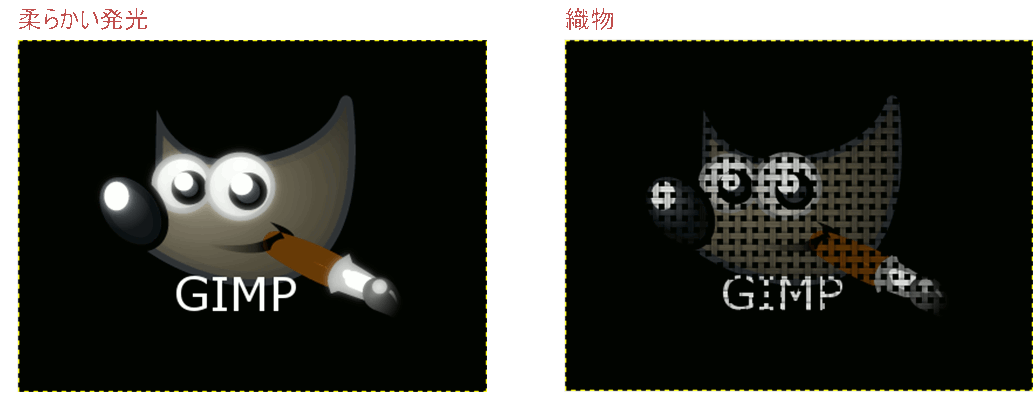
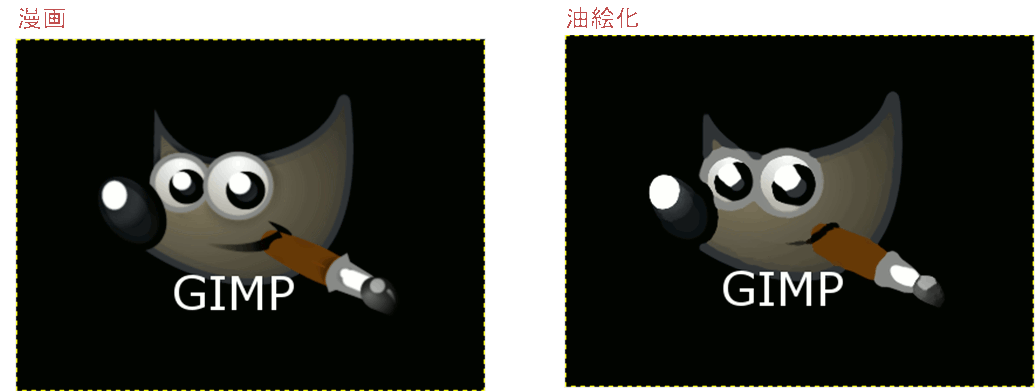
■ 芸術的効果
■ マップ